商汤办公小浣熊·桌面端2.0 上新:没啥废话,就是哐哐干活
不聊概念,4 个真实工作场景跑一圈 很多人对商汤的印象可能还停留在 AI 四小龙时期。这一轮大模型的聚光灯更多打在了基础模型和对话产品上,商汤的名字出现得没那么频繁。 但商汤这几年并没有闲着。大装置、大模型、应用三条线一直在推。其中离普通用户最近的,是「小浣熊家族」这条产品线。「办公小浣熊」最早靠数据分析起家,网页端运营了几年,累积了 1500 万用户,也进了不少企业流程。 最近办公小浣熊出了桌面端 2.0。跟网页版不一样,桌面端 2.0 这次可以直接读取本地文件、操控浏览器、自动执行工作流。 到底好不好使,我用四个日常工作场景实际测试了一圈。 办公小浣熊,入驻本地 第一件事,我想试试它读本地
不聊概念,4 个真实工作场景跑一圈

很多人对商汤的印象可能还停留在 AI 四小龙时期。这一轮大模型的聚光灯更多打在了基础模型和对话产品上,商汤的名字出现得没那么频繁。
但商汤这几年并没有闲着。大装置、大模型、应用三条线一直在推。其中离普通用户最近的,是「小浣熊家族」这条产品线。「办公小浣熊」最早靠数据分析起家,网页端运营了几年,累积了 1500 万用户,也进了不少企业流程。
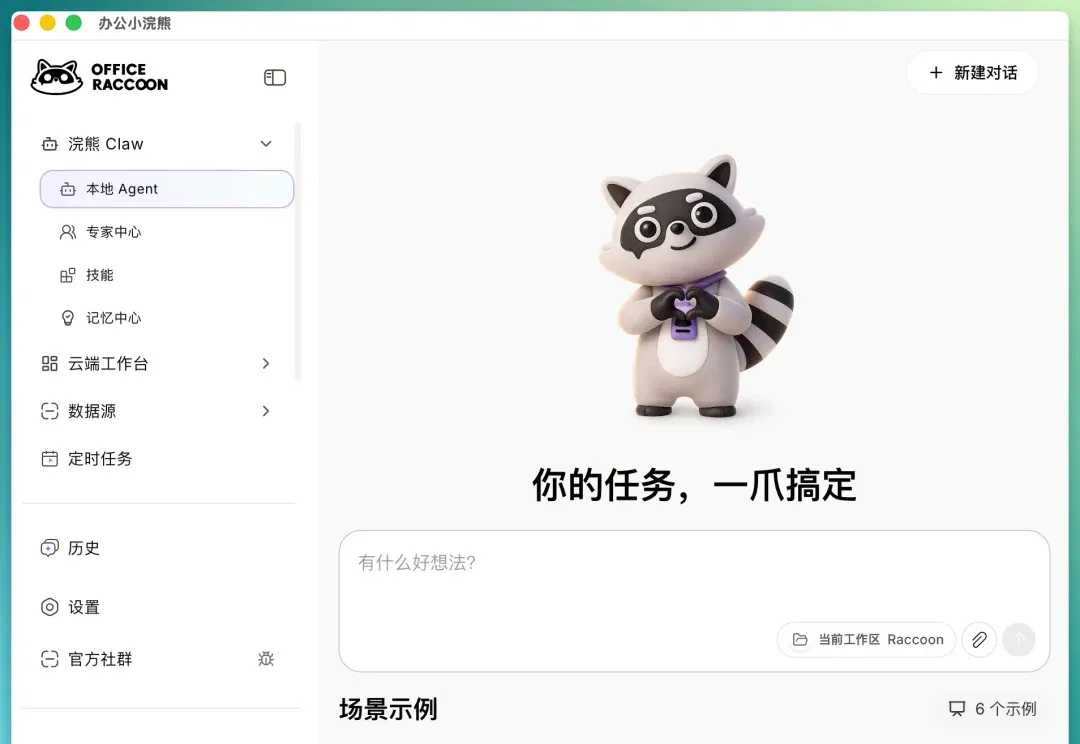
最近办公小浣熊出了桌面端 2.0。跟网页版不一样,桌面端 2.0 这次可以直接读取本地文件、操控浏览器、自动执行工作流。
到底好不好使,我用四个日常工作场景实际测试了一圈。
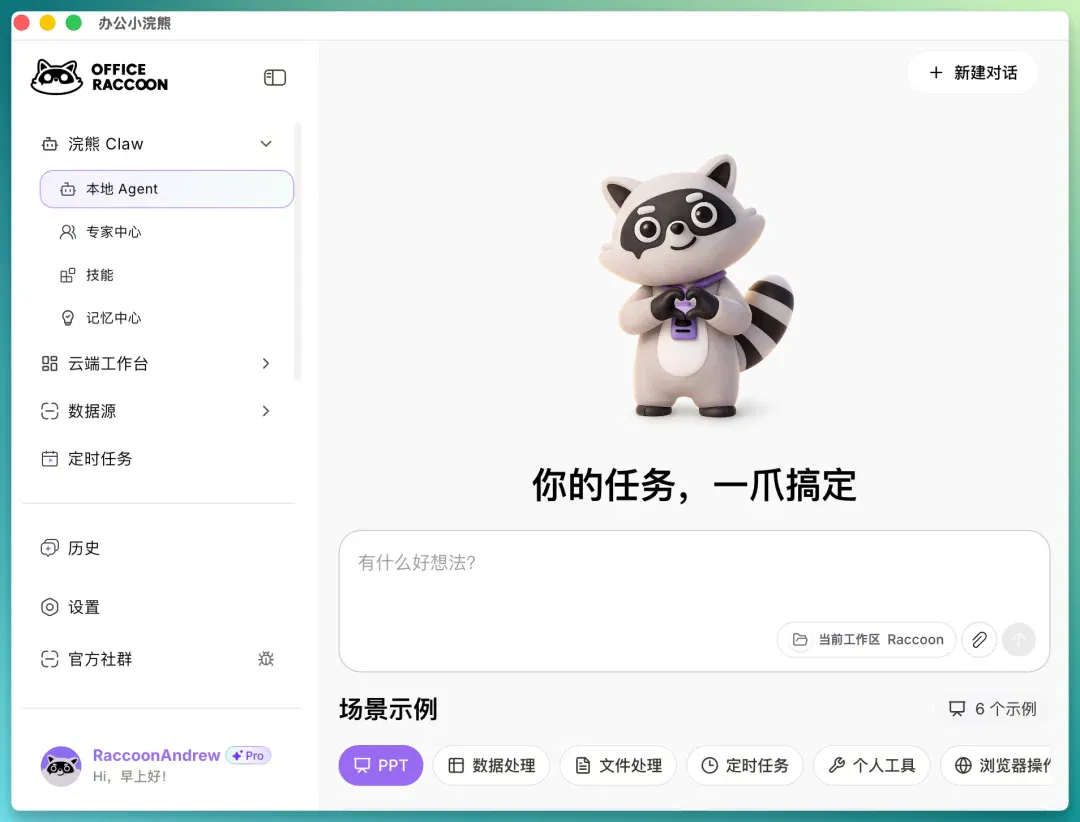
办公小浣熊,入驻本地
第一件事,我想试试它读本地文件到底有多利索。
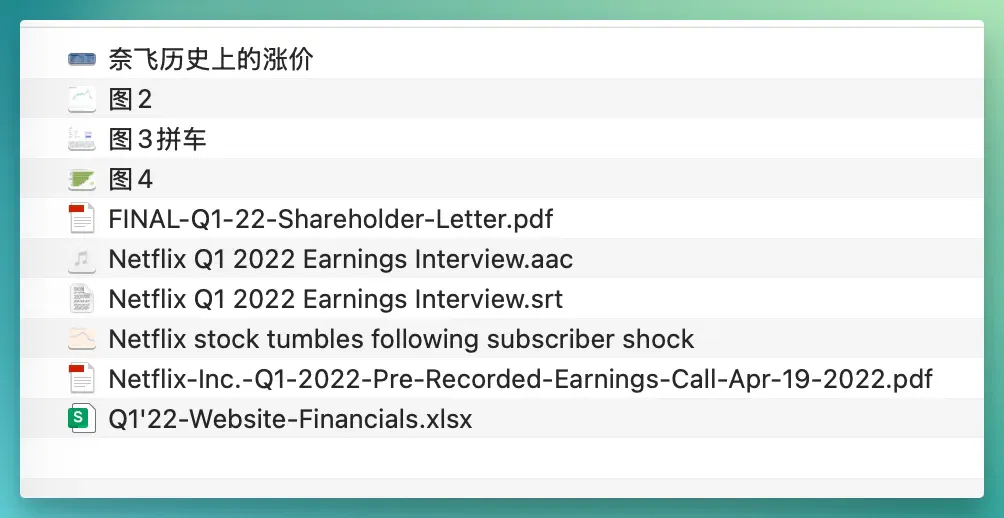
正好之前做过一个 Netflix 用户流失的分析,里面塞了五种格式的素材:2 份 PDF(股东信和业绩电话会记录)、1 份财务 Excel、1 份访谈 SRT 字幕、还有几张图片。以前用网页版,这堆东西都得一个个传上去。
办公小浣熊桌面端 2.0 的做法是,先在设置里指定一个工作文件夹,给它访问权限。你可以把整台计算机的访问权限都授权给它,出于安全考虑,最好是使用「指定文件夹」模式——只授权这一个目录,范围最小,也最安全。
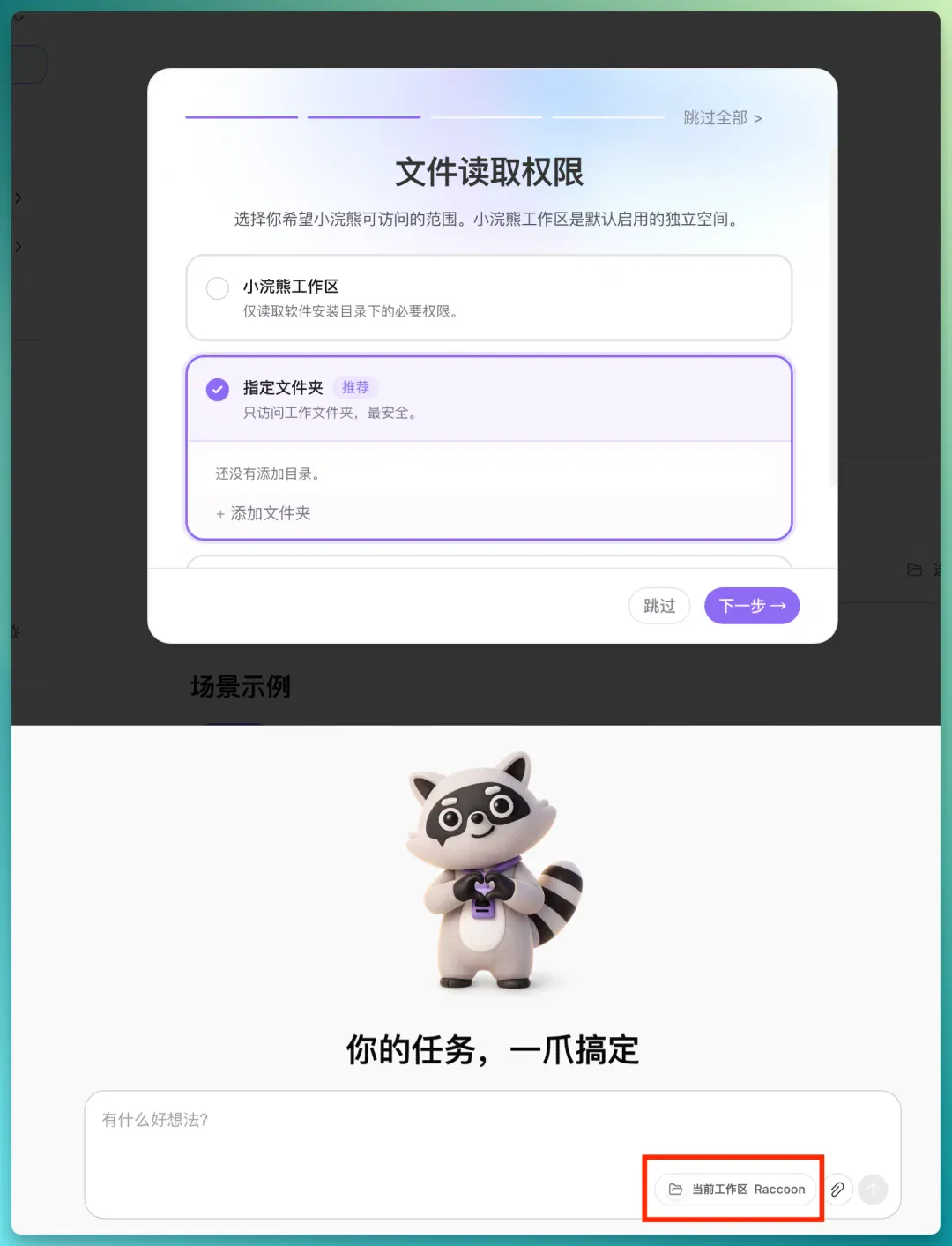
设好之后,我给它下了一句指令:
帮我分析这个文件夹,综合成一篇报告给我
它先花了几秒钟盘点文件夹结构和文件类型,然后自己决定分析路线:以本地文件为主,先抽取 PDF、Excel、字幕文本和图片元信息,再汇总成报告。
接下来直接拆成 5 个子任务并行跑。
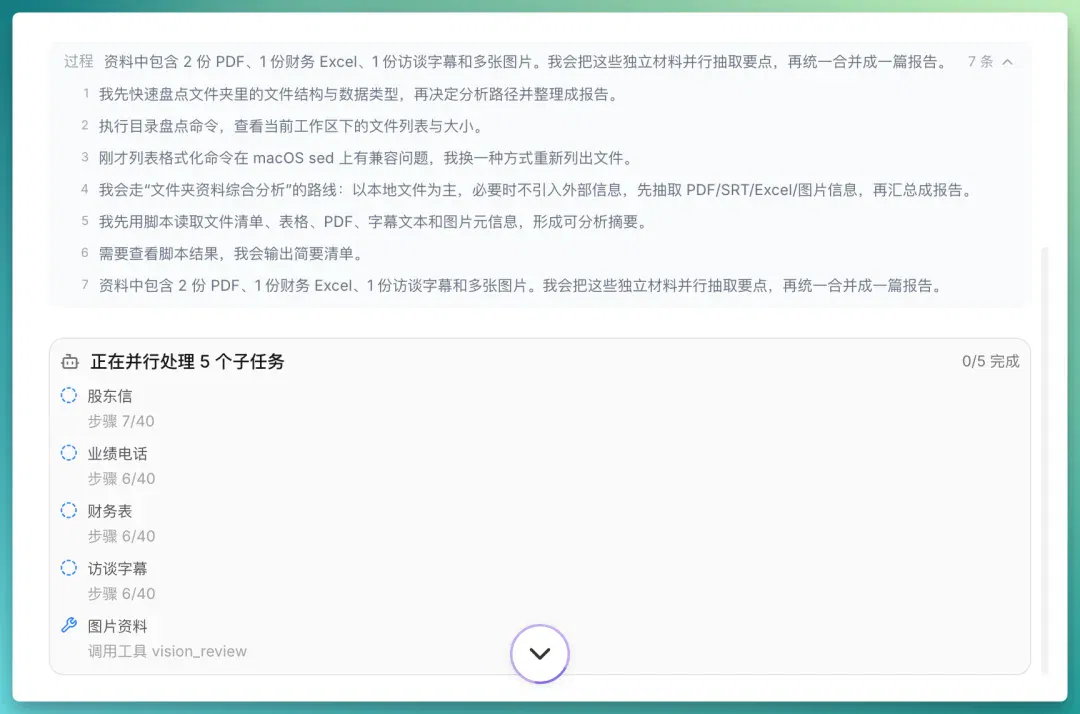
跑完之后,它产出了一份完整的综合分析报告,同时给了 Word 和 Markdown 两个版本。
报告里有季度会员净增趋势表、区域收入对比、流失原因拆解(疫情红利回落、账号共享、涨价、竞争、俄乌冲突逐条分析),还自己画了两张图表——全球付费会员净增趋势和 2022Q1 区域会员净增对比。
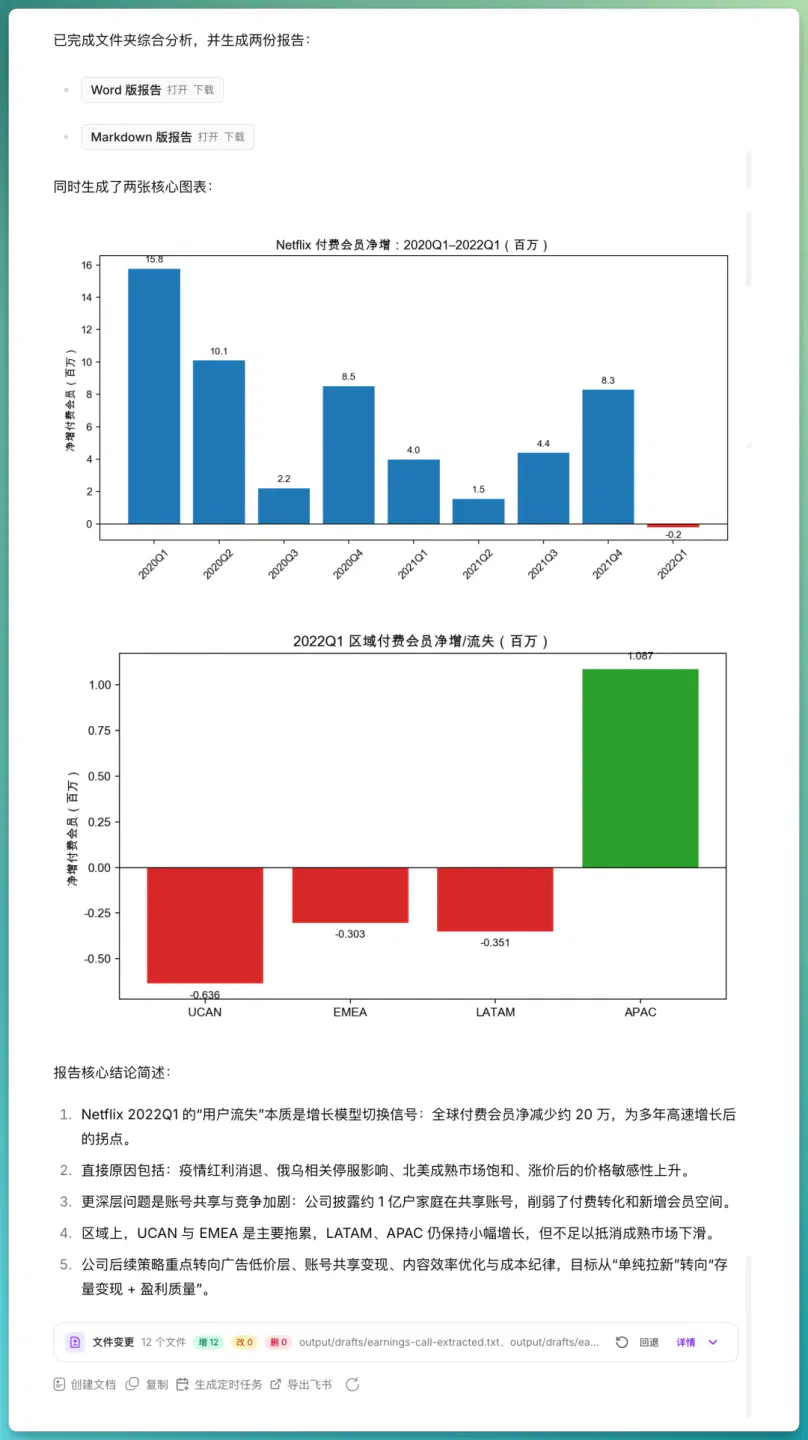
说一下体感。整个过程从下指令到拿到报告,中间我没有做任何「搬运」动作。它自己看到了文件夹里有什么,再自行拆解任务并完成了执行。
报告质量也超出预期。它通读了几份材料,做了交叉分析。比如从财务 Excel 里拉出区域 ARM 数据,和股东信里管理层对账号共享的表态对照着讲。
另外,SRT 字幕这种格式人阅读起来很麻烦,但是很适合机器阅读。因为有时间戳,也很方便对照视频回溯。
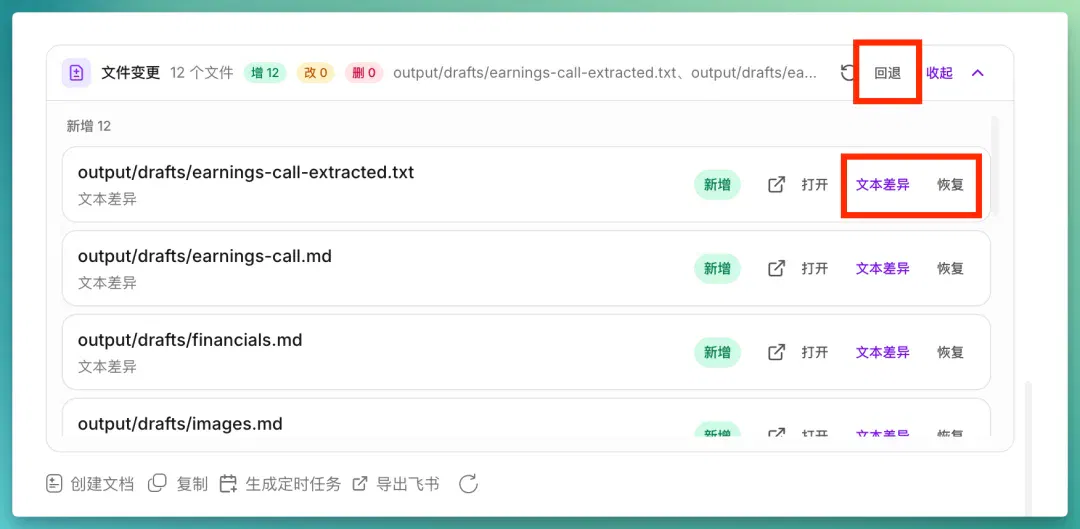
如果任务跑出来的结果不对,它还有变更历史和一键回滚。Agent 自动执行最怕的就是误删、误改文件,这下就给出了保底措施。
定时任务,AI 开始自动上班了
Case 1 跑完之后,一个自然的念头是:
既然已经有了本地文件的权限,那很多事情是不是就能让办公小浣熊自己干了?
比如说周报这个场景,每周都要交,每周也都有新的材料进来。如果 Case 1 的活儿能定时自动跑,那就从「我找它干活」变成「它自己干活」了。
我设了一个「每周工作周报」,每周五 18:00 自动执行,底下还能挂数据源文件,指定它去读哪个文件夹。
配置过程没什么门槛。不需要写 cron 表达式,下拉选「每周」「周五」「18:00」就行,比大多数自动化工具的配置都简单。
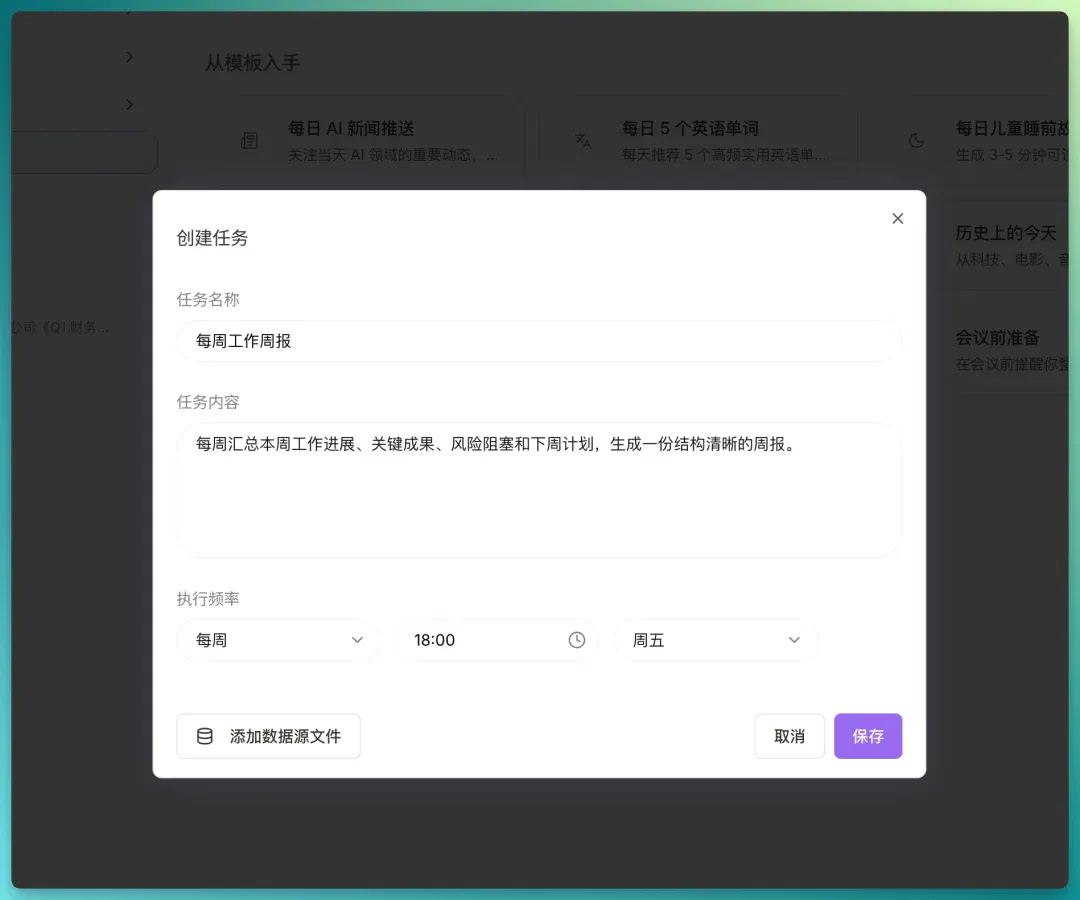
这类任务乍看像脚本能搞定的事,但还是有本质区别。传统脚本更多是在搬运文件和执行规则,写周报需要读懂内容,只有依靠大模型的能力才能跑通,这是跟过去很不一样的地方。
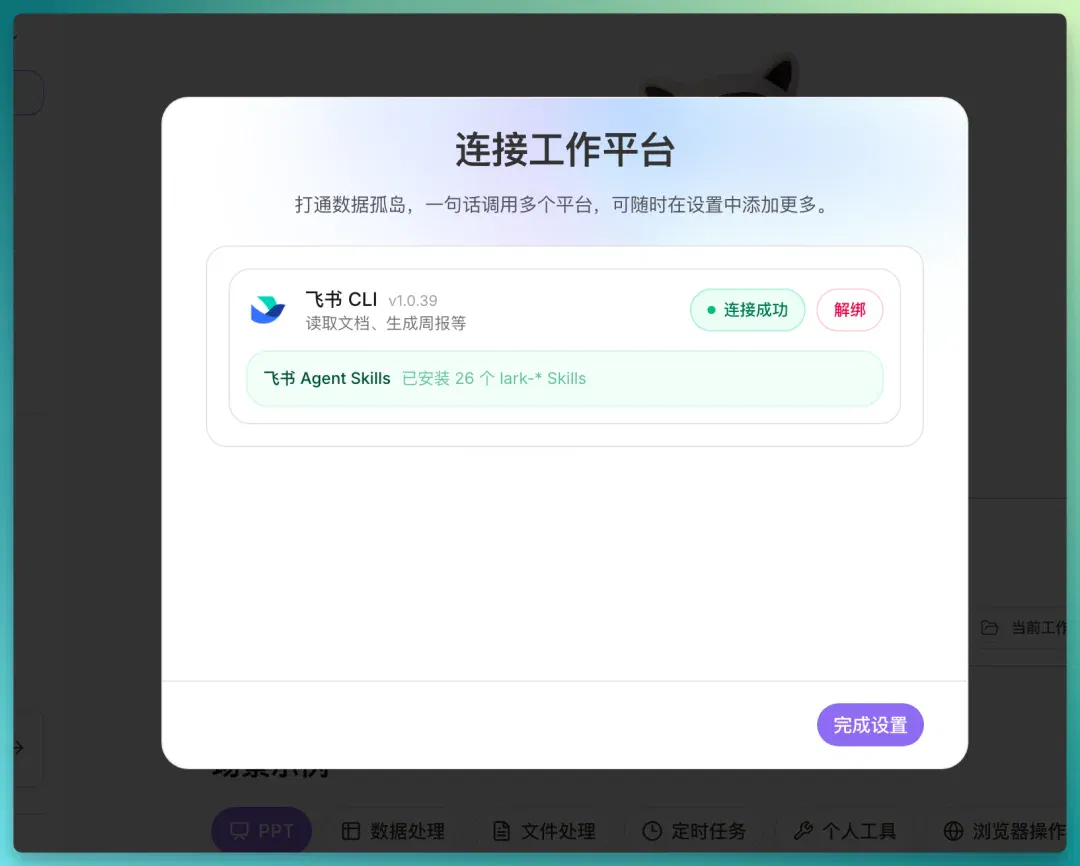
顺手我还连了飞书。连上之后,自动装了 26 个飞书相关的 Agent Skills。AI 产出的分析报告可以一键导出为飞书文档,或者追加到已有的团队文档里。这样结果不再只停留在对话窗口,可以直接进入团队的协作流程。
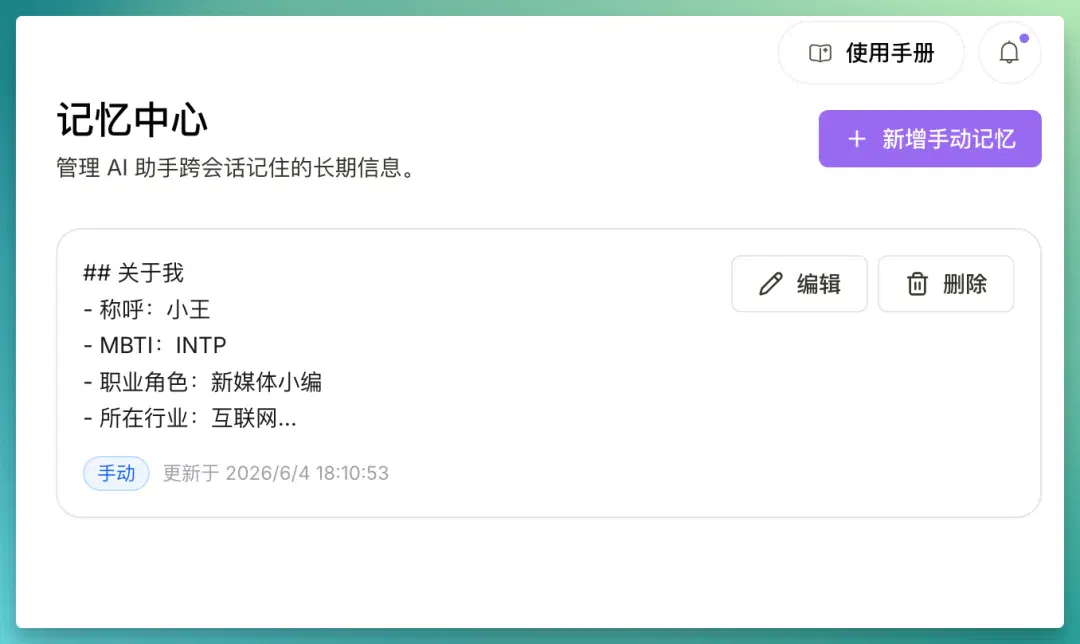
另外提一句本地记忆。设置里可以告诉它你的名字、职业角色、甚至 MBTI,它会在后续任务里记住这些偏好。
比如你告诉它「我的周报偏好:先讲结论,再列进展,最后写风险」,它每次自动产出的格式就会照着来。
而且这个记忆是随着使用逐渐积累的。你跟它交互越多,它对你的工作习惯和偏好就越熟悉。
「十字路口」的往期嘉宾,都在这了
第三件事,试浏览器操控。区别于 AI 搜索,这个功能可以让 AI 自己像人一样去访问页面、点击元素、读取实时的信息。
我想找一个平时真会干、但手动做起来很繁琐的任务来测。正好十字路口播客做了 100 多期,请过上百位嘉宾,但一直没有系统整理过嘉宾名单页面。
我告诉办公小浣熊:
请抓取播客「十字路口 Crossing」往期嘉宾,并将名单做成动态网页,风格参考苹果官网
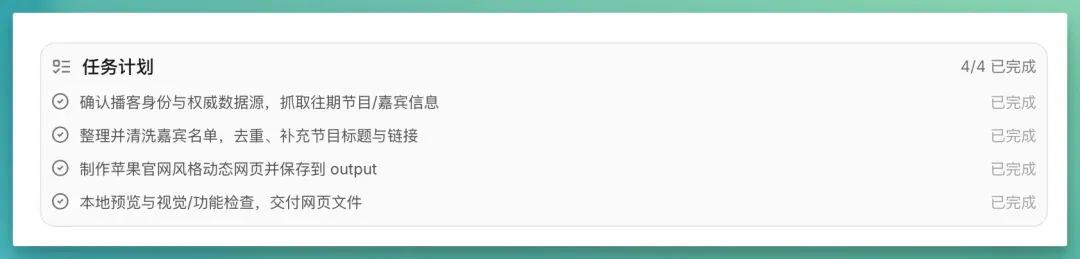
它接到之后自动拆了四步:确认数据源并抓取往期节目信息、清洗嘉宾名单(去重、补身份和链接)、生成网页、本地预览检查。
这个任务链路比较长,实际上是两个任务的叠加:浏览器操控抓数据,代码生成做网页。如果中间名单抓取不对或者排布方式不合预期,最后返工成本很高。
这时候「插入」功能值得特别说一下,它可以在 Agent 执行的中途追加新指令。
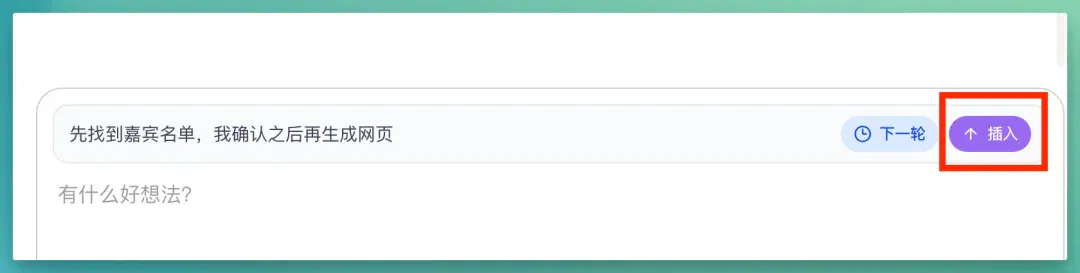
我把任务拆成了两部分:先提取嘉宾名单,我确认之后,再生成网页。
最后出来的效果有点超出我预期。它直接给了一个完整的单文件 HTML,苹果官网那种干净、克制的视觉气质把握得很到位。
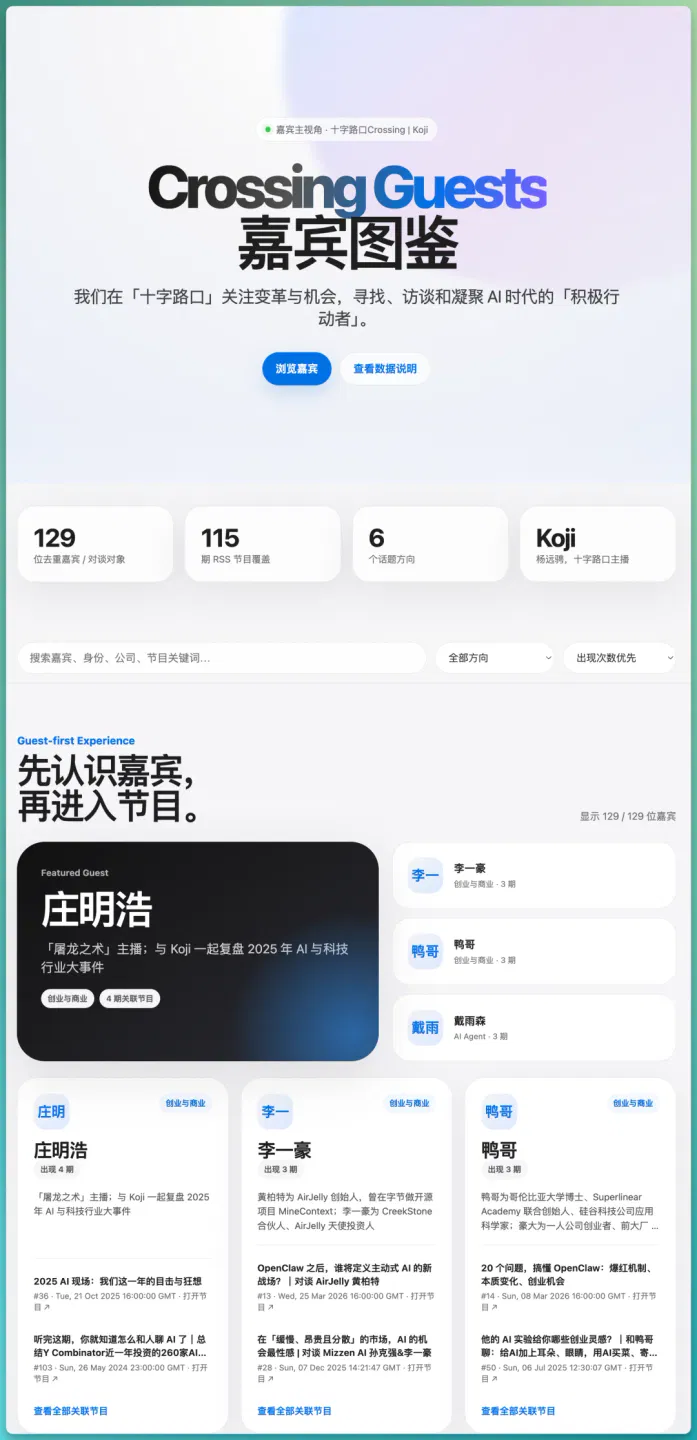
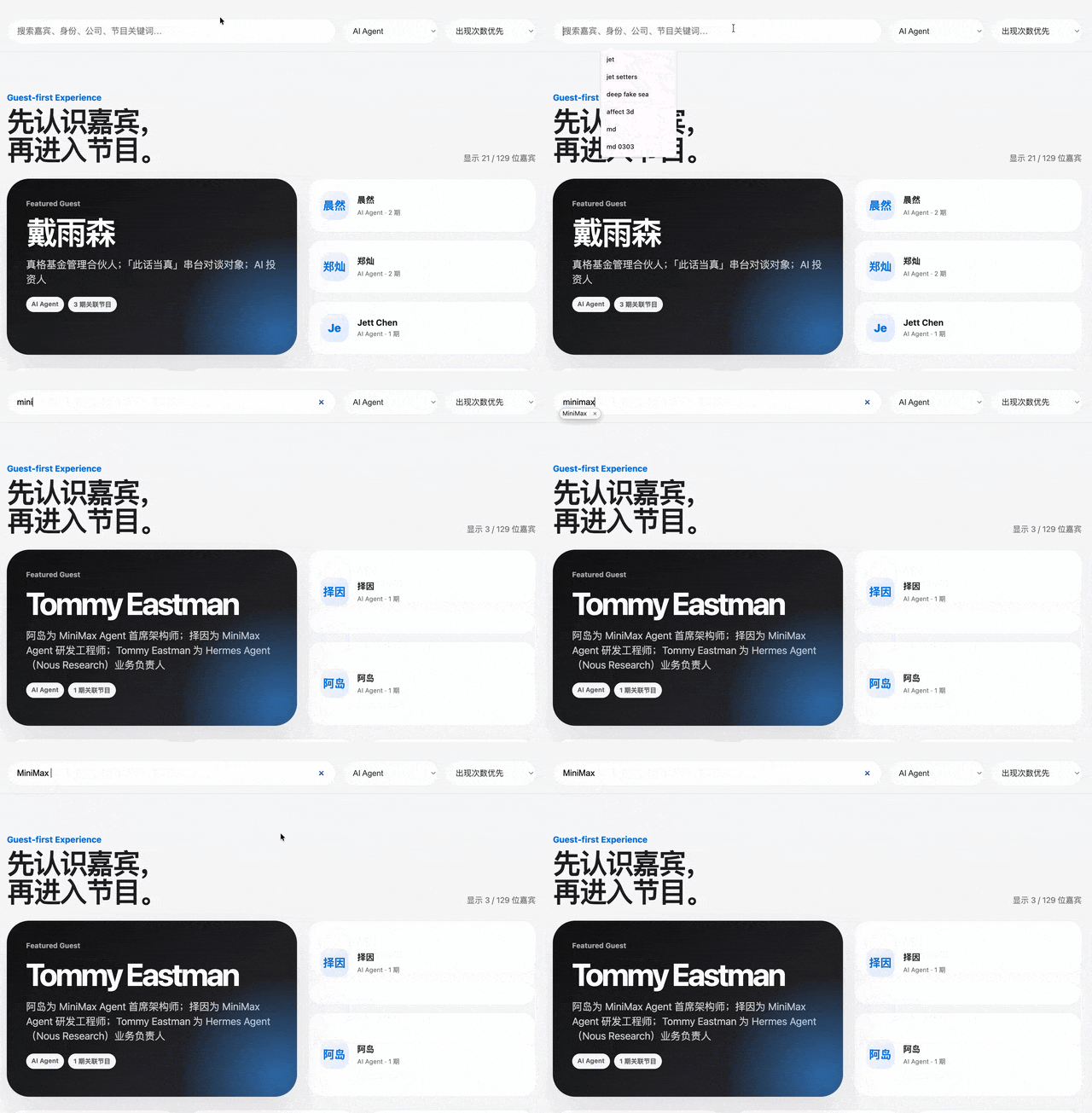
功能上也很完整:搜索框覆盖嘉宾名、公司、节目标题三个检索维度,有嘉宾领域的分类筛选,排序支持按出现次数和姓名自由切换。
这些功能我并没有要求办公小浣熊做,但确实也属于常见功能的范畴,办公小浣熊它都自己想到了。
数据完整覆盖了 115 期节目,整理出 129 张嘉宾卡片。同一位嘉宾多次上节目的自动合并成一张卡,比如庄明浩就上了 4 期。
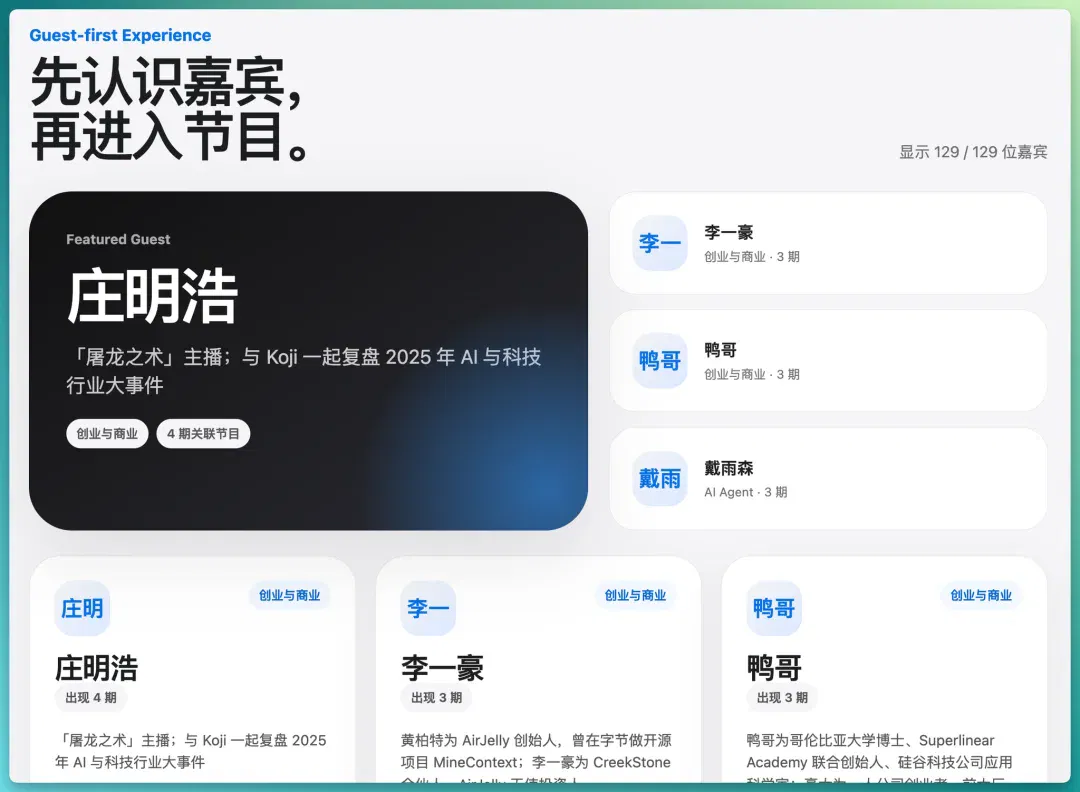
点开任意一张卡片会弹出详情,列出这位嘉宾所有关联节目的标题、期数、日期。点击链接就可以跳转到节目页面。
回头看整个过程,我其实就是写了句 Prompt 词,中间追加了一次命令,其他都是办公小浣熊自己跑的。执行日志里能看到它中间处理过不少问题,比如选择器匹配失败、favicon 404,但都自己解决了。全程大概也就十几分钟。
这放在以前几乎不可能。先不说整理名单的繁琐,前端开发门槛也会卡住很多人。这可能就是技术进步最有意思的地方,它会跨越 Gap,让一些原本不会存在的东西变得可能。
万能入口 Quick Bar
最后一件事,试Quick Bar。
前面三个 Case 都是在办公小浣熊的主窗口里干活,Quick Bar 的逻辑不一样:你在任何应用里,选中一段内容,按 ⌘K 就能唤起办公小浣熊,它就能直接帮助你处理当前选中的东西。
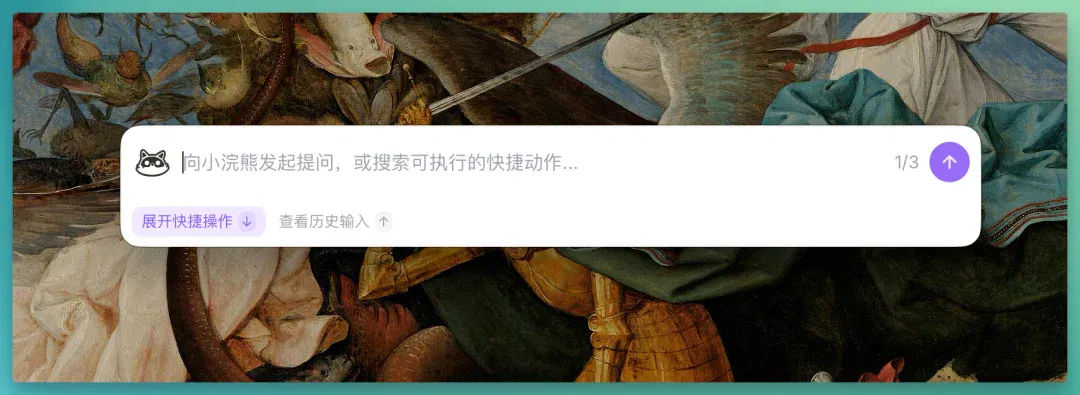
我试了两个场景。
第一个,翻译。
我在浏览器里看一篇英文长文,选中了几段关于 Dario Amodei 讲 Big Blob of Compute 的内容,按 ⌘K 唤起 Quick Bar,让它翻译成中文。
响应很快,翻译结果直接弹出来,不需要离开当前页面。
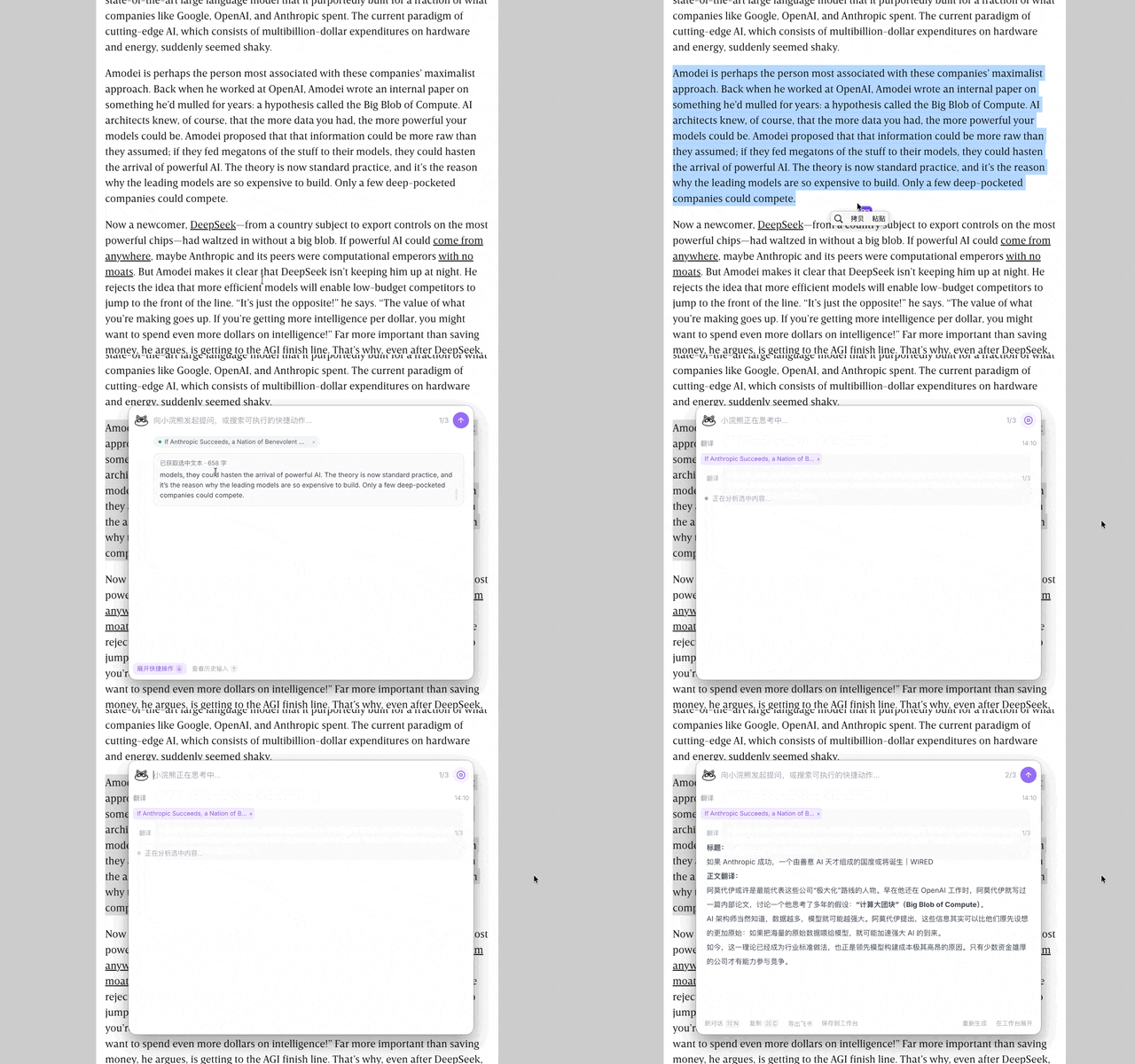
以前的流程是:
选中 → 复制 → 切到翻译工具/AI 对话框 → 粘贴 → 等结果 → 复制译文 → 切回来。
现在是:
选中 → ⌘K → 翻译。
中间省掉了四五步。
第二个,Excel 增强。
在 Excel 里选中一组数据,⌘K(Windows/Linux:Ctrl+K) 唤起 Quick Bar,让它分析异常值、打标签。它能读到选中的单元格内容,直接在旁边给出分析结果。
整个过程我都没有离开 Excel,就好像 Excel 里本来就内置了一个 AI 助手。
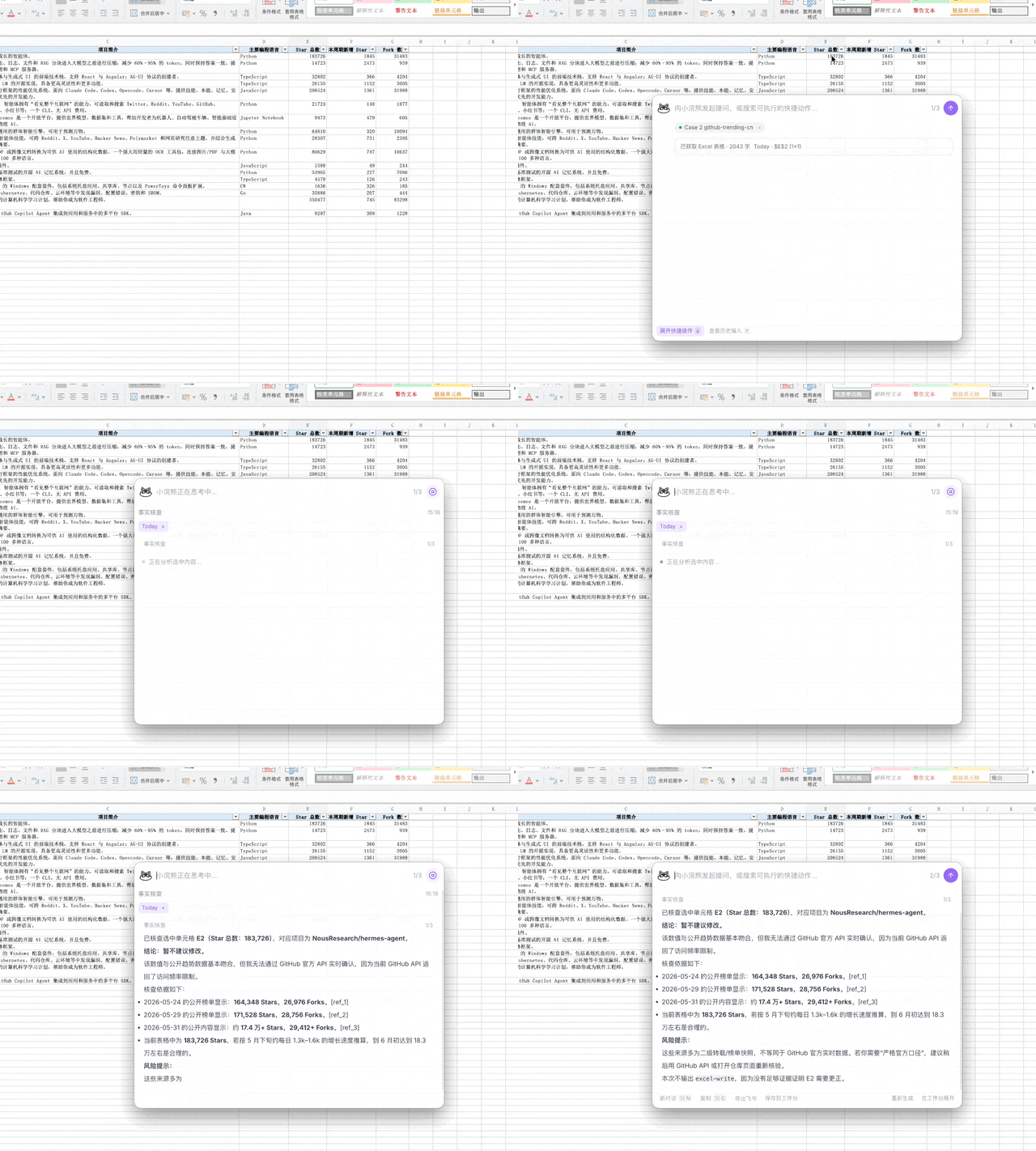
相对之前更重度的任务来说,Quick Bar 的体感完全不一样,非常轻盈。你可以在任意窗口唤醒它,从任意一个工作环节切入,调用办公小浣熊的能力。就好像一个粘合剂一样,无缝粘合了各种流程。
Agent 进入真实工作环境
今年是 Agent 大年,大家其实都在讲「本地操作」、「让 AI 长出手脚」这一套叙事。但其实我觉得这个问题还可以再往前推一步:
让 AI 长出手脚之后呢?我们需要它做什么?
办公小浣熊桌面端 2.0 给了一个观察样本。四个 Case 跑下来,没有哪个功能让我觉得特别惊艳或者搞了个大的,但整体感受是:它做的这些事情,都非常贴近真实的工作环境。
比如本地文件读取这件事,听起来平平无奇,但它解决的是 AI 最核心的瓶颈之一:上下文。
大模型的能力再强,如果它看不到你的素材,就只能基于你手动喂进去的片段来回答。打通本地文件之后,你的工作目录本身就变成了上下文,AI 处理问题的质量完全不一样。
浏览器操作也是类似的道理,相当于把你线上的信息来源也接入了。
定时任务的价值就更好理解了,因为人的时间是有限的,但 AI 可以 24 小时跑。设好之后 AI 按节奏自己运行,一觉睡醒,结果也就出来。
Quick Bar则是把 AI 变成了一个随时能唤起的东西,贴合到任何 App 里,极大拓展了应用场景。

这几个能力单拎出来都不复杂,但组合在一起,你会发现它们能拼出不少完整的工作流。而且小浣熊桌面端 2.0 还支持 MCP 工具接入和 Skills 扩展,能接的通道还在变多。
说到底,与其追求 AI 能做多炫的事情,不如先把它扎进真实的工作环境里,把那些每天都要干的繁琐的碎活完成好。

我测的这几个场景只是起点。想试试这些能力到底能覆盖多少真实任务,可以看看商汤最近的活动「小浣熊真实任务挑战季」,里面有两个赛事可以参加。
一个是「OPC 能力挑战赛」,由商汤小浣熊和 Datawhale 联合发起的。总奖池 ¥55万,最高单项奖金 ¥10万。分新手出道赛和高手创造赛两个赛道。新手赛用小浣熊完成一个真实任务发到社交媒体就行,高手赛要求交出一个完整的行业场景作品。
另一个是「21 天真实任务打卡挑战」,每天一个真实办公任务,连续打卡能换周边和会员,总奖池超过 200 万。
文章来自于"十字路口Crossing",作者 "一涛"。
Related topics
After reading
Join the AINRK community
Read how to join the community and connect with people working in AI.
Related articles
Continue reading related topics and articles in this category.
Claude Meetings brings collaborative documents into calls, with efficiency and recordkeeping tradeoffs (opens in a new tab)
APPSO describes visible participation, live notes and whiteboard collaboration in Claude Meetings, examining how notifications, external guests, retention and AI summaries affect teamwork, privacy and the room for open-ended discussion.

Doubao Work vs. WorkBuddy: task times and usage with the same models (opens in a new tab)
The author compares profiles, calendars, sales reports and presentations, then tries Flash research followed by Kimi drafting. Results depend on plans, temporary offers and the specific task.
LobsterAI Team hands-on: how shared credits affect a small team's office AI bill (opens in a new tab)
The author examines zero seat fees, credit allocation and local workflow handover, comparing team spending using recorded prices. Actual costs still depend on usage, credit validity and model connections.
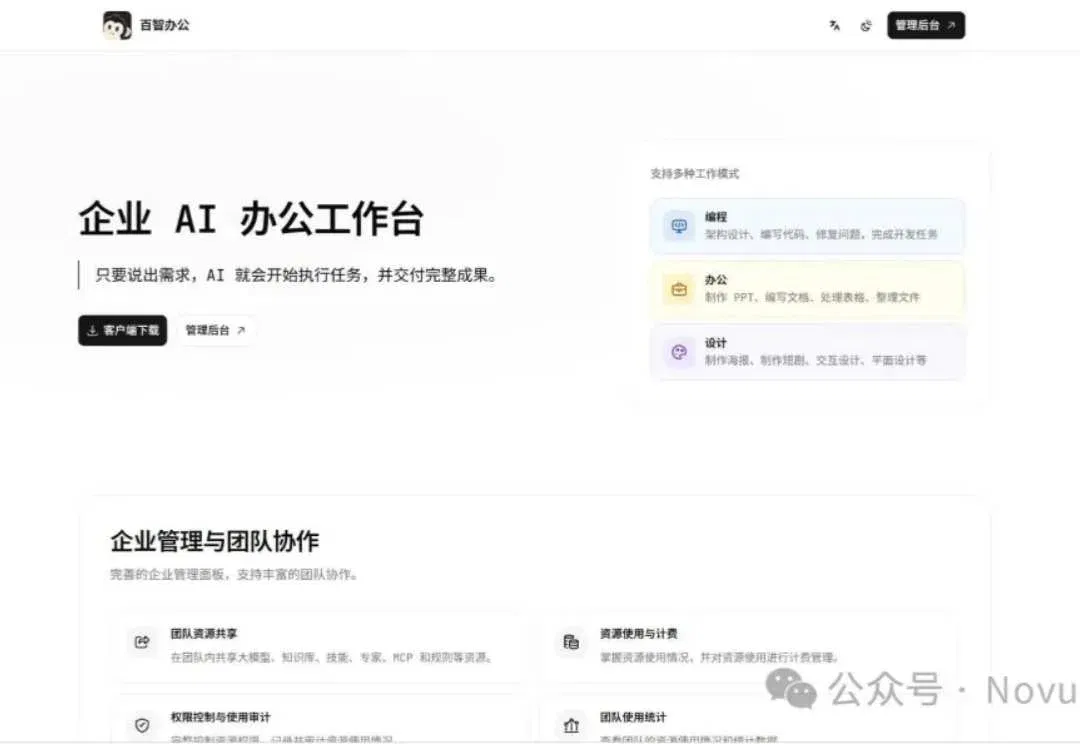
Trying Baizhi Office: shared configuration for models, knowledge bases and team usage quotas (opens in a new tab)
The author explores resource distribution, permissions, billing and task review from managers’ and employees’ perspectives, then tests document and web-page generation with a mock product brief.
Claude 推出表格与白板工具,更新数据分析和应用连接 (opens in a new tab)
Anthropic 公布 Claude Sheets、Whiteboards 及 Data 更新,覆盖表格编辑、团队构思和数据解读。部分能力分批推出,连接器及账号条件各有不同。