Google AI会员月度云赠金怎么领:API、服务器用途与付费账号条件
合资格Google AI Pro、Ultra主订阅人可通过开发者计划领取每月10、40或100美元云赠金,作者以340美元余额演示建机。会员赠金与新客300美元Welcome credit范围不同;AI Studio内开户可能直接建Paid账号,不能仅凭未点升级或设预算提醒就保证不扣费。
以下保留作者2026年11月21日的领取与建机经历,但结算账号类型须先核实:Google官方说明,AI Studio产品内开户可直接创建Paid账号并附带Welcome credit,不能据“没有点升级”推断不会扣费。非计费Free Trial与Paid账号的到期、收费和恢复规则不同;预算提醒也不自动封顶。产品内开户规则(在新窗口打开);试用与免费额度(在新窗口打开)。
开了谷歌Pro 或 Ultra会员的,每个月还有一笔谷歌云赠金,很多人压根没领。
按档位每月 10 到 100 美元,能抵 Gemini API,也能拿来开服务器。
11 月 21 号我拿自己的号实测,叠上新号的试用金,账上一共领到了340 美元。
然后点点鼠标,开了一台中国台湾的服务器。
建好之后交给Claude Code管,一行 Linux 命令都不用背。
很多人不敢碰那 300 刀,怕的是绑了卡,睡一觉起来被扣掉几百刀。
先确认结算账号类型:只有仍处于非计费的Free Trial状态,试用额度耗尽或到期才会停用而不自动扣卡;AI Studio产品内开户可能直接建立Paid账号,不能只凭没有点击升级就认定不会收费。
下面每一步我都配了截图,照着点就行。
先算清楚你能领多少钱,一共两笔。
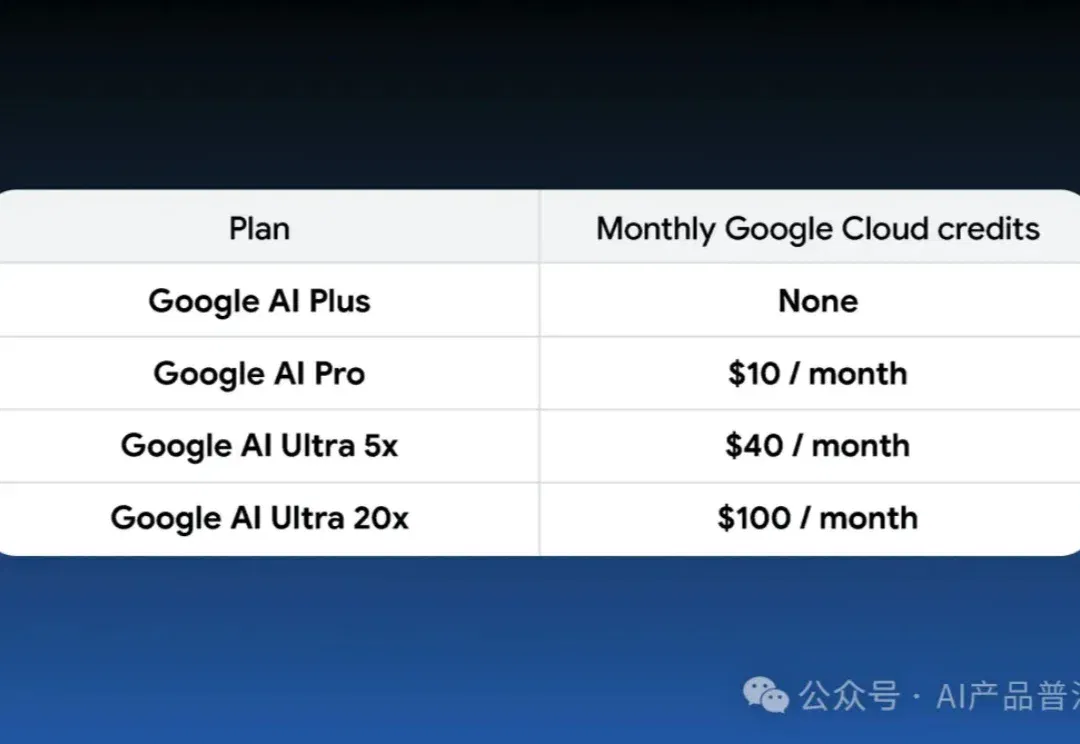
第一笔是谷歌 AI 会员自带的月度赠金,通过 Google Developer Program 按月发。
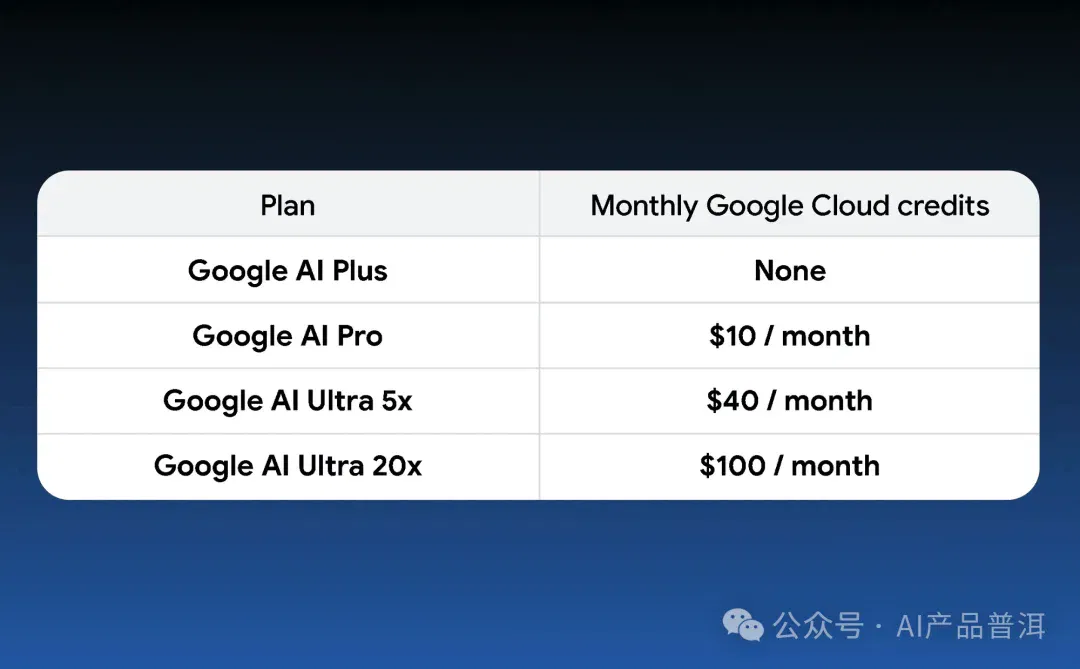
谷歌官方公布的各档会员月度赠金
开的是 Plus 的就别找了,这笔钱从 Pro 起步。
还有个好消息,退订会员不会收回已经发下来的赠金。
每笔订阅赠金单独算12 个月有效期,退订只是之后不再发新的。
第二笔是谷歌云给新用户的免费试用金,300 美元,90 天有效。
免费试用的一般资格是从未成为Google Cloud、Google Maps Platform或Firebase的付费用户,且从未申请过Free Trial;还须通过注册、付款方式及适用条款校验,并非仅凭“新号”保证领取。
注册时要绑一张能付外币的卡,银行会出现一笔0 到 1 美元的预授权。
这笔只是验证身份,不是扣款,几天到一个月内会自动退回。
我这个号是 Ultra 5x,所以第一个月手里是40 加 300,一共 340 美元。
钱怎么领?
订阅赠金最省事的入口在AI Studio里,11 月 13 日刚上线。
用付订阅费的那个谷歌号登录aistudio
google.com
左侧导航栏会弹出未领取赠金的提示,点开一路确认,最后点Redeem and Continue。
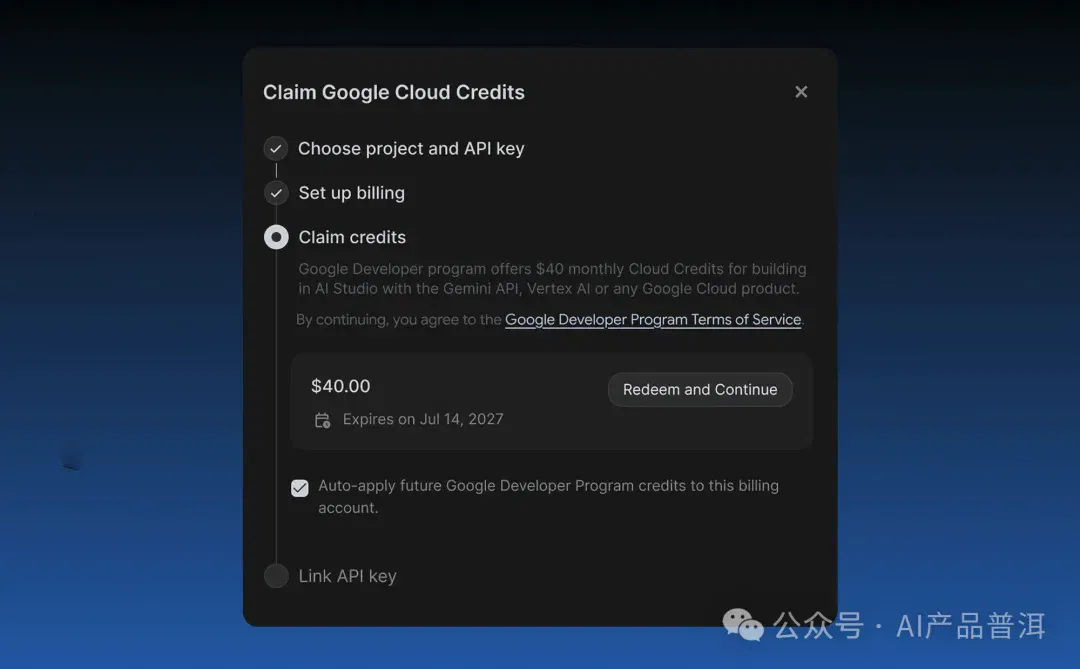
AI Studio 里的领取弹窗
如果你还没建过开发者资料和结算账号,这一步会一并创建;但Google官方文档明确,AI Studio产品内新建的结算账号是Paid账号,符合条件时可能附带300美元Welcome credit。它与不会自动收费的Free Trial账号不同,应在确认开户前核实账号类型、付款方案及适用范围。
领完想查余额,地址是aistudio.google.com/billing
要是 AI Studio 里没刷出这个入口,就去开发者计划的权益页领,地址是me.developers.google.com/benefits
选一个结算账号接收赠金,顺手勾上Always use this billing account。
这样以后每个月的赠金,都会自动打进这个账号。
如果页面给的是一串兑换码,复制下来去这里兑换console.cloud.google.com/billing/redeem
两笔都领完,去谷歌云控制台结算下面的赠金页面,每一笔的起止时间都列得清清楚楚。
两笔钱躺在同一个结算账号里,到期时间却差了 9 个月,后面会讲这意味着什么。
领的时候有两个坑。
一是订阅赠金只有主订阅人本人能领,家庭组成员没份。
二是赠金一旦打进某个结算账号就转不走了,浏览器里登了好几个谷歌号的,先看准右上角头像再点。
钱到手先别急着花,两笔钱能花的地方不一样。
会员赠金的路子最宽,Gemini API 和服务器都能抵。
想拿它调 Gemini API 的,领取弹窗会让你选项目和 API Key,最后一步把 Key 关联上就行。
但是否需要预付取决于账号被分配的Prepay或Postpay方案。对于Prepay,用Gemini API前需先预付至少 5 美元并保持有效预付余额,符合条件的赠金会先于预付资金抵扣;这不等于整个Cloud账号的其他服务都有支出硬上限。
新号那 300 刀就窄多了,抵不了AI Studio里的Gemini API;此外,2026年11月16日或之后申请试用或升级付费账号的300美元Welcome credit,也不能支付Gemini platform(原Vertex AI等相关平台名称)服务。
两笔钱可共同覆盖的合资格服务包括开服务器。
所以这 300 刀最实在的花法,就是拿来开一台云服务器。
两笔钱在一个账号里时,官方的说法是先扣最早到期的那笔,但只在两笔赠金都适用于相应服务时,才可能先使用较早到期的300美元;余额总和不等于所有服务通用额度。
再说几条规矩,先分清试用账号、付费账号和各项赠金的条件。
第一条,若希望保留非计费Free Trial状态,应先核实当前确为该类型,避免在不了解条件时激活或升级Paid账号。
转为或直接创建Paid账号后,未被适用赠金或免费额度覆盖的使用会按账号计费周期收费;不一定要等所有赠金用完,也不是一律在耗尽的下一秒刷卡。
第二条,试用账号不能挂 GPU、不能用 Marketplace、不能开 Windows 服务器,也严禁挖矿。
第三条,Spot 抢占式实例、承诺使用折扣这类项目,赠金不报销。
按我下面的配置走,这些都碰不到。
钱的用处定了,接下来选机器。
在谷歌云开服务器,每月真实开销分四块,机器、硬盘、公网 IP 和流量。
区域我建议选中国台湾,别顺手点中国香港。
原因有两个。
一是作者当时的配置估算,同样2核4G的e2-medium,台湾每月约28.32 美元,香港要34.22 美元。
二是Google AI Studio与Gemini API有独立的地区和使用资格限制:当前公开支持列表包含中国台湾,未列中国香港;但服务器位于中国台湾不等于用户、实体或终端用户自动符合地区及条款要求,也不能与Gemini消费端应用的支持地区混为一谈。
机器之外还有两笔固定费,公网 IP 每月约3.65 美元,20 GB 硬盘每月约2 美元。
加起来,台湾这台机器每月固定开销大约34 美元,三个月约100 美元。
按上述机器、硬盘和IPv4估算,300美元扣除三个月约100美元后仍有约200美元;但流量、其他资源、税费或价格变化会影响余额,不能保证任何使用方式都撑满90天。
流量费看网络层级,谷歌云分两档。
默认的高级层级走谷歌自己的骨干网,线路稳,但是否有免费额取决于目的地、SKU及适用免费方案,超出适用额度后按GiB计费。
标准层级要手动切,线路差一些,但当前主定价页列为每个账号所有区域合计每月前200 GiB免费,而不是每个区域各200 GB。
平时自己用,保持默认的高级就行,流量用得多的再考虑切标准。
正式开机之前,第一步是先设预算提醒,相当于给账单装个报警器。
控制台地址是console.cloud.google.com
进结算页面,新建一个预算。
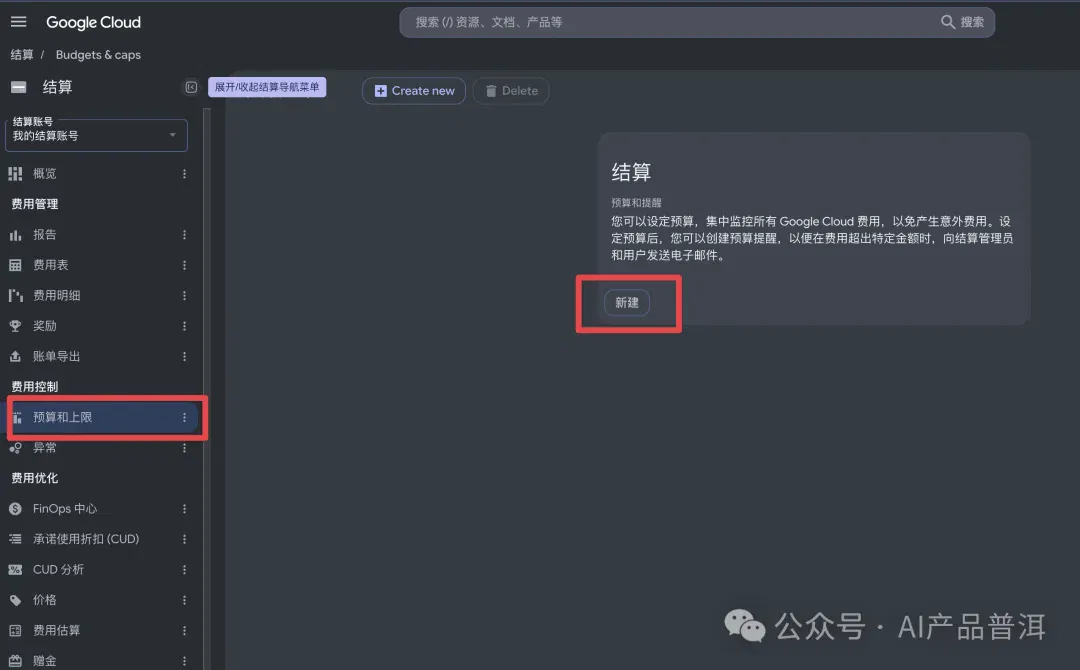
结算下的预算和上限,点新建
第一屏选仅提醒,名称随便填。
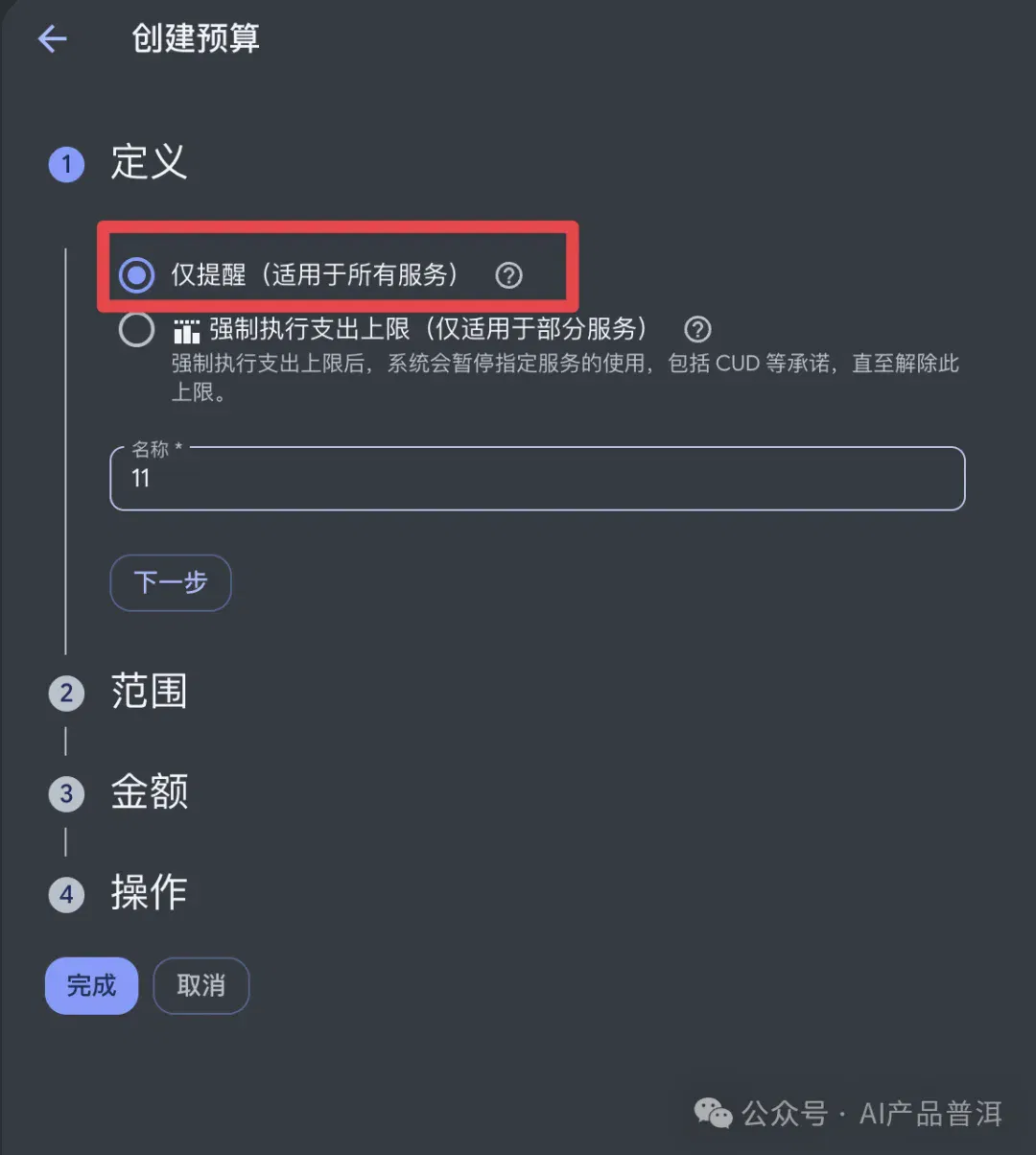
定义这一步选仅提醒
下面那个强制执行支出上限别碰,看着像能锁死花费,其实管不到虚拟机和流量费。
官方当前列出的支出上限支持Gemini API、Gemini Enterprise Agent Platform(原Vertex AI)、Cloud Run和Cloud Run functions;每个上限限定一个项目和一项合资格服务,执行也有延迟,不能覆盖虚拟机及全部网络费用。
“仅提醒”预算不会自动停止消费;是否扣卡取决于结算账号类型和赠金覆盖范围,这里选择“仅提醒”用于监测所选全部服务,还需自行核实实际消耗与告警延迟。
第二屏是范围,这里藏着全文最容易踩的坑。
时间范围选自定义范围,勾上无结束日期,项目和服务保持全选。
最底下节省的费用那一栏,两个勾都不要勾。
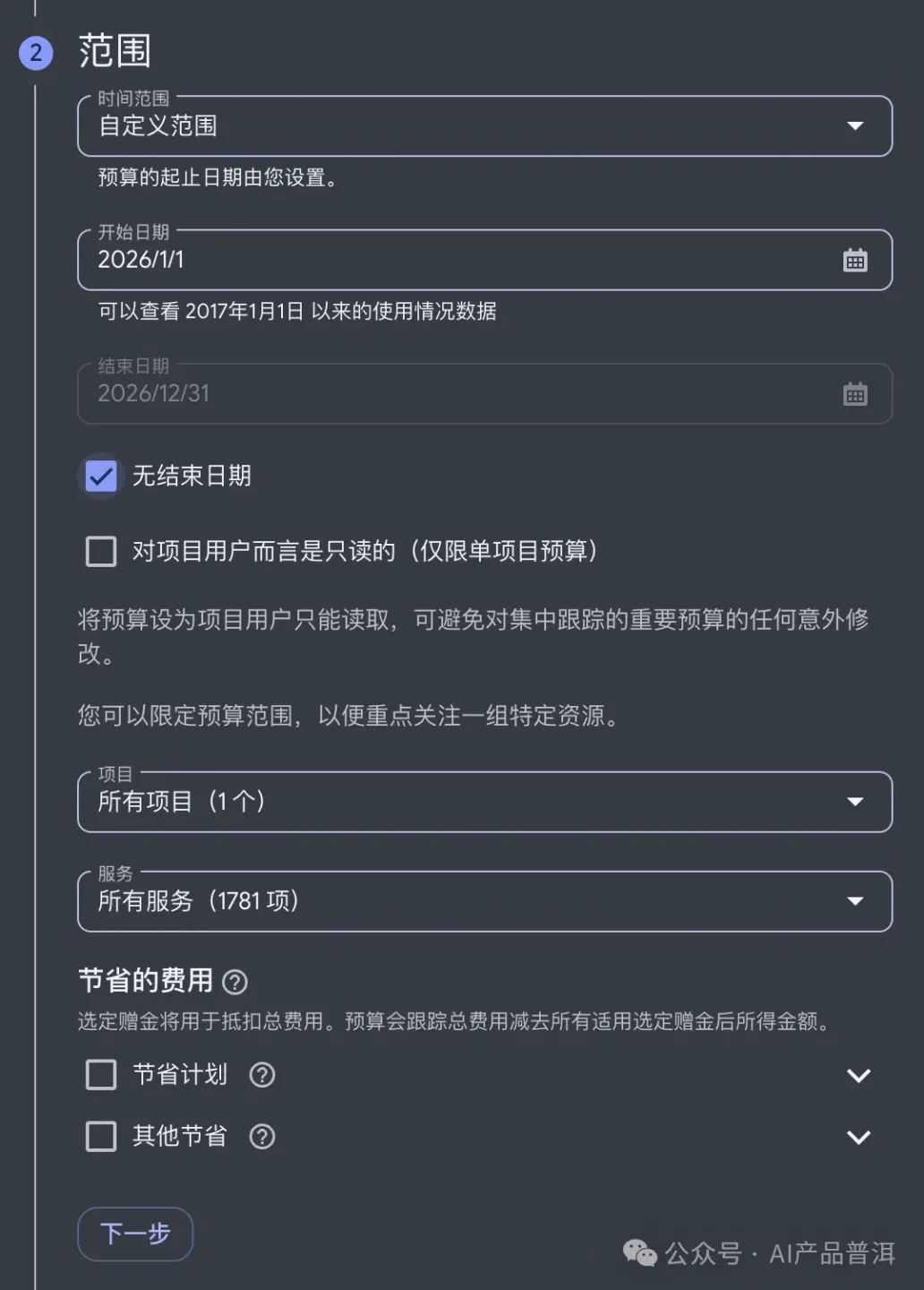
范围这一步,节省的费用两项都不勾
原因是试用金和订阅赠金,在账单系统里全都算作其他节省。
一旦勾上,预算统计的就是扣完赠金后你自己掏的钱,可能长期显示为0。
哪怕 340 刀快烧光了,提醒也可能不触发,因此这种设置不足以可靠监测抵扣前的消耗。
起始日期应覆盖你需要统计的全部使用时间,不是一律沿用年初或机械填注册当天。
预算按美国太平洋时间切日,填北京时间的当天,反而可能漏掉开号头几个小时的花费。
第三屏是金额,预算类型选指定金额,目标金额应结合适用赠金、到期日和使用范围设置,并预留报告延迟的余量。
我填的是 340,只领了试用金的可参考300美元,但不应把该数字当作自动止损上限。
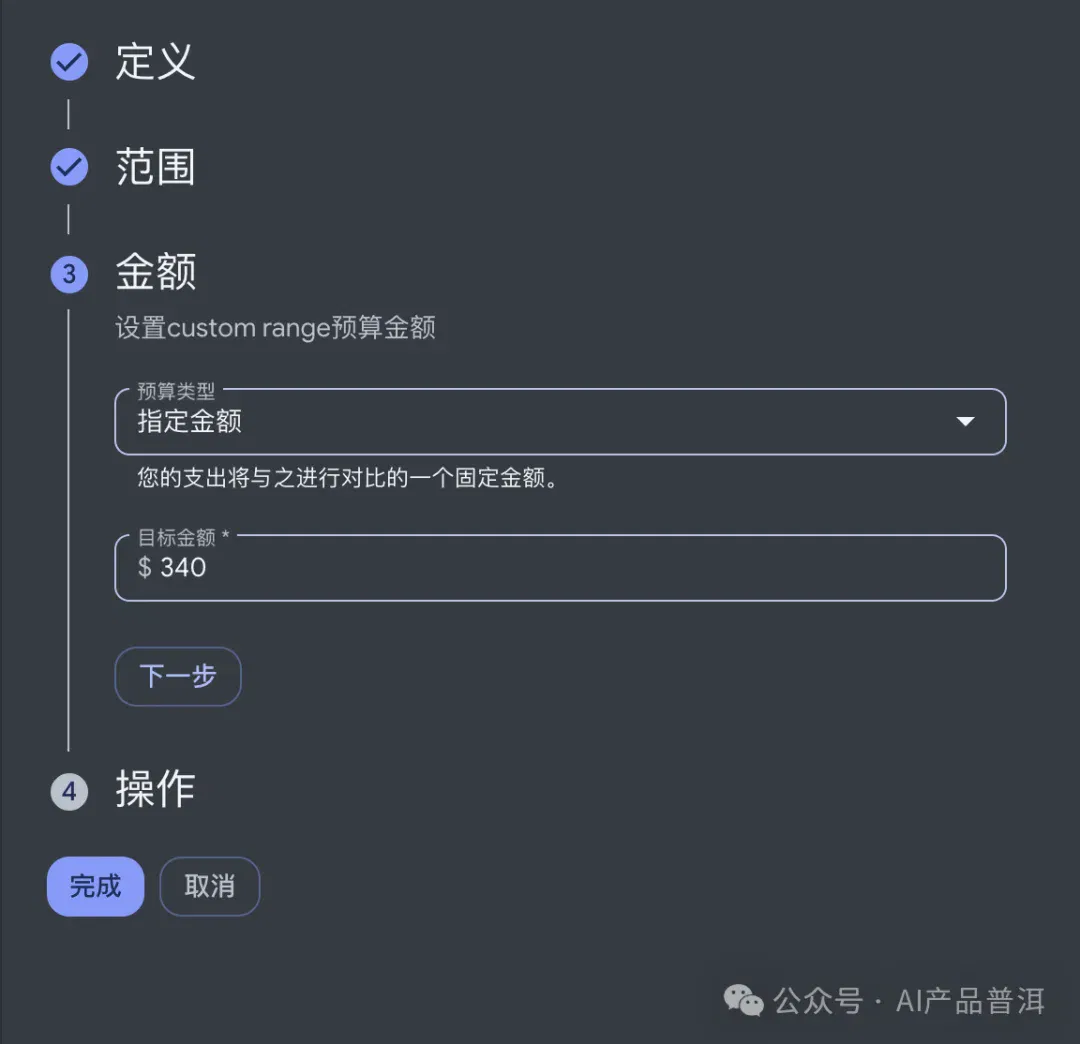
目标金额填 340 美元
第四屏设提醒阈值,我设的是50%、90%、100%,下面的邮件提醒记得勾上。
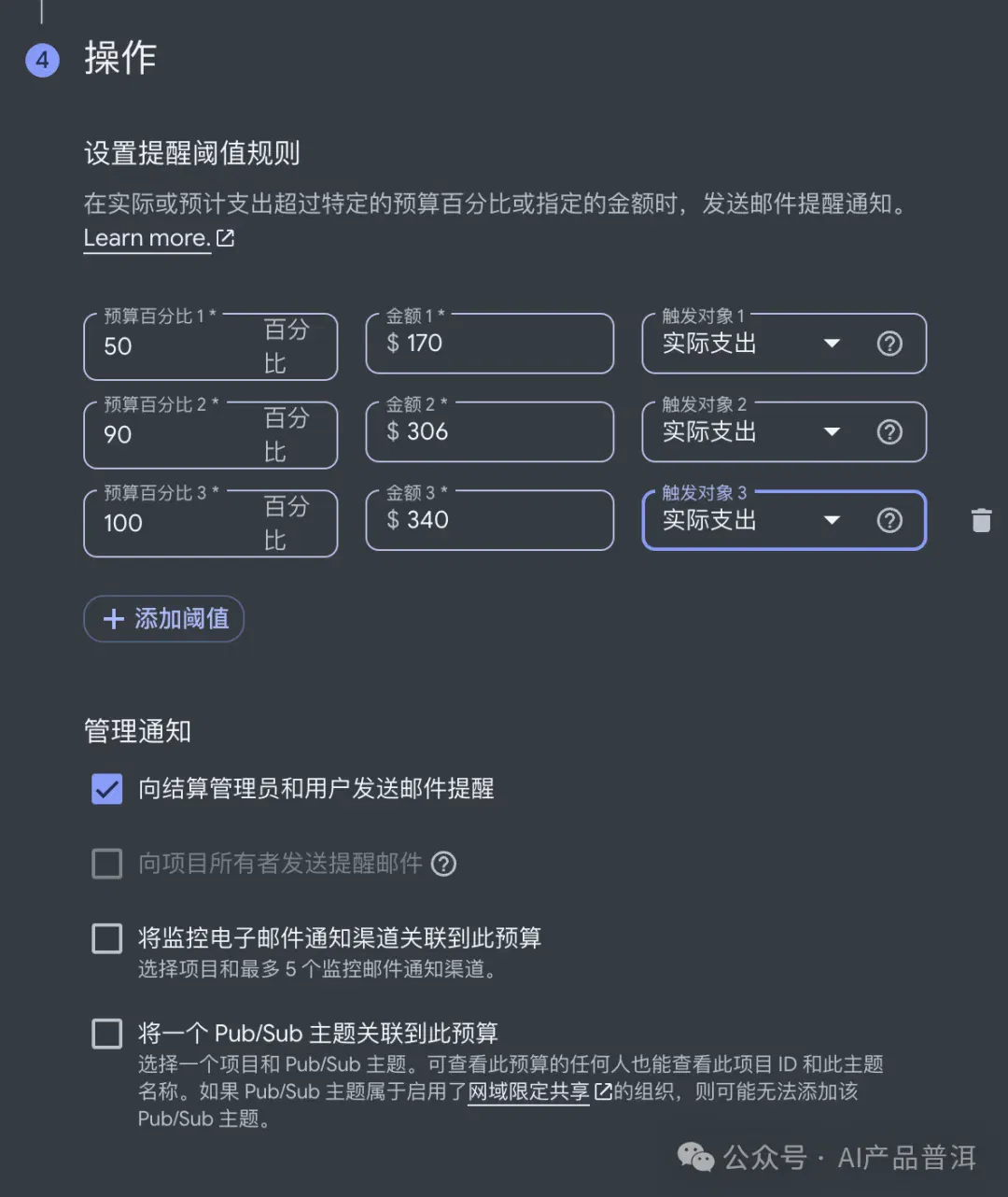
提醒阈值和邮件通知
点完成,报警器就装好了。
接下来开机器。
回到控制台首页,先看一眼左上角,确认当前项目是My First Project。
点左上角的三道杠菜单,找到Compute Engine下的虚拟机实例。
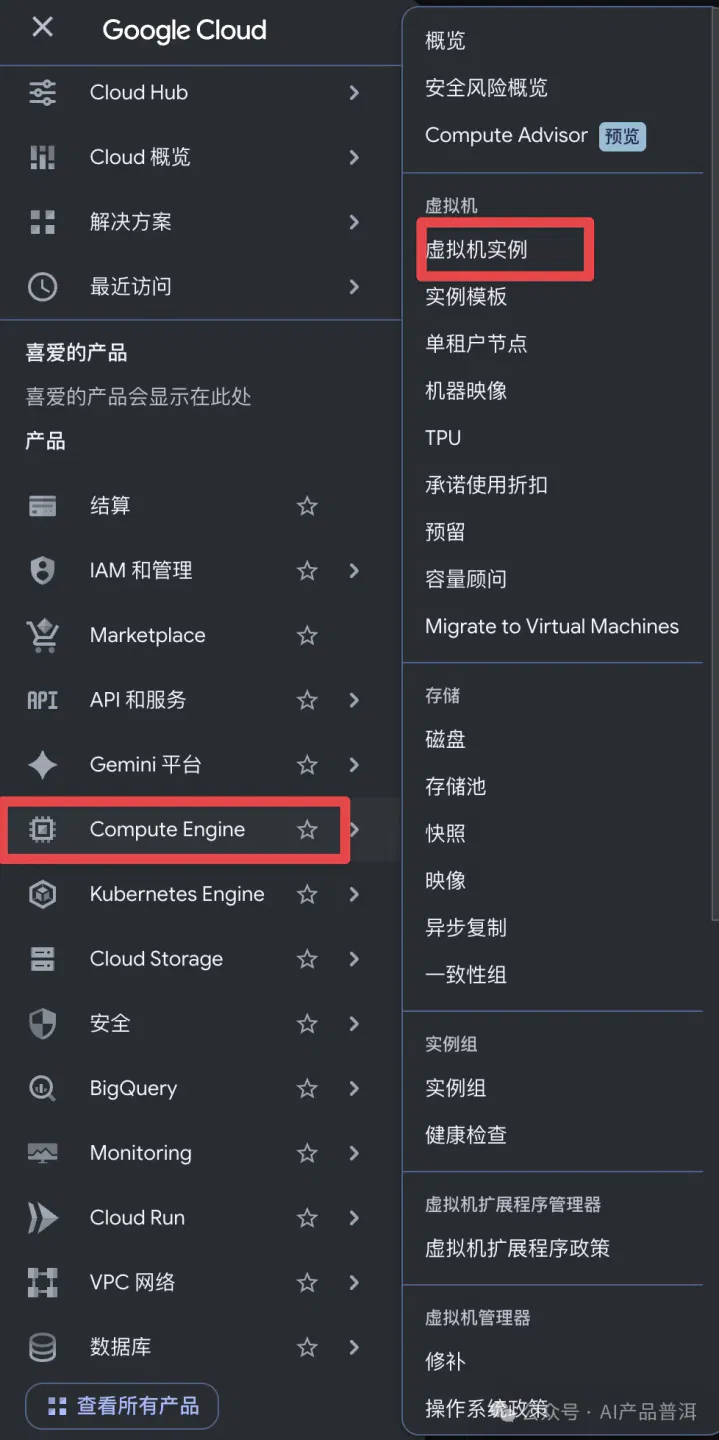
导航菜单里找到虚拟机实例
新号第一次进,要先点启用,等 1 到 2 分钟初始化。
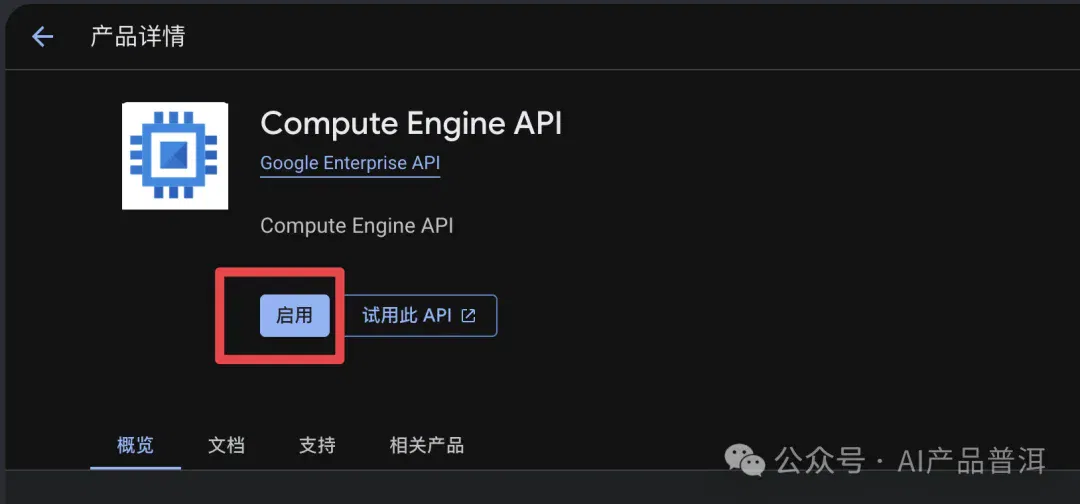
启用 Compute Engine API
初始化完,点创建实例。
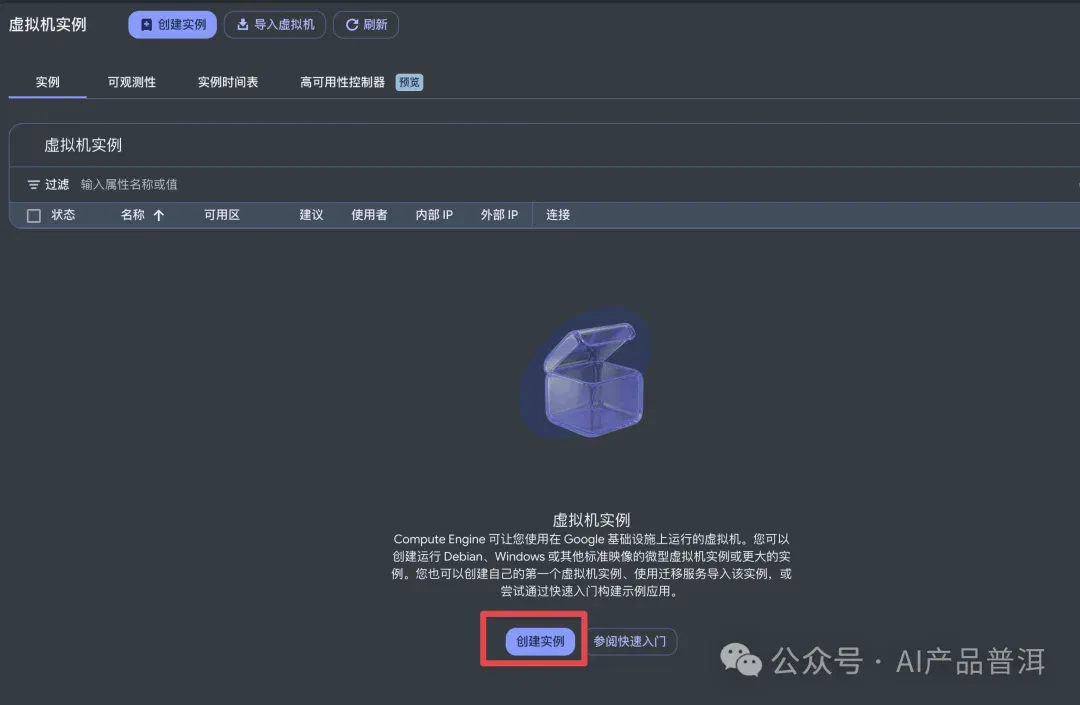
创建实例
创建页面的表单很长,但真正要改的只有三处,其他全部保持默认。
先是机器配置,区域下拉选asia-east1,也就是中国台湾,机型选E2系列的e2-medium。
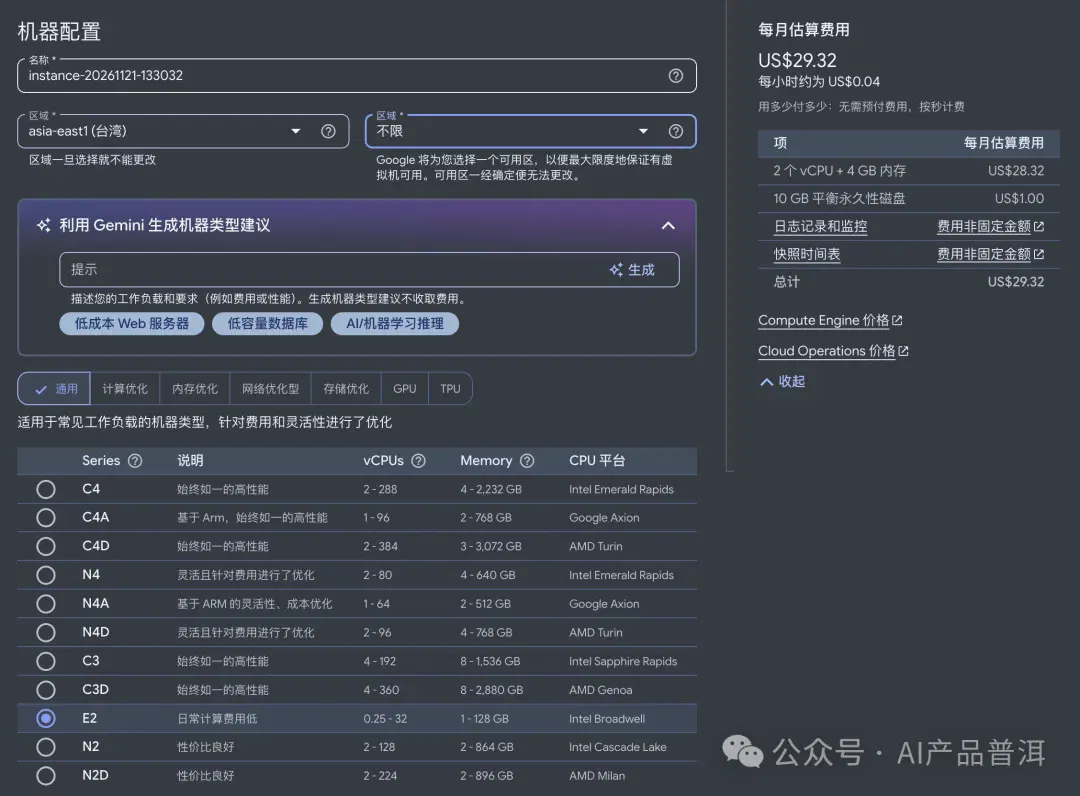
选好区域和 E2 机型
右边的每月估算费用不含公网 IP 和流量费,别以为一个月就扣这么点。
然后是操作系统和存储,点更改,系统选Debian 13,硬盘大小改成20 GB。
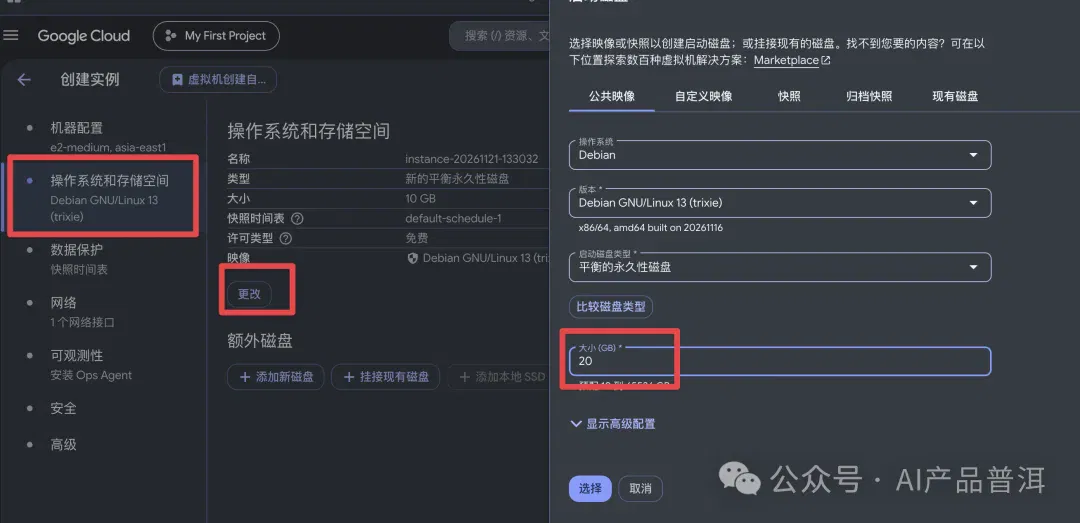
换成 Debian 13,硬盘改成 20 GB
再是数据保护,改成无备份,省得后台自动打快照,偷偷吃你的额度。
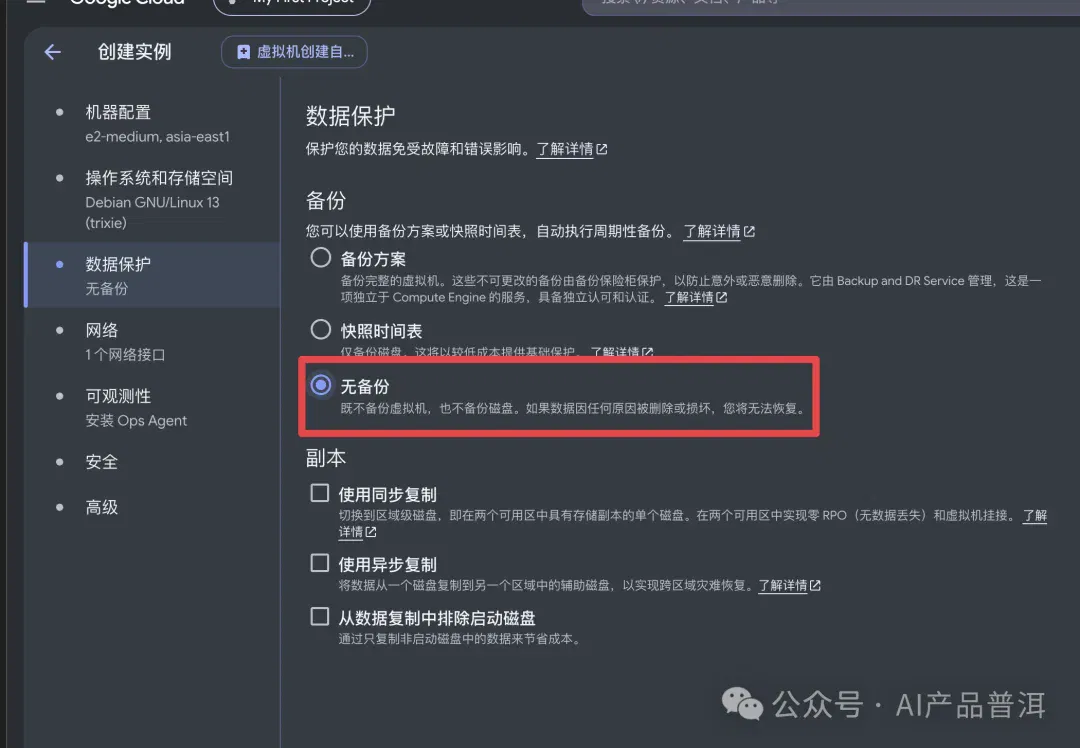
数据保护选无备份
最后看一眼网络,这里不用改,点开default网络接口,外部 IPv4 保持临时。
最底下的网络服务层级,按前面说的,保持默认的高级就行。
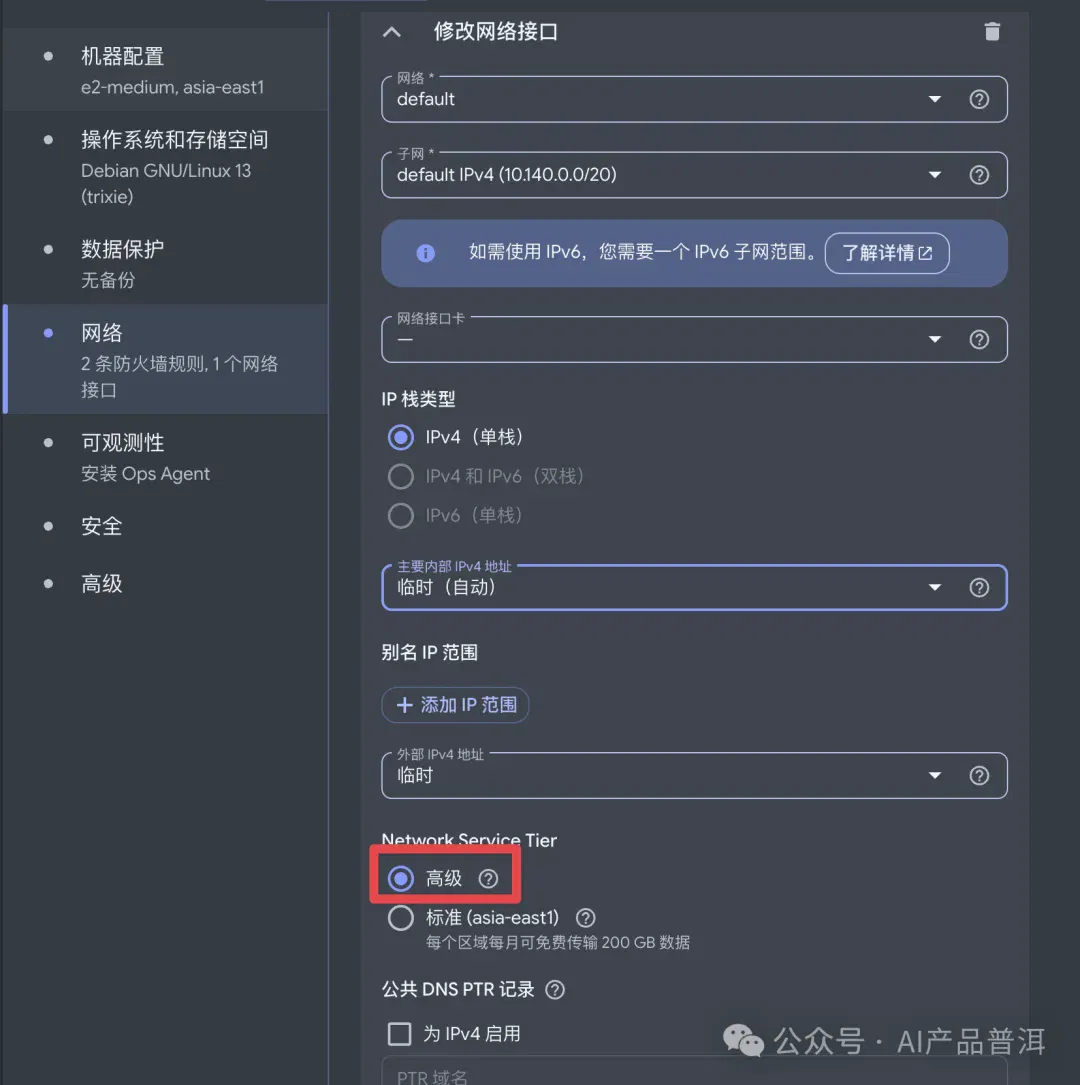
网络服务层级保持高级
要拿这台机器搭网站的话,防火墙那里把 HTTP 和 HTTPS 勾上,不建站就不用管。
全部核对完,点页面最下方的创建。
等半分钟左右,列表里亮起绿勾、刷出外部 IP,这台服务器就开好了。
机器开好,怎么进去?
点实例名字进详情页,SSH和修改两个按钮都在最上面。
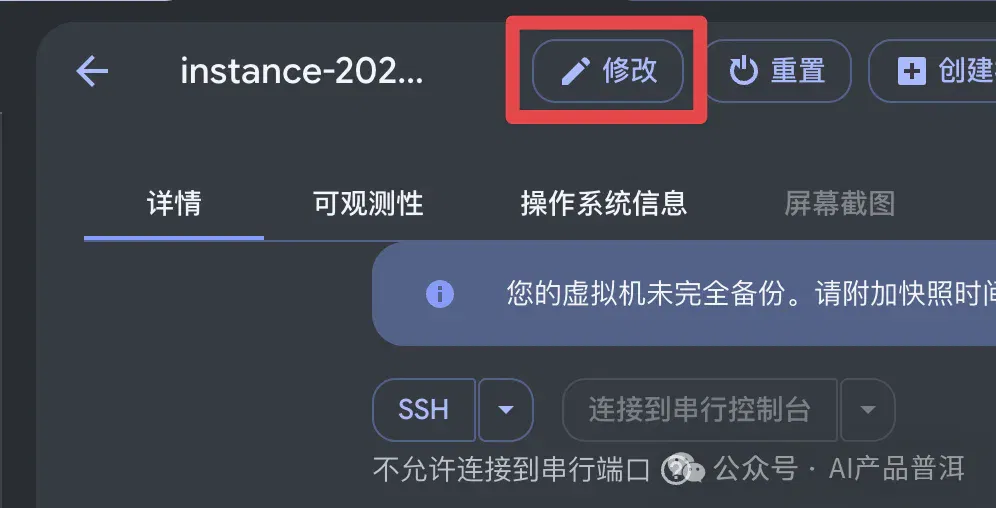
实例详情页的 SSH 和修改按钮
最快的办法是直接点SSH。
浏览器会弹出一个网页终端,免密码也免配密钥,直接连进服务器。
进去先敲一行,把系统更新到最新。
sudoapt update &&sudoapt upgrade-y
看到黑框就头大的话,还有个更省心的办法,交给 Claude Code 管。
第一步,打开电脑上的 Claude Code,跟它说:帮我生成一个连服务器用的 SSH 密钥。
它可能在你电脑上生成类似命令,并将公钥用于服务器配置。下方摘录有选项与命令粘连,不能按当前排版直接复制运行,应先核对命令和授权范围;本文不替读者执行操作。
ssh-keygen-ted25519-f~/.ssh/gcp_tw1-N""-Cgcpuser
第二步,回到实例详情页点修改,往下翻到SSH 密钥,点添加项,把整行公钥粘进去。
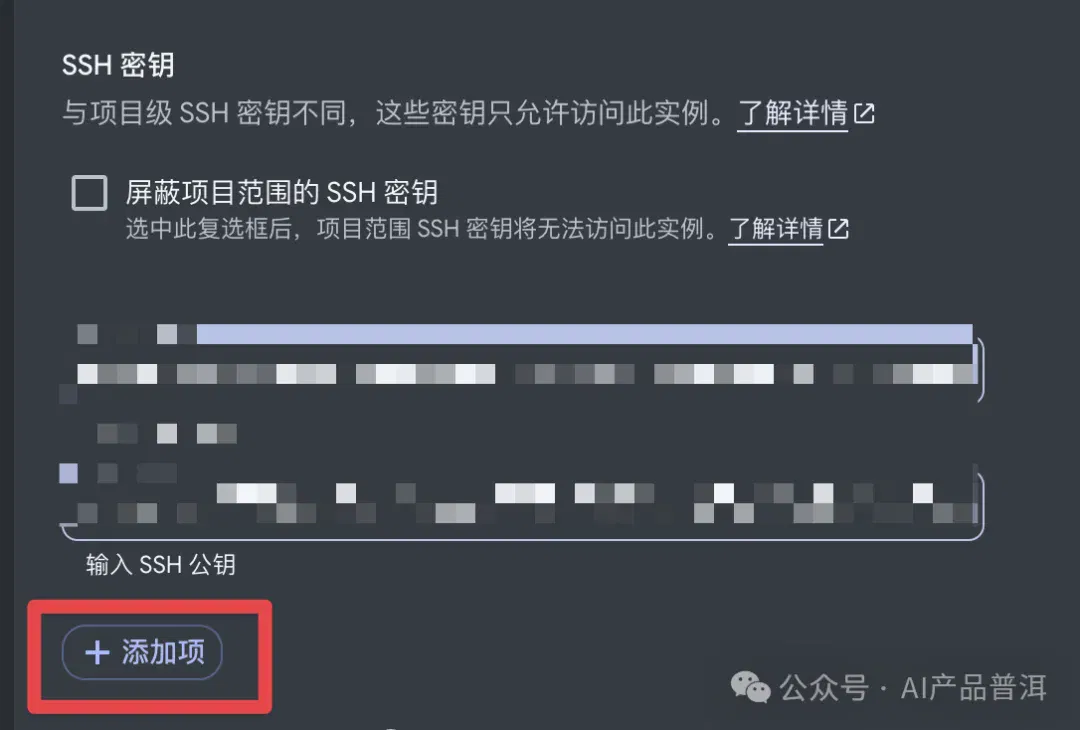
SSH 密钥这里点添加项
粘完滑到页面最底部,点保存。
第三步,把控制台上的外部 IP发给 Claude Code,它会自己连上去。
ssh-i~/.ssh/gcp_tw1 gcpuser@你的外部IP
之后装环境、改配置,直接跟它说话就行。
复制公钥时要从ssh-ed25519开头完整复制到末尾的用户名,少一个字符都连不上。
私钥全程留在你自己电脑上;删除这行公钥通常只影响通过该密钥发起的新连接,既有会话、项目级密钥、OS Login或其他访问路径须另行核查,不能保证所有权限立即失效。
机器跑起来之后,平时还有几个坑,提前知道能省掉不少账单惊吓。
关机再开机,公网 IP 会变。
需要固定 IP 的,去VPC 网络下面的IP 地址里把它提升为静态。
静态外部IPv4地址在保留但未关联资源时,闲置费更高,为每小时 0.01 美元,是在用每小时0.005美元的两倍;仍关联已停止VM的静态IPv4按在用计费,停止VM本身不会释放它。
点停止也不等于不花钱,机器停了,20 GB 硬盘照样按月收费。
彻底不用的机器可在备份后删除,并检查是否仍保留独立磁盘、快照或静态IPv4等收费资源;只删除VM不保证全部费用停止。
自己部署的服务连不上,多半是端口没开,去VPC 网络下面的防火墙加规则放行。
每周看一眼流量费,进结算下面的报告,按 SKU 搜Network Internet Egress。
最后一条最要紧,别卖号,也别帮别人代跑。
转售账号、滥用试用或违规使用可能导致服务暂停或账号处置,具体后果取决于适用条款及违规情况,不能一概断言所有代跑都会清零并封禁主账号。
最后说说 90 天到期会怎样。
这里仍须以结算页确认为非计费Free Trial、且不升级成付费账号为前提,才适用试用期间不自动收费的规则;若此前通过AI Studio直接建立的是Paid账号,则不能套用。
300 刀用完或满 90 天,哪个先到就停机。
真正的Free Trial到期或额度耗尽后,账号进入30天宽限期。期间升级Paid账号后可能恢复已停止的资源和数据,但不能保证恢复,也不代表可继续免费开机拷贝;未升级则试用资源将被永久删除,应提前备份。
这里有个容易忽略的地方,官方写的停机条件只看那300 刀试用金。
两笔钱到期时间差了 9 个月,试用一停,没花完的40 刀订阅赠金很可能跟着一起停摆。
所以按 300 刀封顶来规划更稳,同时应提前备份重要数据,不要等90%的提醒邮件才开始行动,因为告警可能延迟。
到期后若想继续用赠金或免费额度,有两条需要逐项核算的路,并非保证免费。
每月有会员赠金进账的,到期前先把机器降到赠金包得住的配置。
按作者当时估算,台湾e2-small配标准层级约21美元/月,可能落在Ultra每月40美元赠金内;仍要另核磁盘、IPv4、出站流量等实际费用和赠金排除项。
确认账号类型、赠金适用范围和完整成本后,再自行决定是否升级Paid账号;预算提醒不是自动支出上限,未覆盖的使用仍会收费。
若只需轻量机器,可在了解Paid账号计费责任后,考虑美国合资格区域的e2-micro。
区域可选us-west1、us-central1、us-east1,磁盘选标准永久性磁盘;现行Free Tier为每月一台非抢占式e2-micro等值时数、30 GB-month标准盘,以及每月1 GB北美对外出站流量(不含发往中国和澳大利亚),使用跨合资格实例和区域合并计算。
这套组合属于谷歌云的按月限额的Free Tier;外部IPv4及其他未覆盖资源另收费,超额也会收费,免费政策不等于永久保证整台服务器零成本。
开的是 Pro 的,每月 10 刀在台湾连最小的机器都包不住。
台湾最便宜的 e2-micro,机器加公网 IP 一个月就要将近11 美元,还没算硬盘。
所以 Pro 最划算的走法,是直接开上面那台美国合资格区域的e2-micro,并核实所有附加费用。
这台机器只有1G 内存,跑不了重活;只有符合Free Tier的计算、磁盘和有限流量在限额内免费,不能保证整套部署不花钱。
每月那 10 刀就留着,兜底流量这类零碎开销。
说到底,这笔钱谷歌已经摆在那了,领取前仍须看清订阅、结算账号类型、额度范围和到期条件。
以前普通人玩服务器要过两道坎,怕扣钱,怕命令行。
现在赠金可抵合资格消耗,Claude可辅助准备命令;是否执行、如何控制费用和访问权限仍需用户核实决定。
你的赠金领了吗?
准备拿它调 API 还是开服务器,留言聊聊。
文章来自于"AI产品普洱",作者 "AI产品普洱"。
相关主题
读完之后
加入 AINRK 交流群
了解加入交流群的方式,与更多 AI 从业者交流。
相关文章
继续阅读相关主题与同栏目内容。
Google AI订阅赠金与300美元试用金:台湾云服务器教程及计费边界(在新窗口打开)
原作者介绍Google AI开发者赠金与Google Cloud新客试用额度,并展示台湾虚拟机配置。两笔额度的资格、适用产品与期限不同,AI Studio内开户可能直接为付费账号;预算提醒、免费机型和赠金余额均不能单独保证整机零费用。
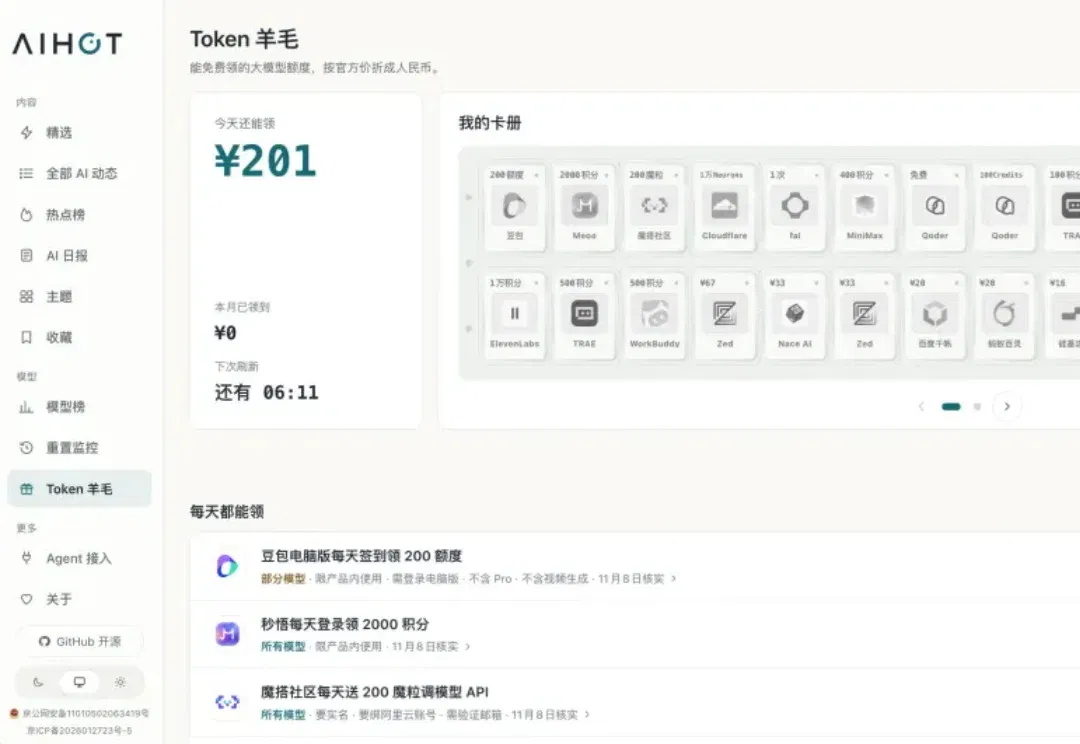
AIHOT 上线免费 Token 活动汇总,介绍来源核验流程(在新窗口打开)
作者介绍如何从厂商公告和社区线索收集活动、核对官方页面并巡查变化。页面按活动频率整理额度,条件和有效期由各厂商决定。

Claude突然白送500刀!(在新窗口打开)
Anthropic宣布打通Claude订阅套餐与开发者API,Max 5x、20x每月分别赠送100、200美元额度,Team按席位共享且最高500美元,Free、Pro和Enterprise不适用。
目前可以免费“薅”的Token,截至2026年9月,全网最全信息(在新窗口打开)
截至2026年9月,实测整理出16个仍可免费获取Token的渠道,按限时活动、长期免费层、国内平台额度三档分类,涵盖阶跃星辰Step 5、Qoder、Cline、Gemini API、GitHub Copilot、Kilo Code、OpenCode、Groq、Cerebras、火山引擎、阿里云百炼、腾讯云混元、百度千帆、智谱及硅基流动等平台。

GPT-6 Astra,限时免费!我已爽玩(在新窗口打开)
AI大模型评测平台Arena宣布用户可在直接模式中限时免费使用GPT-6 Astra(仅限medium级别),大量开发者涌入体验开发游戏,目前该模型在Agent Arena榜单中整体排名第二、前端网页开发排名第一。