GitHub 又一个神级 Agent 工具,CC Switch 又多了个新对手。
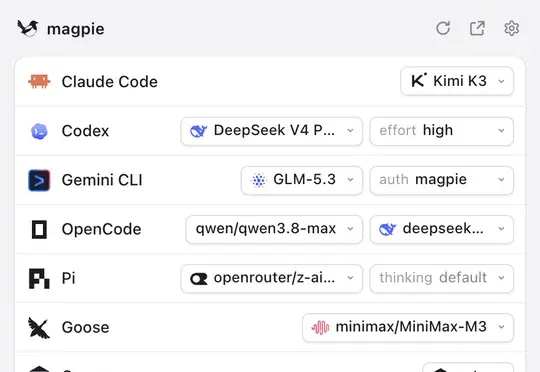
开源项目magpie在GitHub获1092个Star,可将本机所有Agent、模型及Provider整合到统一界面,通过配置统一、本地网关与模型路由统一实现快速切换模型,被视为CC Switch的新对手。
大家好,我是熊叔,今天继续逛 GitHub。
现在很多人的电脑上都装好几个 Agent,根据不同任务切换。
Agent 多了以后,最烦的就是来回切模型。
Claude Code 一套配置,Codex 又是另一套,OpenCode 也不一样。比如想把 Codex 临时换成 DeepSeek,还得先翻配置文件,再找到对应参数去改。
最近发现了一个新的项目叫 magpie,在 GitHub 上已经有 1092 个 Star。
它把本机所有的Agent、模型以及Provider都整合到一个界面上来。
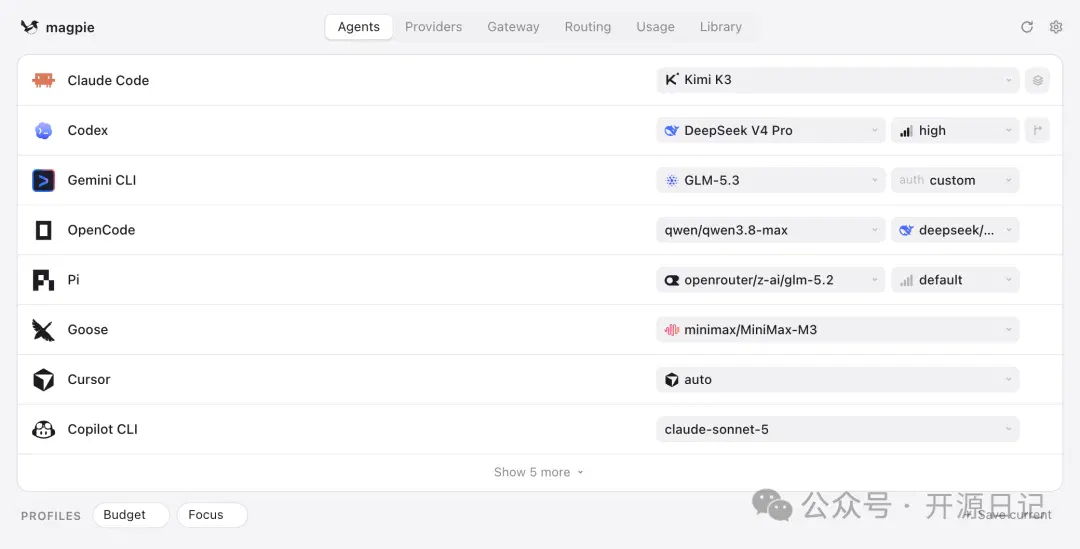
我给你演示一把,你就知道这东西有多省事。
以Codex为例。
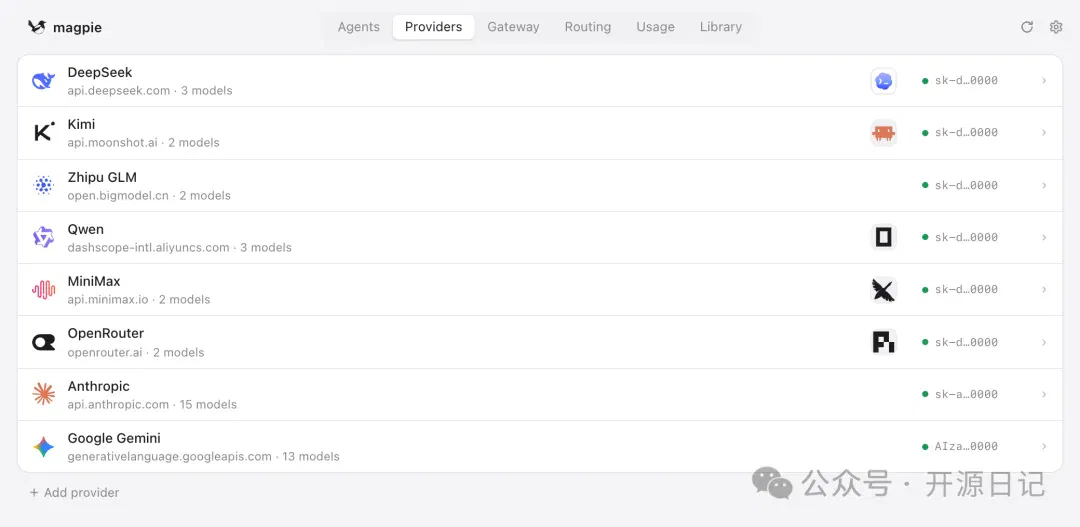
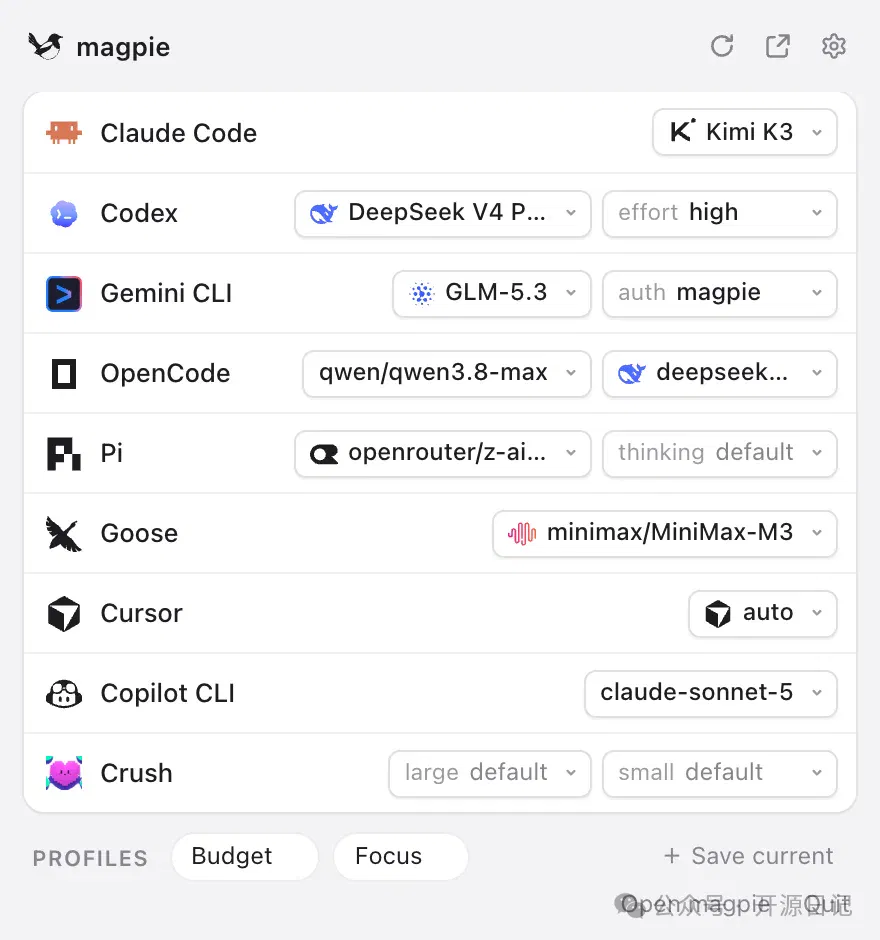
点击菜单栏上的magpie,本机装了哪些 Agent、现在各自在用什么模型,都会直接显示出来。
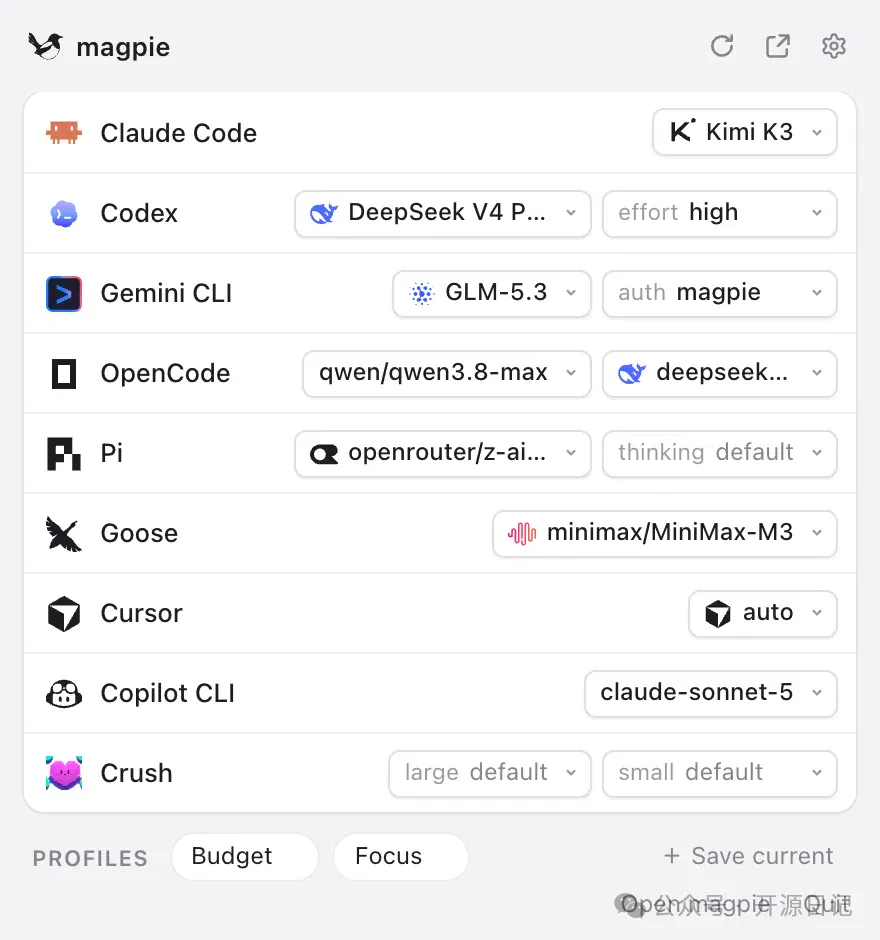
不用再记住每个Agent的配置文件放在哪里。
点击Codex就会出现模型列表。
DeepSeek、Kimi、GLM、OpenRouter 里的模型都可以直接搜。
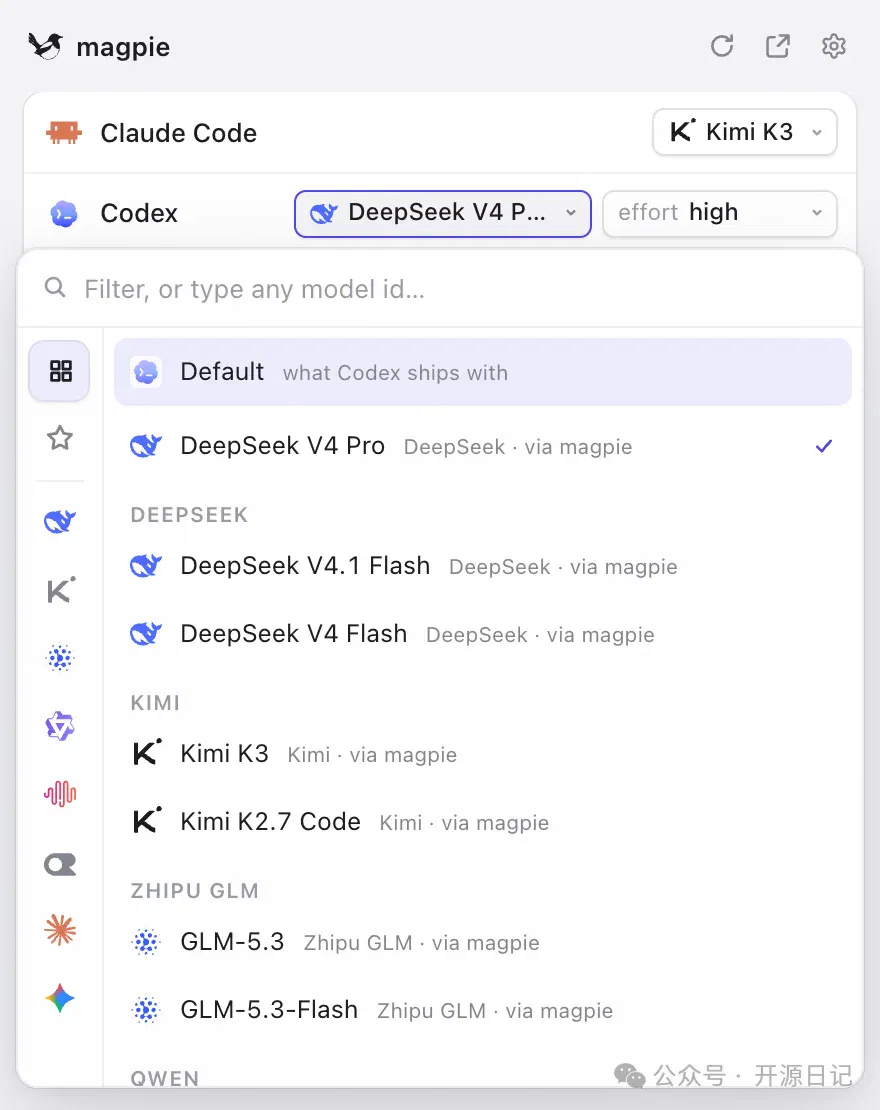
选中DeepSeek回车,magpie就会自动修改Codex配置。
整个过程不需要打开编辑器来修改TOML文件。
切完之后再开启一个新的Codex会话,新的模型就会接上。
下面拆开看,它到底做了什么。
我看下来,magpie 真正值得看的就三个点:
配置统一、Provider 统一、模型路由统一。
01 外科手术式改配置。
Claude Code 的 settings.json、Codex 的 config.toml、OpenCode 的 JSONC,它都能识别出来。
只修改model,它就只改对应的字段,原来的注释、顺序和缩进都保留下来,写入也是原子的。
Codex 的 reasoning effort 也能直接调。
切模型的时候,它只改对应的模型配置,原来写好的 Provider、Header 和环境变量都会保留,不用每次重新配。
02 本地网关,把所有的Provider都连接到一起。
magpie 会在本机启动一个网关:
TEXT
127.0.0.1:3425
OpenAI、Anthropic、Gemini 这些接口格式不一样,magpie 会在中间自动转换。
原来是:
TEXT
Agent → 各家API
现在变成:
TEXT
Agent → magpie → Provider
模型名都用provider/model的格式,例如:
TEXT
deepseek/deepseek-chat
Provider 加一次,多个 Agent 都可以用。
这也是它比一般的模型切换器更有趣的原因。
03 多账号和多模型,可以统一路由。
如果你有 ChatGPT、Claude、Copilot 订阅,或者几个不同的 Provider 的 Key,都可以放入 magpie。
多个模型可以组成Routing Group。
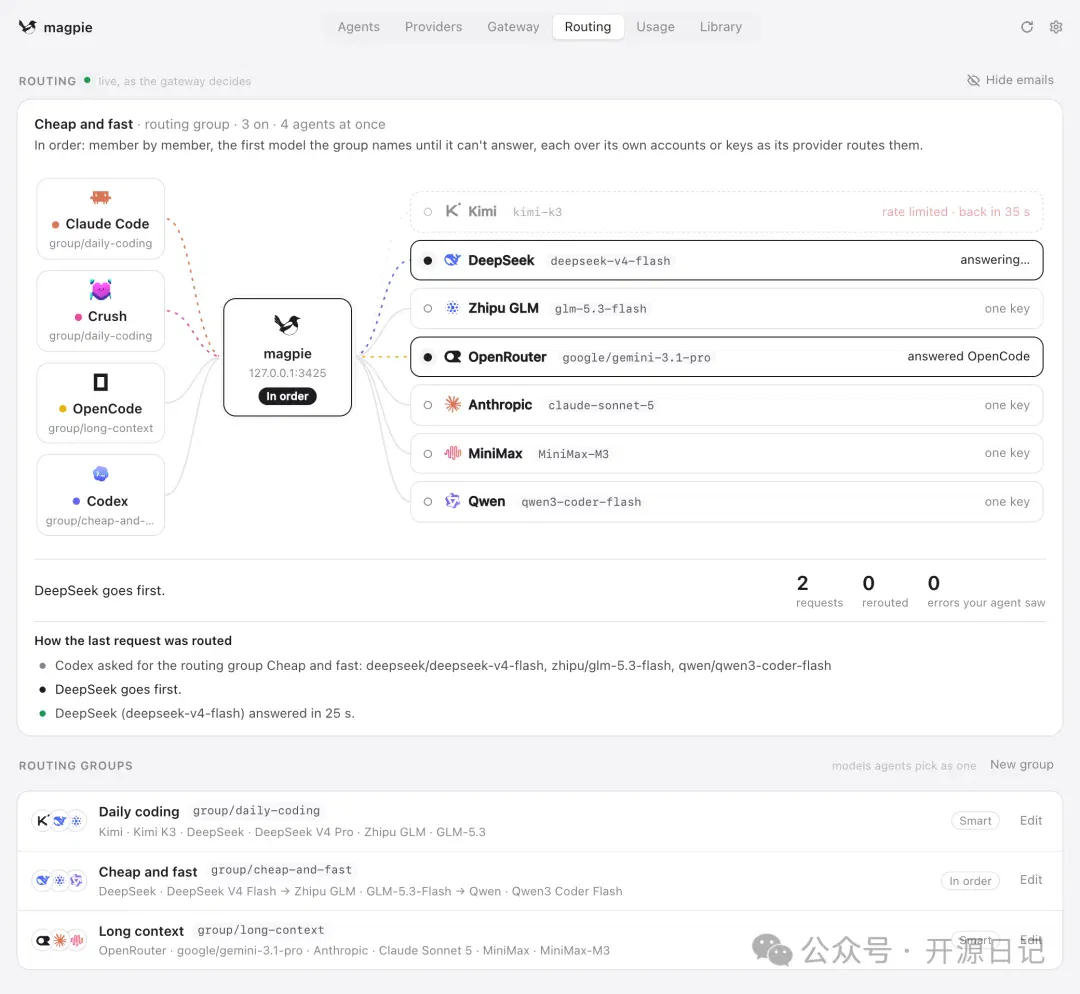
可以按照顺序、轮流、剩余额度等方法来选择账号,在某个Provider不可用的时候还可以继续往后走。
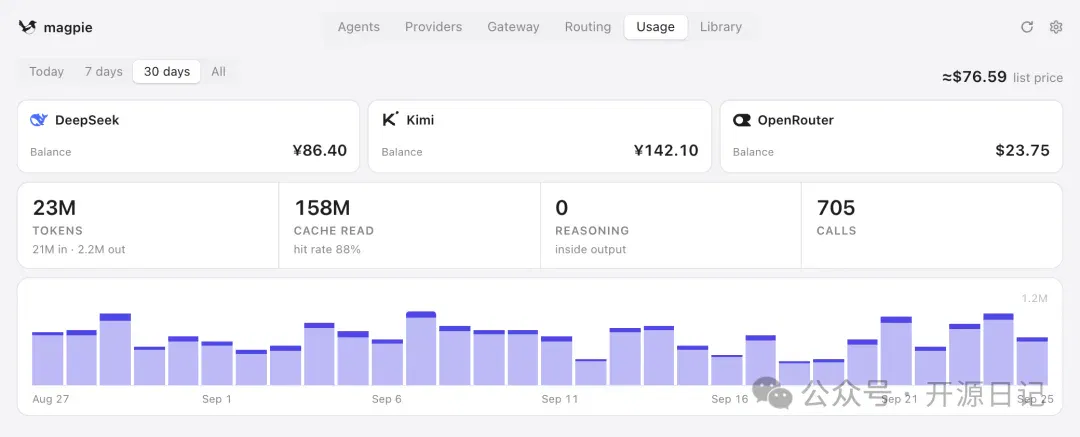
Usage 页面还可以看到请求用了哪个模型、Token 和费用。
如果你之前用过CC Switch,这里会有点熟悉。
两者都可以管理Claude Code、Codex等工具的模型和Provider,但是侧重点不同。
CC Switch 更偏配置管理,magpie 更偏本地网关和模型路由。
因此,magpie 后面的这套 Routing Group 才是它拉开差距的地方。
如果要试的话,安装起来也很简单。
macOS 和 Linux:
BASH
curl -fsSL https://usemagpie.ai/install.sh | sh
Windows 用户直接去官网下载桌面版。
安装之后,菜单栏上会有一个 magpie 图标。
终端上也可以直接使用:
BASH
magpie tui
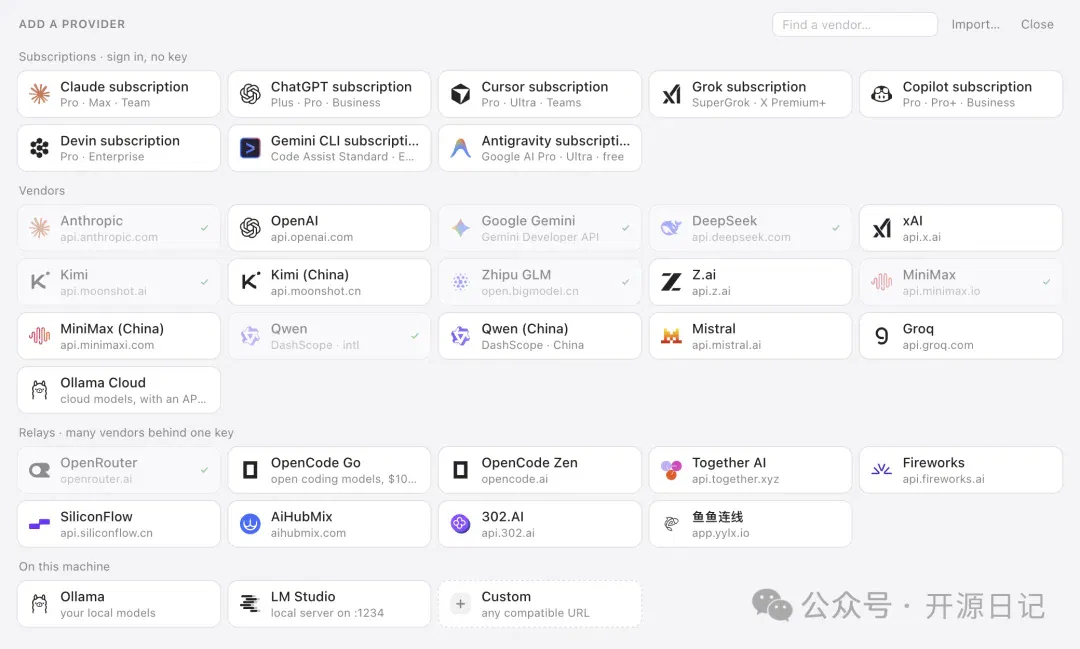
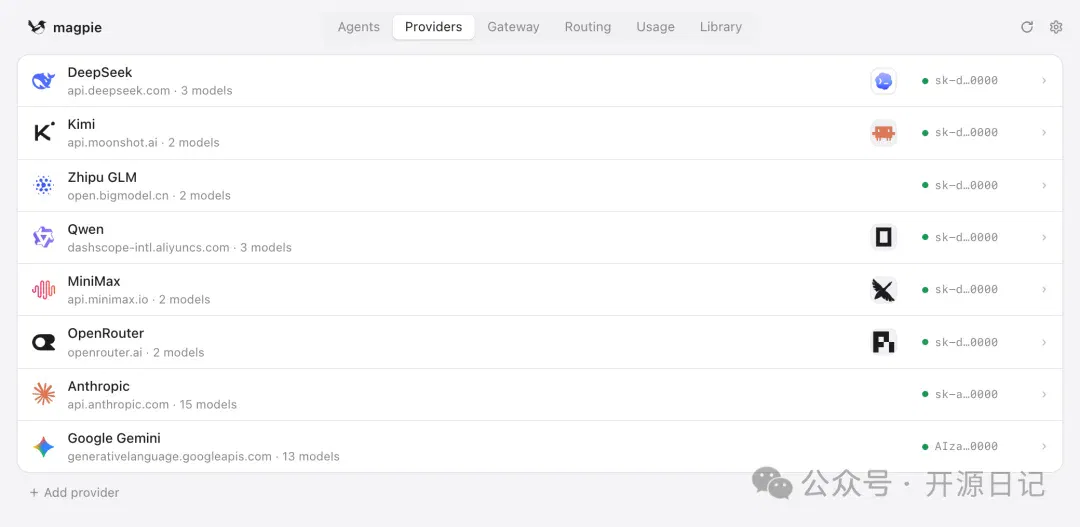
添加 DeepSeek、Kimi、GLM、Qwen、OpenRouter 这些 Provider,直接点Add provider。
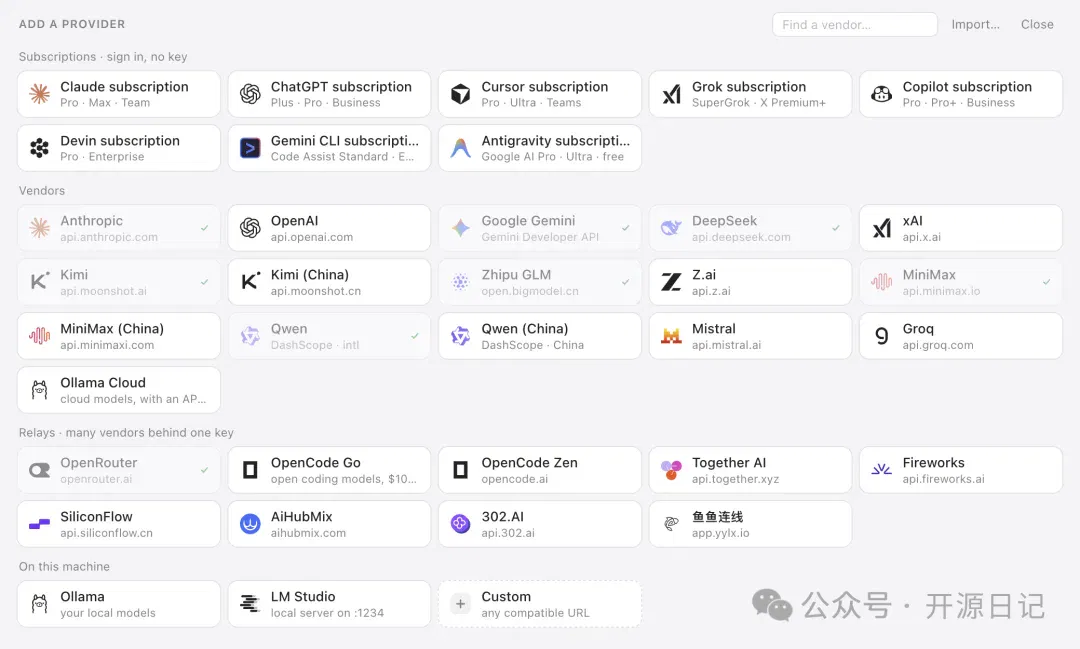
常见的厂商已经做好了预设,选择Provider、填写Key、保存就可以了。
本机的 Ollama 和 LM Studio 也能直接接。
想自己编译:
BASH
make build
到这里边界也给大家提提。
目前Windows和Linux桌面版还没有完整签名,第一次打开Windows的时候会弹出SmartScreen。
Agent 一般在启动的时候会读取配置,所以切完模型后要重新开会话,Codex 最好直接重启。
从Claude Code、Codex导入Provider是单次迁移,之后手动修改原来的配置不会自动同步回来。
Gateway 默认只监听:
TEXT
127.0.0.1:3425
所以主要给本机 Agent 使用。
项目更新很快,支持列表后面还会继续变。
写在最后
我喜欢Magpie的地方就是它没有太多花哨的功能,换模型这件事点几下就能搞定。
用习惯了以后,再让我回去翻配置文件手动修改,我确实有点不想折腾了。
有需要的朋友可以下载试试。
开源地址:https://github.com/yetone/magpie
平时我会持续分享一些有趣的开源项目,有兴趣的朋友可以关注一下。
回复关键词,可以找到你想要的项目。
文章来自于微信公众号 “开源日记”,作者 “开源日记”
相关主题
读完之后
加入 AINRK 交流群
了解加入交流群的方式,与更多 AI 从业者交流。
相关文章
继续阅读AI资讯栏目中的内容。

OpenAI被抓包!ChatGPT竟然知道你在别的网站买了什么(在新窗口打开)
刚刚,「ChatGPT 知道你在别的网站买了什么」这事,被人坐实了。
Jev,让全球程序员玩疯了(在新窗口打开)
AI 行业,模型任务分工开始更加垂直。 智能家居社区 Home Assistant 最近出现了一个名为 HA-Jev 的插件。 它的逻辑极其简单,传感器读取洗衣机的功率变化与洗衣房门的状态,然后抛出一个问题给模型,「洗衣机洗完了,衣服是不是被忘在里面了?」模型不输出任何文字分析,只返回一个概率值。当置信度超过 0.8 时,手机就会弹出一则取衣提醒。 HA-Jev 仅仅用来提醒用户洗完的衣服是不是还留在洗衣机里|图片来源:pitchhut 一次判断耗时几十毫秒,花费 0.000015 美元。 插件开发者在论坛里留下一句意味深长的话,「我过去一直在用大语言模型回答根本不需要它的问题。衣服忘没忘拿是

华为首发企业AI白皮书:AI让员工更快了,怎样让整个企业受益?(在新窗口打开)
过去一年,AI正在从回答问题的工具,逐渐走进企业的真实业务。
今天,腾讯Marvis宣布,给大家送4个管家(在新窗口打开)
Marvis新版本即将上线。 智东西9月21日报道,今天,腾讯应用宝团队宣布Marvis的全新版本将于本月24日上线,新增了管家团队功能,产品定位也从“AI助手”转变为“AI管家”,同时还预告了10月份即将发布的NAS、麒麟和信创平台的定制版本。 本次Marvis升级了四项核心功能,分别是电脑管家、文件管家、软件管家和浏览器管家,可以为用户提供本地数字资产管理以及电脑状态的检查和维护等能力。 游戏管家、生服管家等各类管家也即将上线,同时,腾讯还透露了Marvis将会把管家能力开放给开发者与用户,用户可以根据自己的需求进行定制。 产品定位的转变,意味着Marvis的能力覆盖范围不仅仅是要完成用户
Suno最强开源对手来了:4090一分钟出歌,把AI音乐从抽卡变成可编辑工程(在新窗口打开)
近期,香港科技大学联合M-A-P、NOIZ AI、斯坦福等机构发布并开源了一个统一符号与音频音乐生成的模型YuE2,将开源音乐生成的质量推向与前沿闭源模型正面竞争的位置。