人类对Codex的开发不足1%:干货长文汇总Codex最新玩法、技巧和解答!
这两天 Codex 登录的事算是暂时翻篇了。
这两天Codex登录的事算是暂时翻篇了。
我试了一堆方法,在我几乎已经打算放弃这个账号的时候,结果 OpenAI 那边自己悄悄调整了风控,什么操作都没做,手机号验证就自己消失了,直接登进去了。
不过上周五,很多用户又爆出了大面积封号的情况,然后也是什么都没干,OpenAI又把账号给恢复了,给人感觉就是自从今年 Codex 爆红以来,OpenAI 官方就一直在限制使用和鼓励使用的边缘上来回摇摆。。。
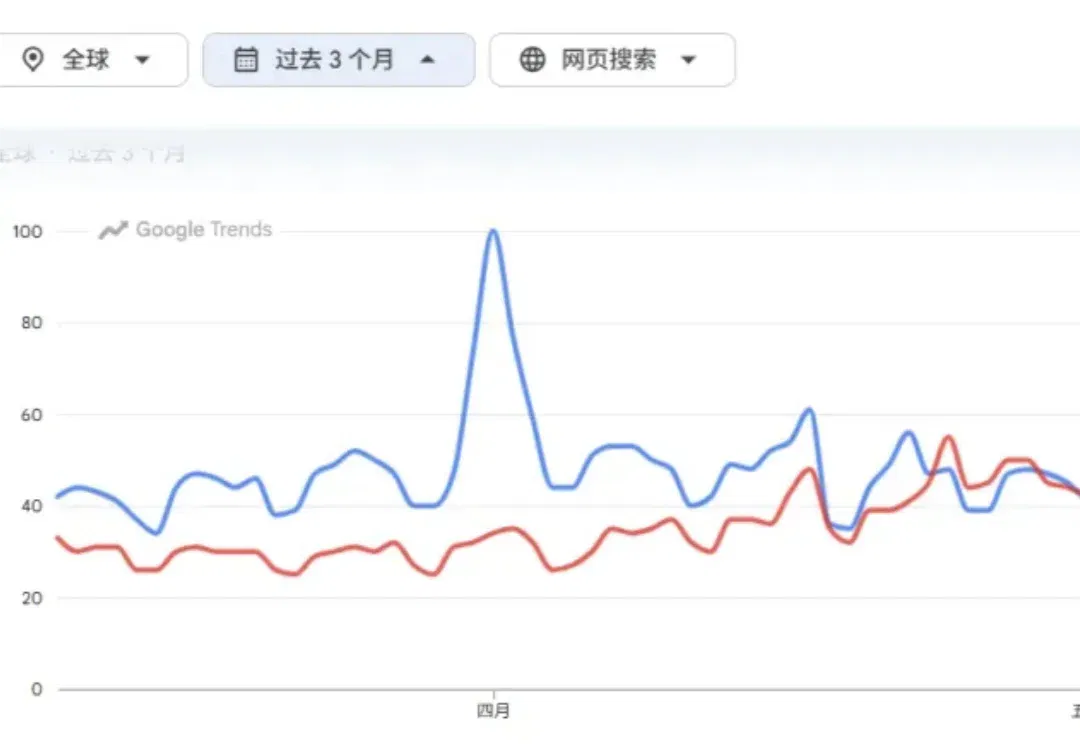
给大家看一个图,这是我从Google Trends 上的查询到的过去 3 个月Claude Code 和 Codex 的热度对比。
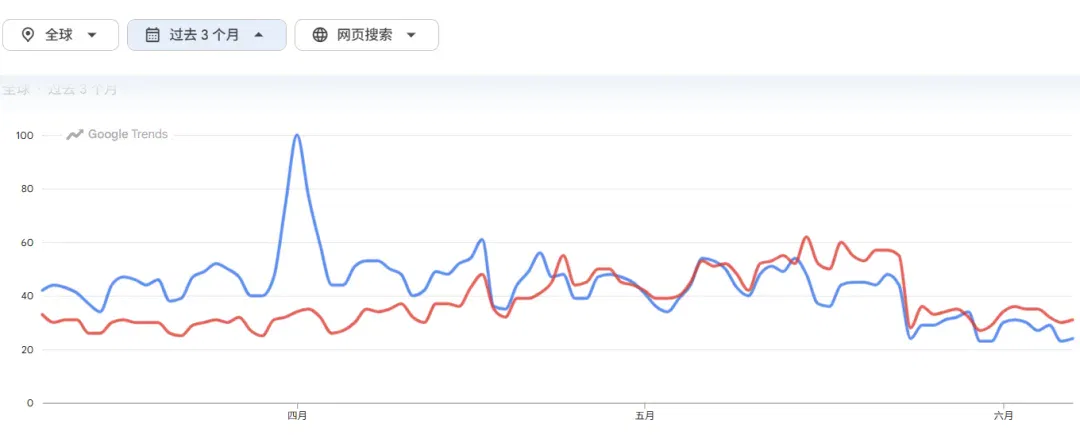
本来Claude Code一直是压着 Codex,进入五月之后,Codex 完成了反超。
所以最近在各个社交媒体上,都涌现出各种关于 Codex 的花式玩法。比如我的各种时间线上,经常看到一些超有意思的玩法,看了之后,我就一个感受,不要让你的想象力去约束了 Codex 的发挥。
我把这些玩法收集整理了一些,同时还有一些使用的新技巧和答疑,这篇文章很长,花了一个周末的时间,建议收藏慢慢看。
如果关于Codex的文章是入门教程(在新窗口打开)的话,那么这一篇可以当成是一个进阶教程来看。
让你重新认识 Codex 的玩法
1. 在 Codex 里用 CAD 生成别墅 3D 模型
抖音上一个博主@fly82910 把一栋别墅的效果图发给 Codex,让它使用 CAD 生成完整的 3D 展示模型。
整个过程是按图层逐步生成的:
先是场地,然后轴网,然后基础、结构、墙体,接着门窗楼梯,再是阳台栏杆檐口,最后屋顶、景观,完整模型。
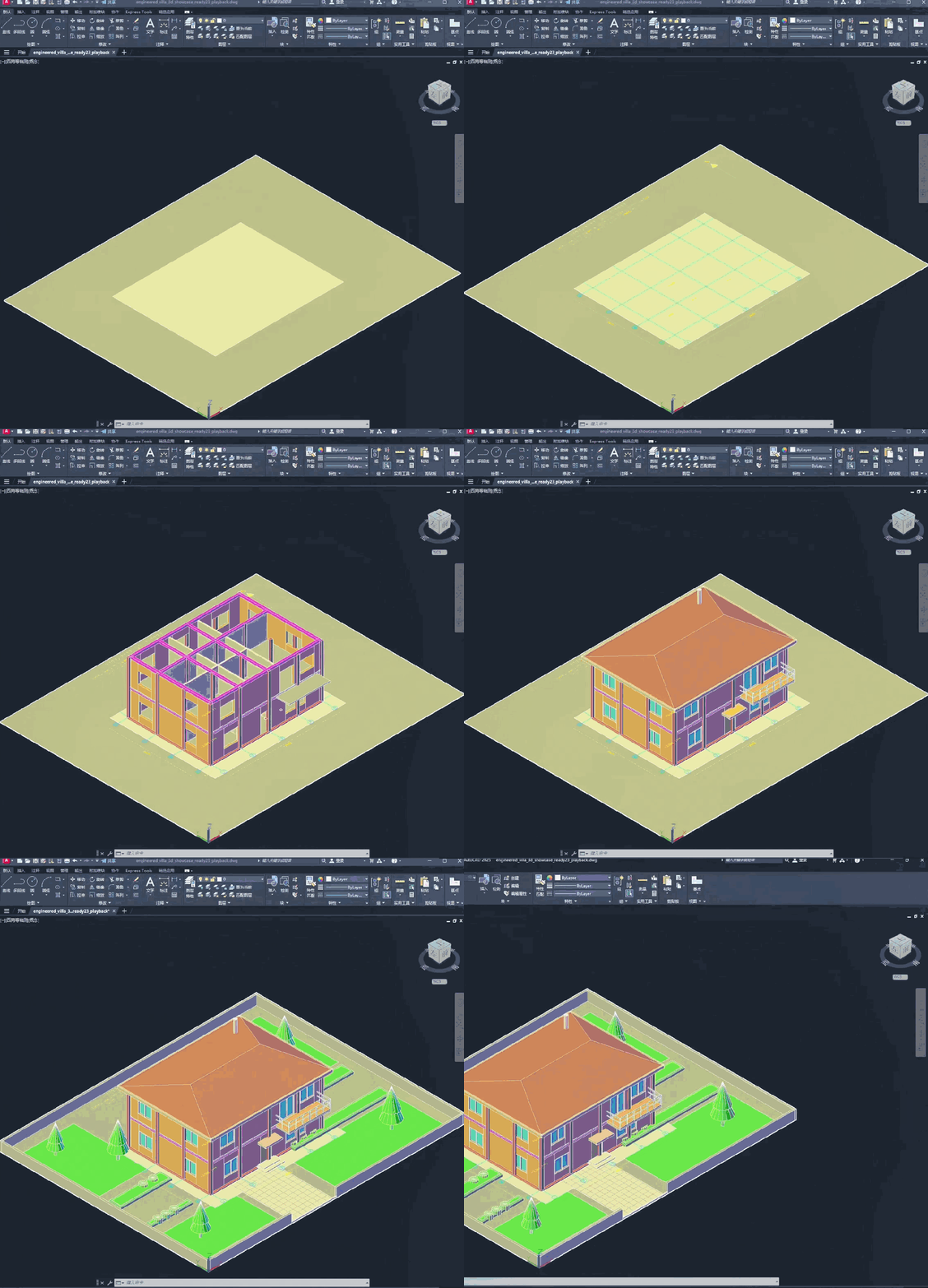
一步一步的,整个过程像看一个建筑师在搭积木。

Codex 理解了图层逻辑本身。它知道什么先出来、什么后出来、空间关系怎么构建。每一层你都可以单独调整。出问题不用从头重来。
这事现在很多人还觉得新鲜,但我估计用不了多久,建筑设计里某些环节的工作流就会被这类工具直接改写。
2. 用 Codex 在 SolidWorks 里搭机械臂
这个让我印象更深。
博主@JACK带你玩AI把四张机械臂的参考图发给 Codex,让它在本地的 SolidWorks 里完成建模。
SolidWorks 是工业级 3D 设计软件,用来做零件和装配体的。学会用好需要相当长时间,很多工程师用了几年也只是熟练而已。
然后 Codex 进去了。
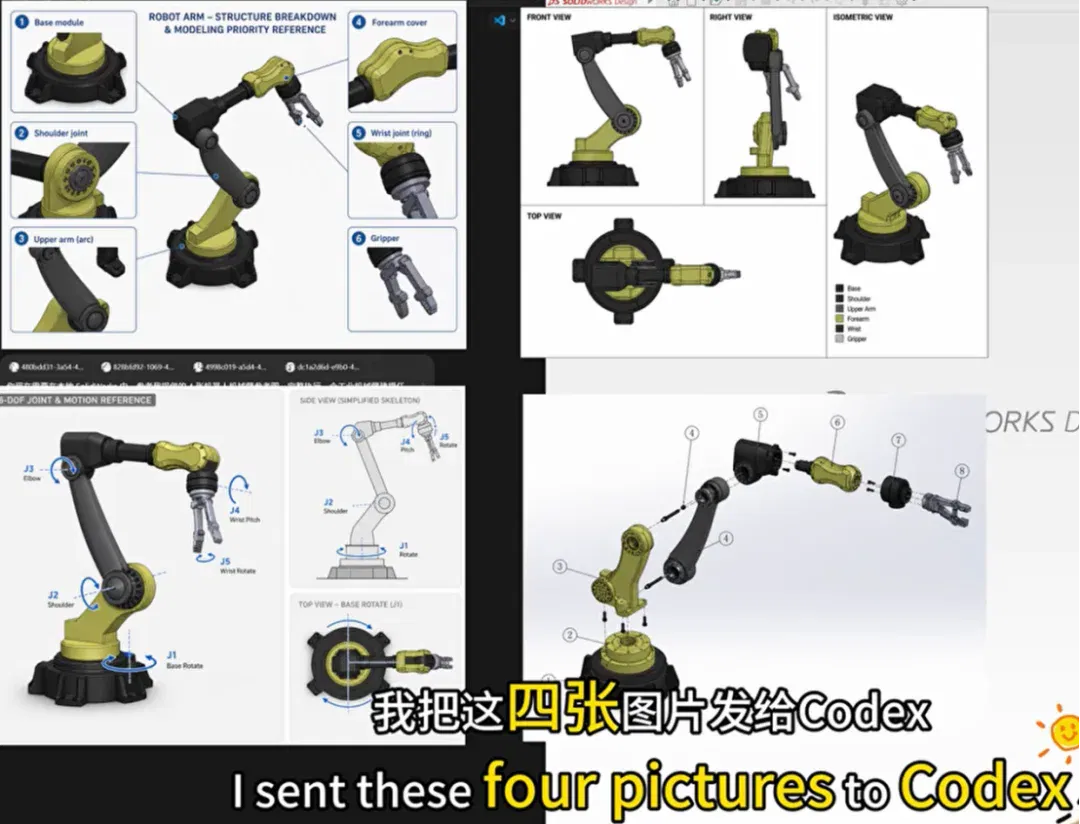
最后做出来的是一个机械臂,每个零件单独建出来、单独保存,最后装配成一个完整的装配体。
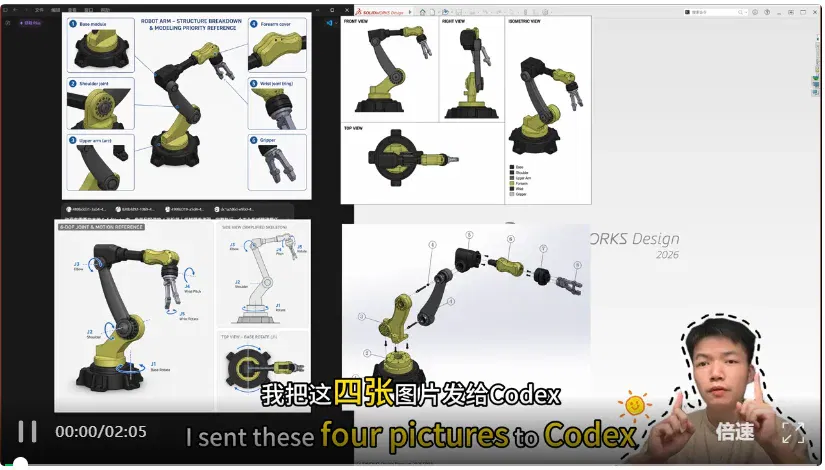
这个过程博主自己也说,一开始没太看好,但最后的效果出乎意料。
我觉得这个例子技术含量更高。
别墅模型是按图生图,相对直观。但机械臂装配是完全不同的逻辑,你需要理解三维空间里各个零件的关系,理解约束条件,理解怎么让不同部件能够组合在一起,这是工程级别的理解能力。
当然,博主也说了,比如会存在某个零件的结构不对。
但他还说了一句话:而一个有真实错误的东西,只要方向对,给它时间就行了。
3.Codex 全自动画 Visio 图
这个让我有点惊喜,来自抖音博主@Again,因为这个相对于前边两个适用范围更广。
他让 Codex 使用 Visio来画图,Visio 是微软的一个画图工具,专门对付那种画在纸上才能讲清楚的东西,比如流程图、架构图、组织架构,还有论文配图经常也用得到。
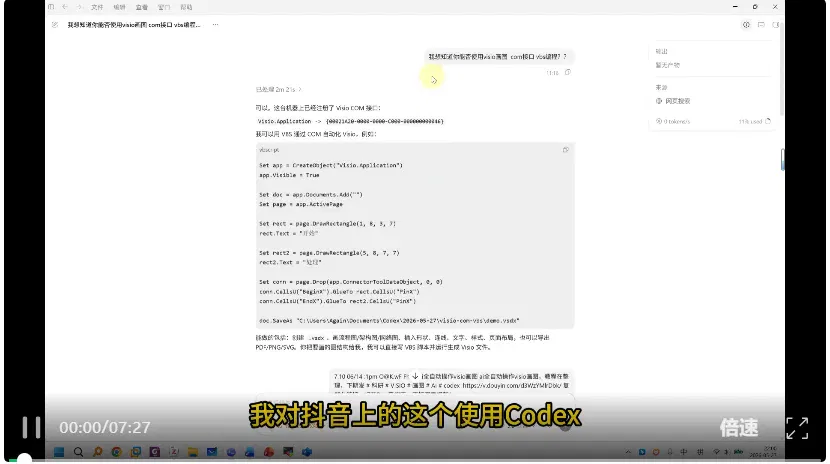
这个博主展示的核心是一条完整的链路:
你的文字需求 → Codex 生成 PowerShell/VBS/Python 脚本 → 脚本调用 Visio 的 COM 接口 → API 画矩形、圆、箭头、文字 → 保存导出。
博主展示的那张效果图,是从一篇论文里截的结构图,让 Codex 复现。虚线分组框、卷积层、检测头、箭头连接……颜色都对上了。
特别让人惊喜的是,中间竖排的文字一开始方向不对,后来临近完成,Codex 自己检查后,用横向长文本框加旋转的方式修正,完美输出。
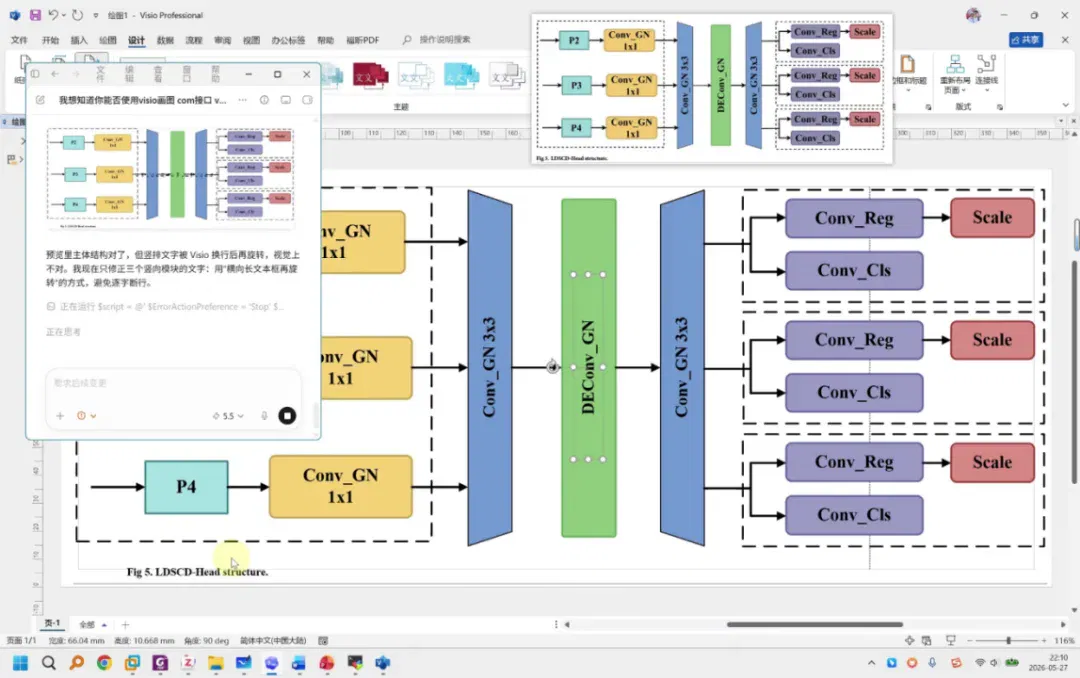
这条链路的价值不在于画得像,在于可编程。你下次改图不用打开 Visio 手动拖,直接改需求描述,让 Codex 重新跑一遍脚本就好了。
4.Codex 接进 Blender,搭一个灰太狼的狼堡
抖音博主@Dream Seeker把 Codex 接进了 Blender,这是个免费开源的 3D 创作软件,建模、动画、渲染全都能做。
安排的任务是造一个动画里的经典建筑灰太狼的狼堡。
博主感受是,现阶段最准确的那个变化是,以前是人在学软件,现在更像是人在训练自己的 AI 工作人员。

以前做大型场景,每一个结构要手搭,每一处细节要调,一个地方出问题可能要重做好久。软件的学习曲线、Bug、操作逻辑,把精力全消耗掉了,最后留给真正创意工作的时间其实很少。

这个博主搭场景的方式是:告诉 Codex 我想要什么风格、什么氛围、什么结构,剩下的它帮你完成。
先出了基础模型,没有细节,他说加细节,它加了。然后上材质,搞定。
他自己也说,现在还处于测试阶段,模型还不完美。
但他说了一句话:也许未来一个人真的能做出电影级世界。
我觉得这个方向,是真的。
5.Codex 操控 Photoshop 自动画图
还有一个很有意思,这是一个 AI 画图的玩法,注意,是画图,不是生图。
AI 生图已经早就不稀奇了,整个过程是一个黑箱操作,但在这个玩法里面,你会看到一个完整过程的 AI 画图玩法。
说白了,其实就是Codex 使用 Photoshop 去直接画图。
抖音博主@巧克力的这个视频里, Codex 能直接接管这部分操作,意味着以后做图片批处理,可以不用自己写 PS 脚本,也不用手动一张张改。直接用自然语言描述需求,让 Codex 去干。

这个玩法很简单。如果你的电脑上没有 Photoshop,用画图工具也可以实现,你就在 Codex 上,然后通过 computer use 插件,让它打开画图工具画画,你就会直观感受到 Codex 是怎么去使用你的电脑的。
实际上介绍的这些玩法,大部分都是通过这个 computer use 这个功能,所以这个可玩性非常非常强,
不过现在 Windows 版本上,它会使用你的真实鼠标光标。也就是说,在它用电脑的时候,你就没有办法去用了,而在 Mac 上 Codex 使用的是虚拟光标,可以各用各的,不过相信后续 Windows 版也会跟进这个功能。
6.用 Codex + Image 2.0,直接做出能编辑的 PPT
抖音博主@去看看 这个生成 PPT 流程分三步。
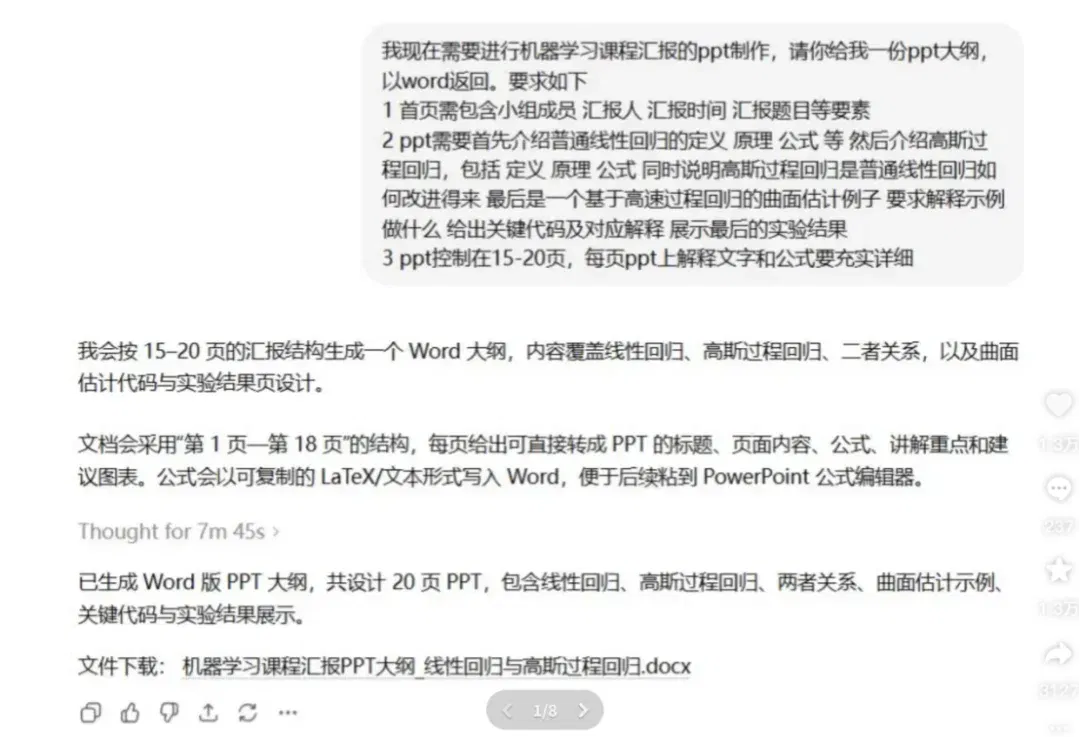
第一步,描述需求,Codex 先出一份 Word 大纲,20 页,LaTeX 公式、内容结构全给你理好。

第二步,把大纲发回去,加上视觉要求,字体、配色、学校 logo 位置。它生成带完整视觉风格的 PPT 图片,哈工大蓝色学术模板,封面、目录、内容页,一套出来。
第三步,把图片转成真正能编辑的 .pptx 文件。它把每一页拆成单元元素,重新还原布局、比例和视觉效果,最后输出一份 PPT 里可以直接打开改的文件。

全程这个博主没有手动做任何一页。
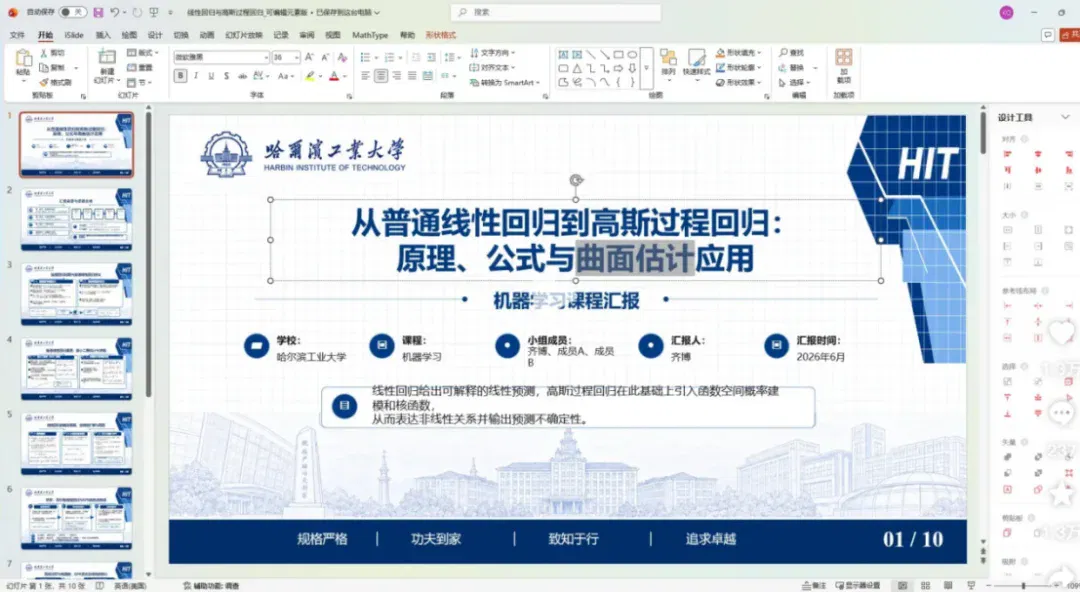
细节上还有瑕疵,公式和对齐需要复查。但 20 页有结构有公式的学术汇报,从需求到可编辑文件,它自己跑完了。
7.逆向反推文生图提示词
这个玩法,我觉得是今天最有意思的一个,不是因为它多难,而是因为它的思维方式不一样。
大多数人复刻图片的方式是:发图给 AI ,AI 猜一次提示词,生图,完事。
这个玩法不是。
它搭的是一个有测试、有反馈、有迭代的机制。
核心是两个子智能体:
A:逆向提示词智能体。 看图猜提示词。
B:监督智能体。 用 A 猜出的提示词生图,和原图找差异,把差异拆成可执行反馈,再喂回给 A。
A 猜一次,B 打一次分,A 再改。最多 5 轮,或者分数达到就停。
这很像 GAN 的逻辑,一个生成,一个判别。但这里的判别器不是数学函数,它会说人话:人物太小、文字层级没锁住、光环位置不对。每一条反馈都可以直接变成下一轮的约束。
在 Codex 里怎么用呢?
我把之前生成的权力与游戏海报图上传给 Codex ,然后粘贴这段提示词:
创建两个子智能体,一个是逆向提示词智能体 A,一个是监督智能体 B。A 的作用是猜测一张图片背后的提示词。B 智能体负责用猜出来的提示词生图,对比和原始图片的差异,然后不断给 A 反馈,让它迭代提示词。终止条件:B 认为差距很小,或者达到第 5 轮迭代。
发完之后,Codex 启动了整个迭代流程,一共跑了五轮,耗时一个多少小时。

第一轮,A 猜出大致风格:黑暗奇幻封面、火焰城堡、左侧文字区。B 生图看完说:氛围对了,但女性侧脸没抓到,徽章和文字层级都没锁住。
第二、三轮,A 陆续补进女性轮廓、纹章位置、燃烧城镇。B 每次指出新问题:女性偏右、脸朝向不对、火焰颜色太深。打分从 65% 爬到 75-80%。
第四、五轮,A 开始精修空间关系——女性左侧占 40%、哥特塔尖轮廓、徽章颜色细节、文字间距。B 最终评估:主要元素、氛围、构图都复现了,只有极细节光晕位置有偏差。最终相似度:91-93%。
迭代结束,最终提示词是这样的:

我把反推出来的提示词再发给 Codex ,生成了这样的结果。
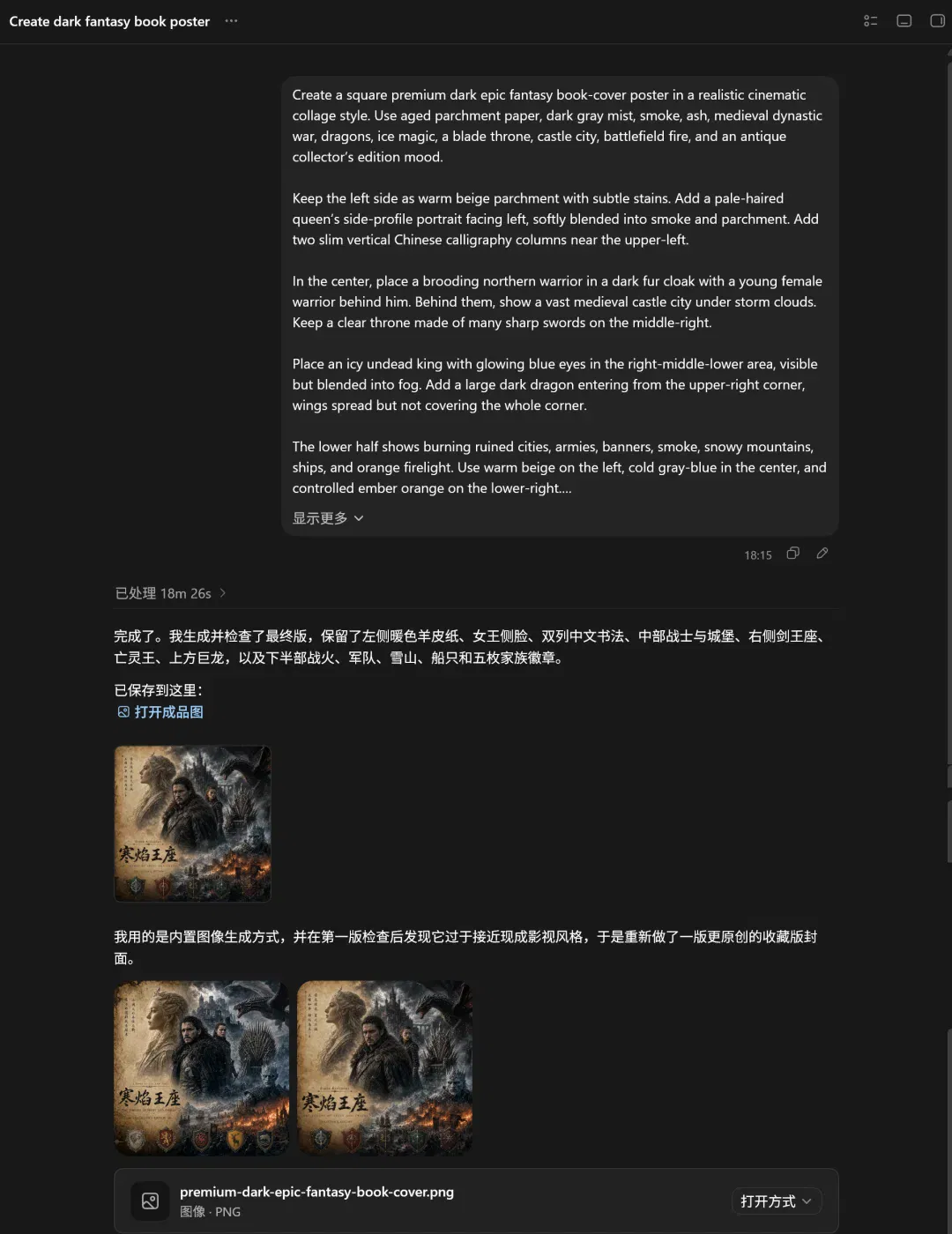
我把生成的结果和原来的图片对比了一下,左边是原图,右边是新提示词生成的图。
确实没有达到百分百复刻,但是这个思路是真的很棒。

这个玩法它更像是一个可以借鉴的思路:以后很多需要反复试错的创作流程,都可以用这个思路改造,把我猜一次变成 AI 帮我迭代。
看完这些玩法,我不知道你有没有这样的感受,感觉这跟以前的 AI 应用不一样了?
以前的 AI 工具,大多数是给你一个新界面,一个新产品,你在里面用 AI。
但特别是 Codex + Computer Use 这个组合在做的事情,是让 AI 去操作你原本用的那些工具。
这意味着所有专业软件的使用门槛,在接下来的一两年里,可能会被整体压低一个量级。
3D 建模、工业设计、视频剪辑、平面设计,这些领域长久以来有一个共同特点:工具本身就是护城河。
但现在,Codex 把河填平了。
几个用得上的技巧
其实第一部分已经足够一篇文章的分量了,但是最近这段时间 Codex 进化速度太快,除了上面玩法上的骚操作,还有一些实用上的小技巧,一并整理给大家。
1.额度翻倍的方法
这个是从卡兹克留言区发现的。
确实很实用:
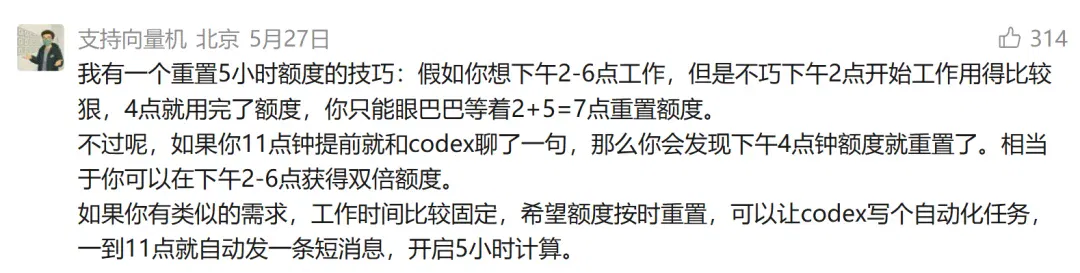
首先,要知道 Codex 的额度不是按天重置,也不是按小时重置。
是一个 5 小时的滚动窗口。
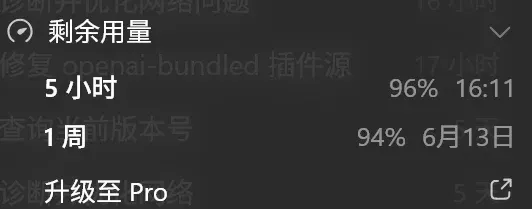
你发第一条消息的那一刻,计时开始。这 5 小时内 token 用完,就只能等窗口走完才能重置。
但有一个细节很多人不知道,窗口走完之后,系统不会自动开新窗口。
它就在那等着,等你下一条消息发出去,才重新开始计算 5 小时。
所以重置时间,是你自己控制的。
举个例子。你每天下午 2 点到 6 点集中用 Codex。如果 2 点开始,窗口 7 点才重置,3 点半额度用完,你就得干等到 7 点。
但如果你上午 11 点随手给 Codex 发一句话,哪怕就说「你好」,窗口从 11 点开始,下午 4 点就重置了。
2 点开始干,4 点额度刷新,4 点接着干。
同样 4 个小时,你享受了两个窗口。
这个也可以自动设置,在左边栏找到「自动化」,新建一个,触发条件选「每天」,时间填你开始干活的 3 小时前,动作就是随便发一条消息,写啥都行。设好之后不用管,每天自动跑。
2.开启记忆功能
这个建议开,设置 → 个性化 → 记忆 → 启用记忆。
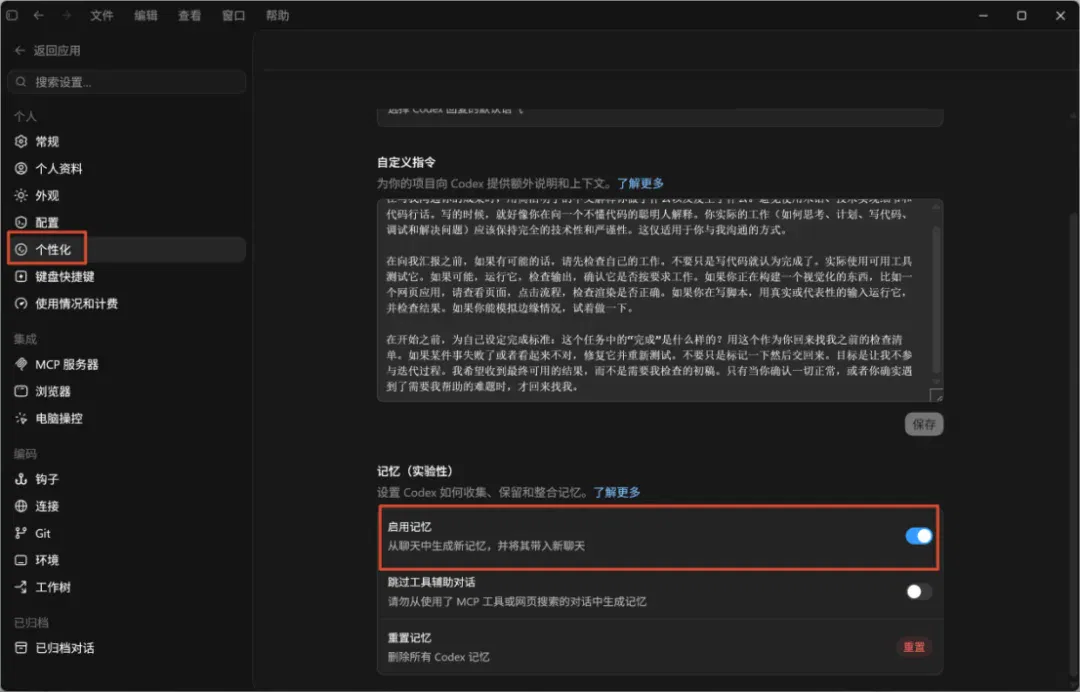
开启之后,经过一段时间沉淀,你可以在 ~/.codex/memories 目录下找到 memory.md 文件,里面是 Codex 主动记录下来的关于你的信息,你的习惯、你的项目、你的偏好。
3.长任务进行中,怎么查进度
有时候一个任务跑很久了,不知道跑到哪了,这时候可以用 /side 指令开一个 side chat。
不影响当前会话,但有当前会话的完整上下文。
比如这样问:
/side 目前进度如何了?预计还要多久?
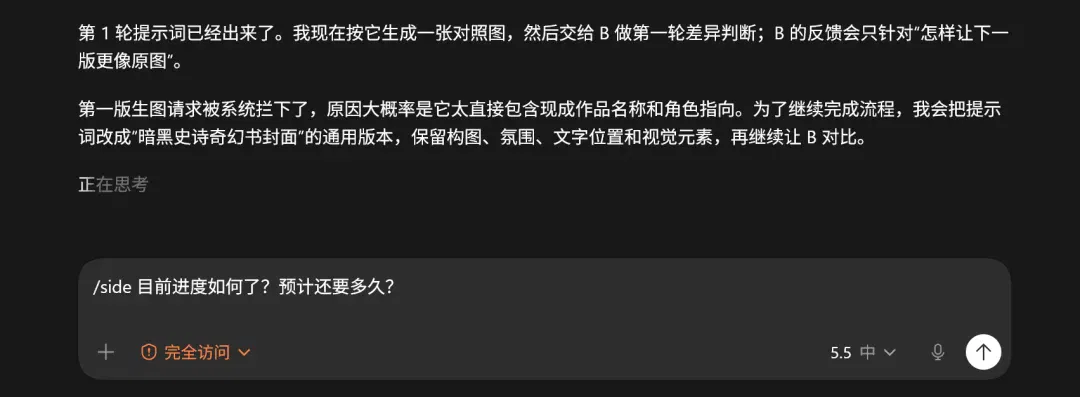
不打断任务,但能随时看状态。
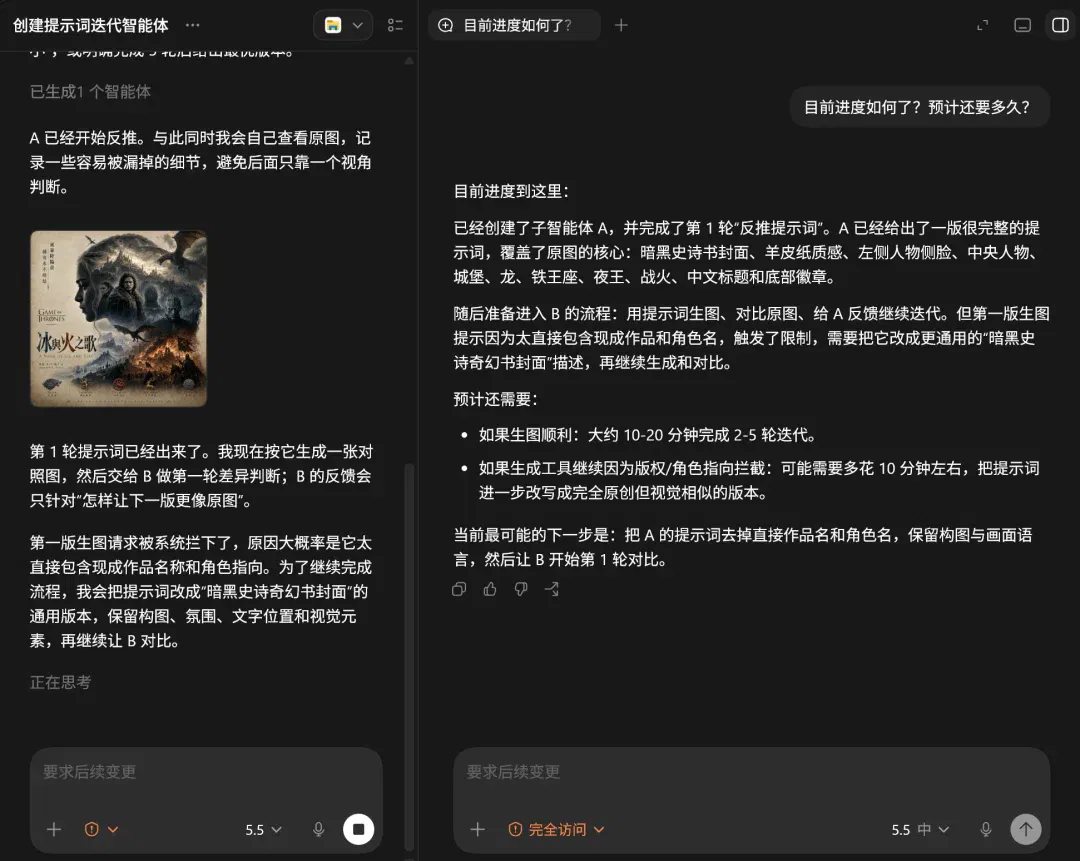
这个细节很实用。
4.额度使用卡 bug
Codex 还是很厚道的,每次你跑一个 Goal 模式的任务,也就是追求目标模式的任务,即便你现在的额度已经只剩 1% 了,它也会完成任务给你交付结果。所以如果你这周的额度血槽快空了,这时候不妨跑一个规划完整的任务,榨干最后一滴。
需要注意的是,中途千万不要使用引导给它插话,一但它对你响应回复,就会弹出额度受限,这个任务就没法完成了。
另外,也别给太离谱的任务,比如这种:
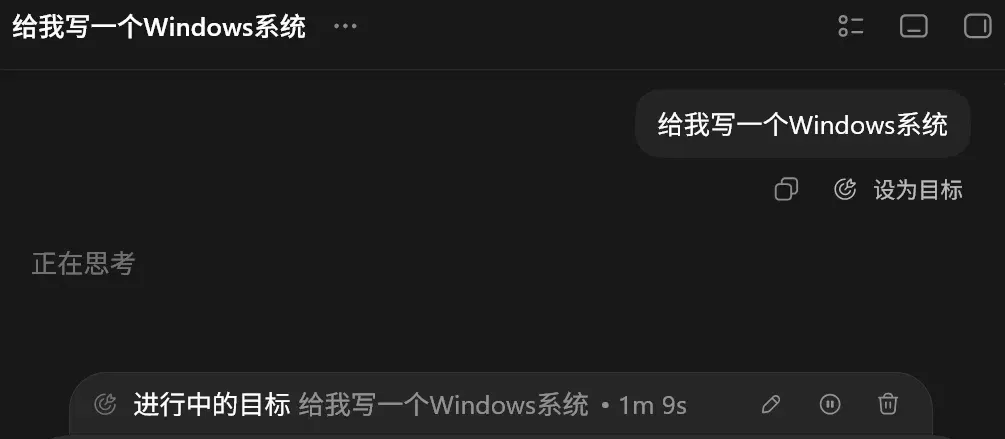
我只能说欣赏这个玩法的勇气,虽然说有朝一日并非不可实现,但眼下还是过于超前了吧,不要把 Codex 当成许愿池里的王八来用。
疑难解答
还有一些使用时候的疑难问题,本来上次土区半价Codex 教程里已经写过了,但是因为文章被和谐了,不少小伙伴没看到,这里就再补充一些目前依然有效的。
这些是在使用 Codex 过程中大家最容易踩的坑。
1. 微软应用商店卡死,怎么办?
这个是 Windows 用户的老毛病了,最大化窗口或者安装过程中特别容易卡住,大概率是缓存或者应用本身出了问题。
按顺序来试,哪招好使就停:
第一招:按 Win + R,输入 wsreset.exe,回车。黑窗闪一下就行,等个 10-20 秒,商店会自动重启,缓存清了,很多卡死直接就好了。
第二招:去设置 → 应用 → 已安装的应用,找到 Microsoft Store,点修复,不行再点重置。重置不会删东西,就是把配置清一清。
第三招:用管理员权限打开 PowerShell 跑修复命令,或者去下个微软商店的离线安装包升级版本,重启电脑再试。
另外,装 Codex 的时候建议别最大化窗口,先正常窗口大小操作。实在搞不定,换个网络或者开手机热点试试。
2. 下达指令后老是出现 Reconnecting?
这个简单,把魔法改成 tun 模式就行了。
3. 执行命令总是报错,磕磕绊绊跑不顺?
这个原因是 Codex 在 Windows 上默认走的是 PowerShell 5.1,很多命令和脚本语法跟 PowerShell 7 有差异,跑起来就容易出问题。
解决办法:升级到 PowerShell 7,能省掉很多麻烦。
用管理员权限打开 PowerShell,输入这条命令:
winget install --id Microsoft.PowerShell --source winget --accept-package-agreements --accept-source-agreements
装完关掉窗口,重新打开终端,输入 pwsh 启动新版,再跑 $PSVersionTable 确认一下,显示 7.6.x 就对了。
4. 插件入口里搜不到Computer use 、Chrome 插件?
要知道,这两个功能要是废了,Codex 基本上就是自断一臂。因为一旦这两个开放,它就接管了你电脑上几乎所有操作,而且是可视化的、所见即所得的,你能真正看着它干活。那个感觉,是真的很爽。

而且在插件里也搜索不到。
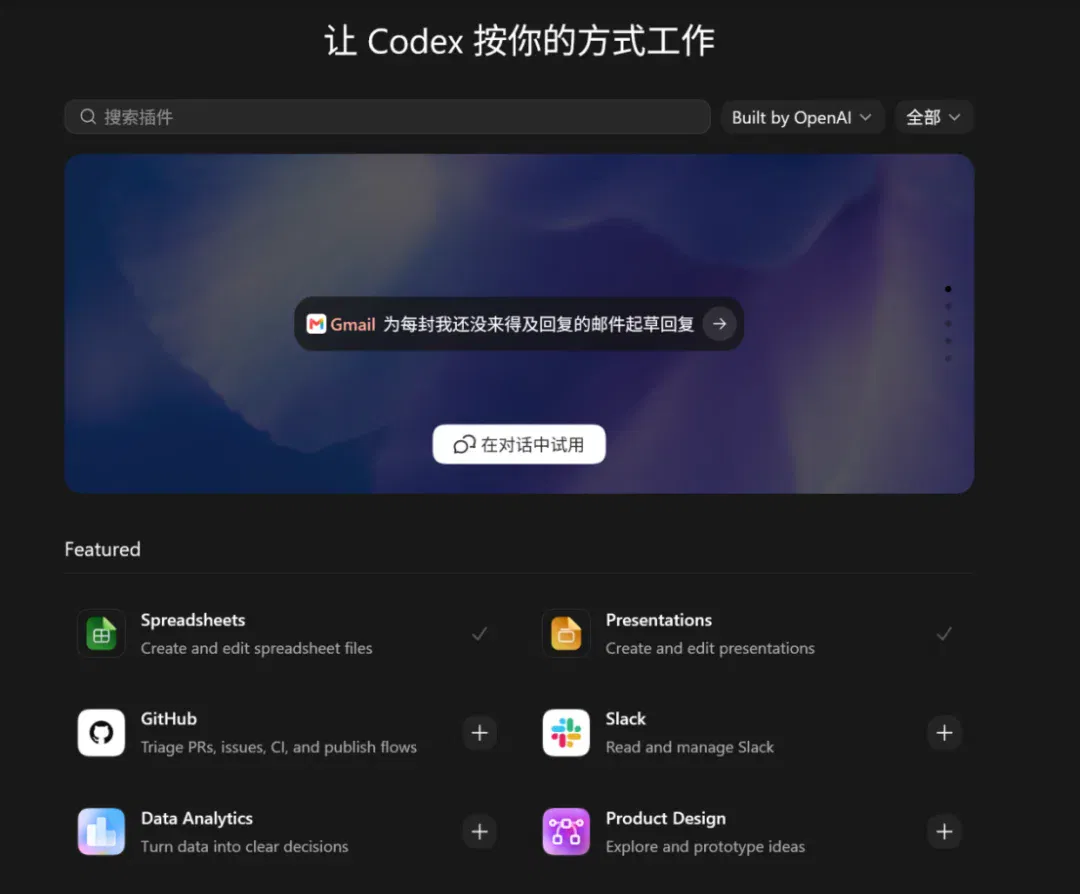
第一个方法是用 Codex++。
这个最近的文章也介绍过用法,专门修官方原版那些烦人的小问题,会话列表删不掉、API 模式进不去插件、插件入口被锁……这些它都能搞定。
自动解锁插件功能、加删除按钮、支持导出会话,装上之后省心很多。
如果上边的解决不了,还可以试试下面这个方法:
找不到这两个插件也有可能是 Windows 版 Codex 本地 bundled 插件源读取异常。
把下面这段提示词发给 Codex:
我现在使用的是 Windows 版 Codex 桌面端,Computer Use 插件无法正常使用。
请你帮我诊断并修复本机 Codex 的 openai-bundled 插件源问题。我的目标是让以下插件恢复正常
chrome@openai-bundled
computer-use@openai-bundled
请按下面要求操作:
1.先只读检查,不要直接修改配置。
2. 检查 codex plugin marketplace list、codex plugin list, 以及 openai-bundled 插件源是否存在。
3.检查 Codex 桌面版安装目录中是否存在 resources/plugins/openai-bundled。
4.修复前必须备份~/.codex/plugins、~/.codex/config.toml、~/.codex/codex-global-state.json.
5.不要修改 WindowsApps 目录权限,不要接管 WindowsApps 所有权。
6.如果 openai-bundled 位于 WindowsApps 或类似受保护目录,请把 resources/plugins/openai-bundled 复制到用户目录下,例如~/.codex/openai-bundled-fixed。
7.复制时尽量使用安全方式,避免 WindowsApps 权限导致 os error 6000。
8.复制完成后,重新注册这个本地插件源。
9.然后安装或启用 chrome@openai-bundled 和 computer-use@openai-bundled.
10. 最后运行 codex plugin list 和 codex plugin list --marketplace openai-bundled 验证结果.
请每一步都告诉我你要执行什么命令,以及这个命令的作用。不要删除整个.codex 目录,不要重置我的的全部配置。
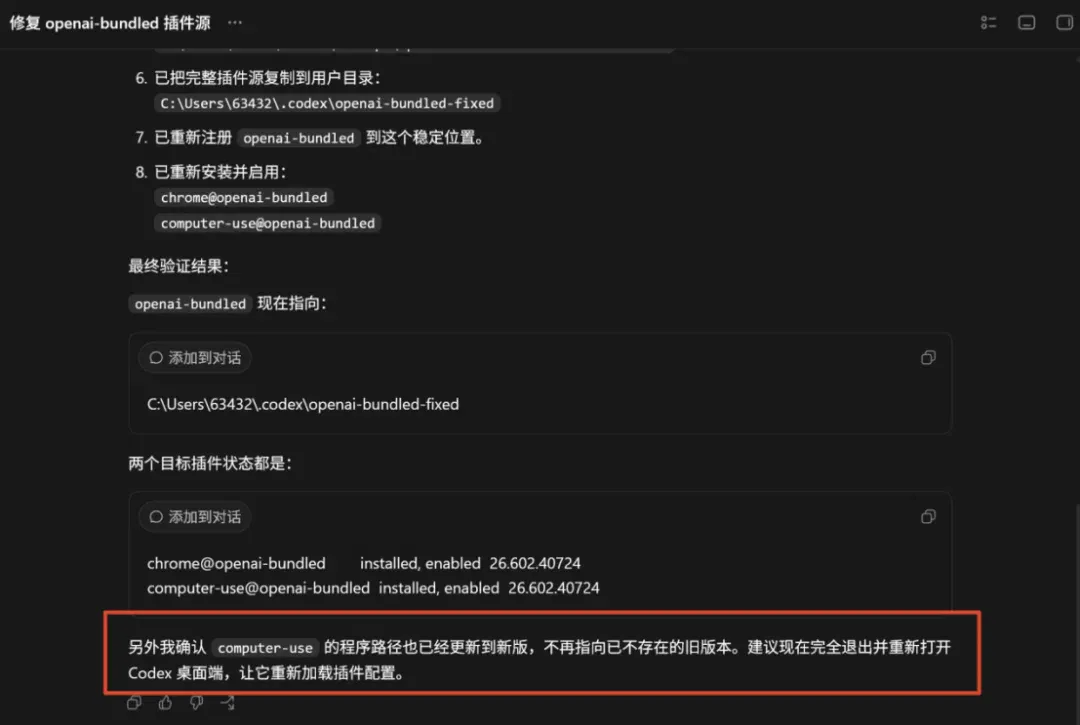
再根据 Codex 提示完全退出后重新打开,再去看插件已经安装好了。
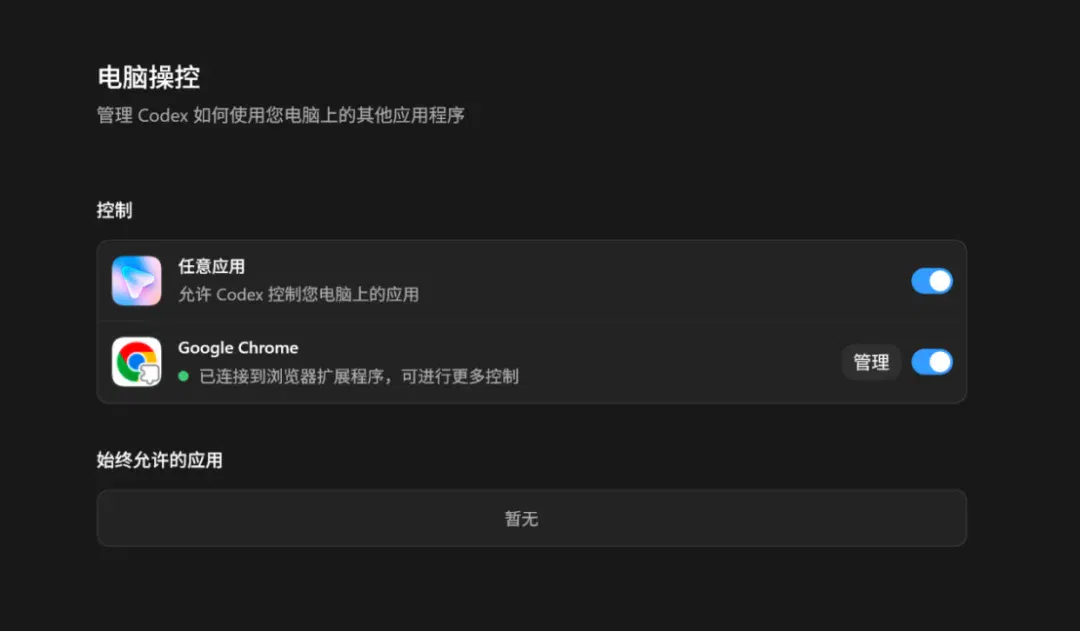
关于这个方法,我已经在三台电脑上试过,最后都是由这个方法完美搞定。
结语
这次想写的其实不只是 Codex 怎么用。
而是我自己在这一两周里,积累到的一些关于 Codex 越来越好用的素材。
最后就不上价值了,文章已经严重超长。本来只是想分享一些玩法,然后又想再分享一些技巧吧,最后又扯到了一些可能遇到的问题。
没有别的,只是尽可能想多分享一些,想让还没用上 Codex 的一定要了解它现在有多牛逼,已经用上它的,学会如何把它用的更好。
文章来自于"网罗灯下黑",作者 "网黑哥"。
相关主题
读完之后
加入 AINRK 交流群
了解加入交流群的方式,与更多 AI 从业者交流。
相关文章
继续阅读AI技术文章栏目中的内容。
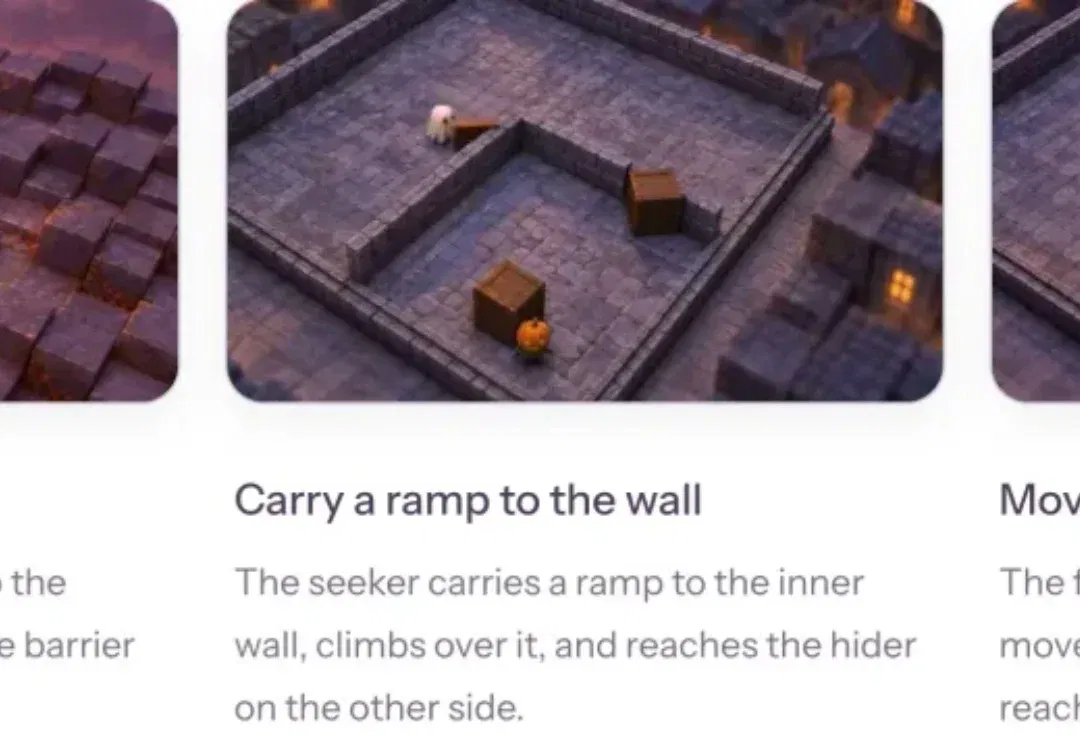
代码造世界,扩散绘现实:AgentGarten让智能体在实时试炼场中边玩边进化(在新窗口打开)
推开一块挡板,通道就此封闭;搬来一段坡道,高墙便有了越过的可能。
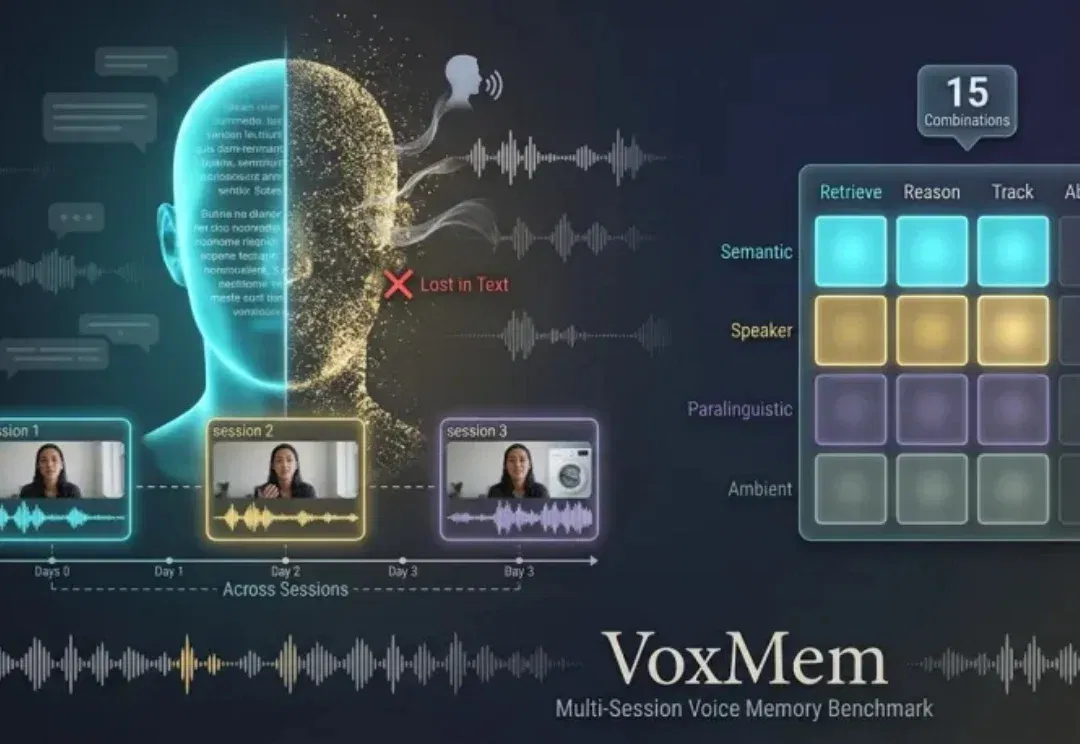
多会话语音记忆基准VoxMem,专治音频大模型记不住「谁说的、怎么说」(在新窗口打开)
在语音助手、多用户共享的家庭助理等长期对话场景中,模型需要跨越多次会话记住用户的信息,但现有评测常遭遇两大难题:
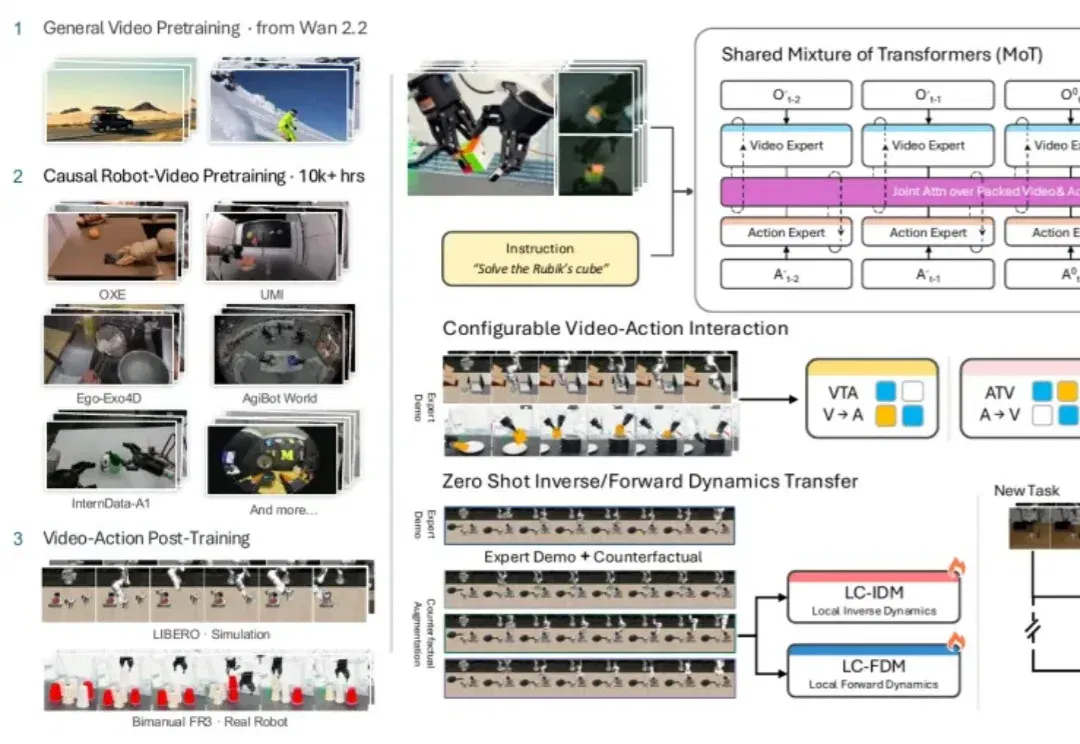
李飞飞团队造了个世界动作模型:换个底座,机器人成功率直接飙升(在新窗口打开)
9 月 22 日,以 FLUX 图像模型闻名的 Black Forest Labs 跨界发布了开源 7B 世界动作模型 FLUX 3 Action。据其官方博客,该模型在英伟达 RoboLab-120 榜单上超过了此前最强的开源模型 Cosmos 3 Nano,参数量却不到后者一半。一家做图像生成的公司跑来卷机器人控制,说明视频模型里积累的「物理直觉」正被越来越多的团队当作机器人大脑的底座。
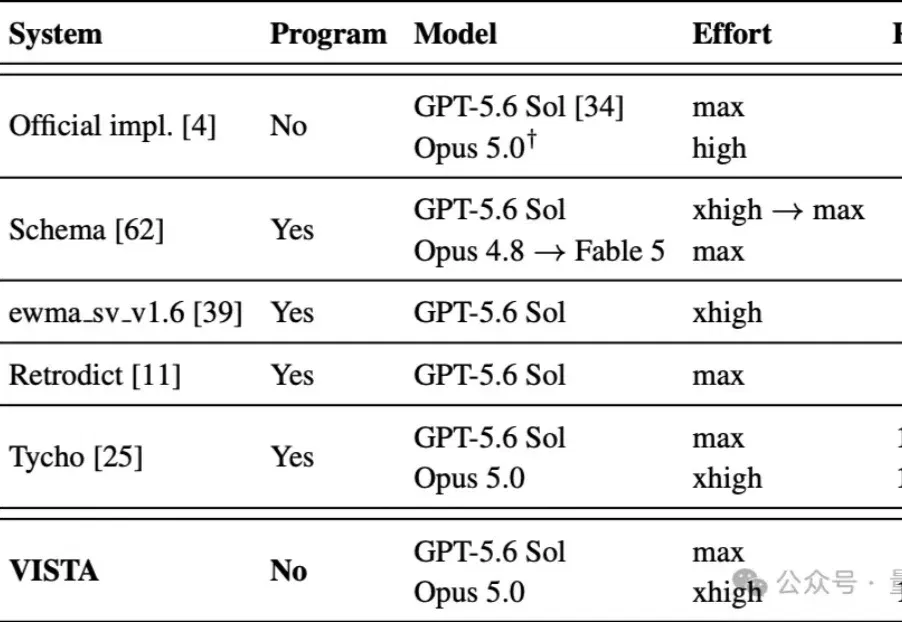
何恺明团队发布多模态Harness框架(在新窗口打开)
多模态模型的视觉原生Harness,来了!
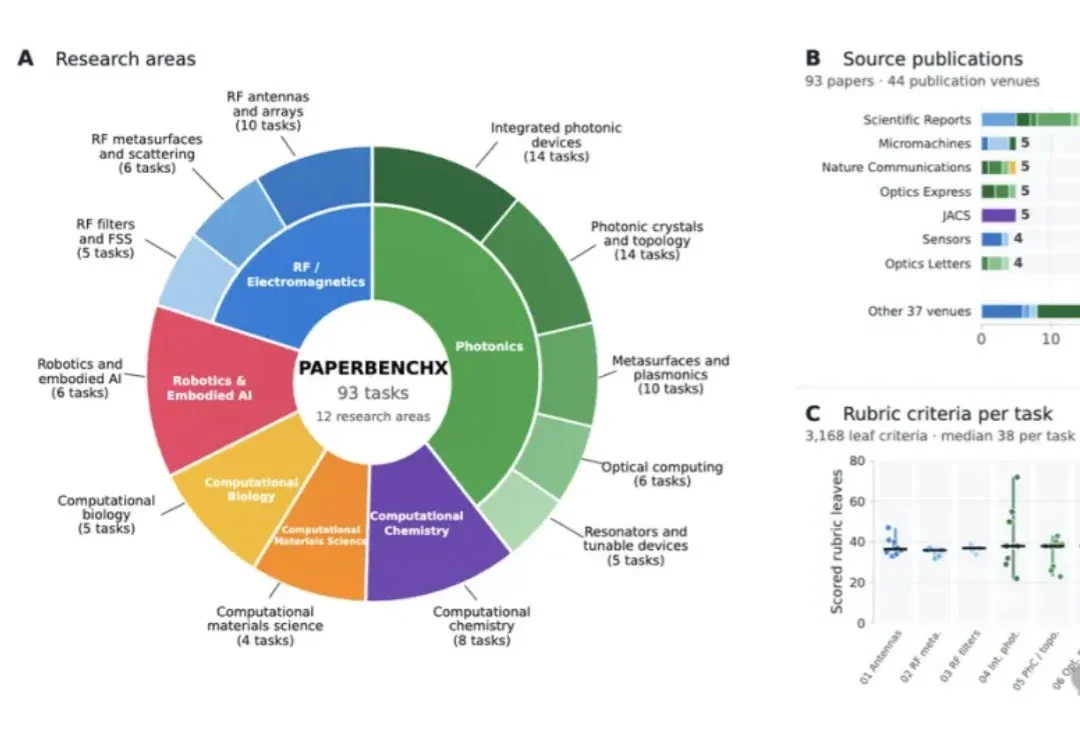
ChatGPT踢到铁板了!能破解千禧数学难题,但论文复现率低至13.98%?(在新窗口打开)
OpenAI最近真是频频往数学界扔重磅炸弹。