动手搭建 AI 硬件设计平台!本地 LLM 一句话生成完整 Arduino 项目(接线图 + BOM + 代码 + 步骤)
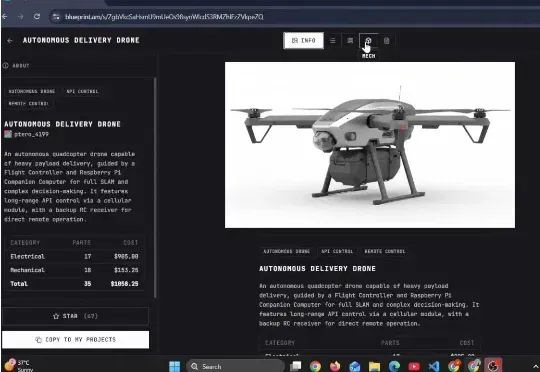
大家好,最近有人刚刚为电子产品开发了一个 Claude Code 工具。 它叫做 Blueprint。输入你想要构建的内容,它就会为你的 Arduino 或树莓派项目生成接线图、物料清单和分步组装指南。能不能自己搭建一个呢?
BEAUTIFUL
大家好,最近有人刚刚为电子产品开发了一个 Claude Code 工具。 它叫做 Blueprint。输入你想要构建的内容,它就会为你的 Arduino 或树莓派项目生成接线图、物料清单和分步组装指南。能不能自己搭建一个呢?
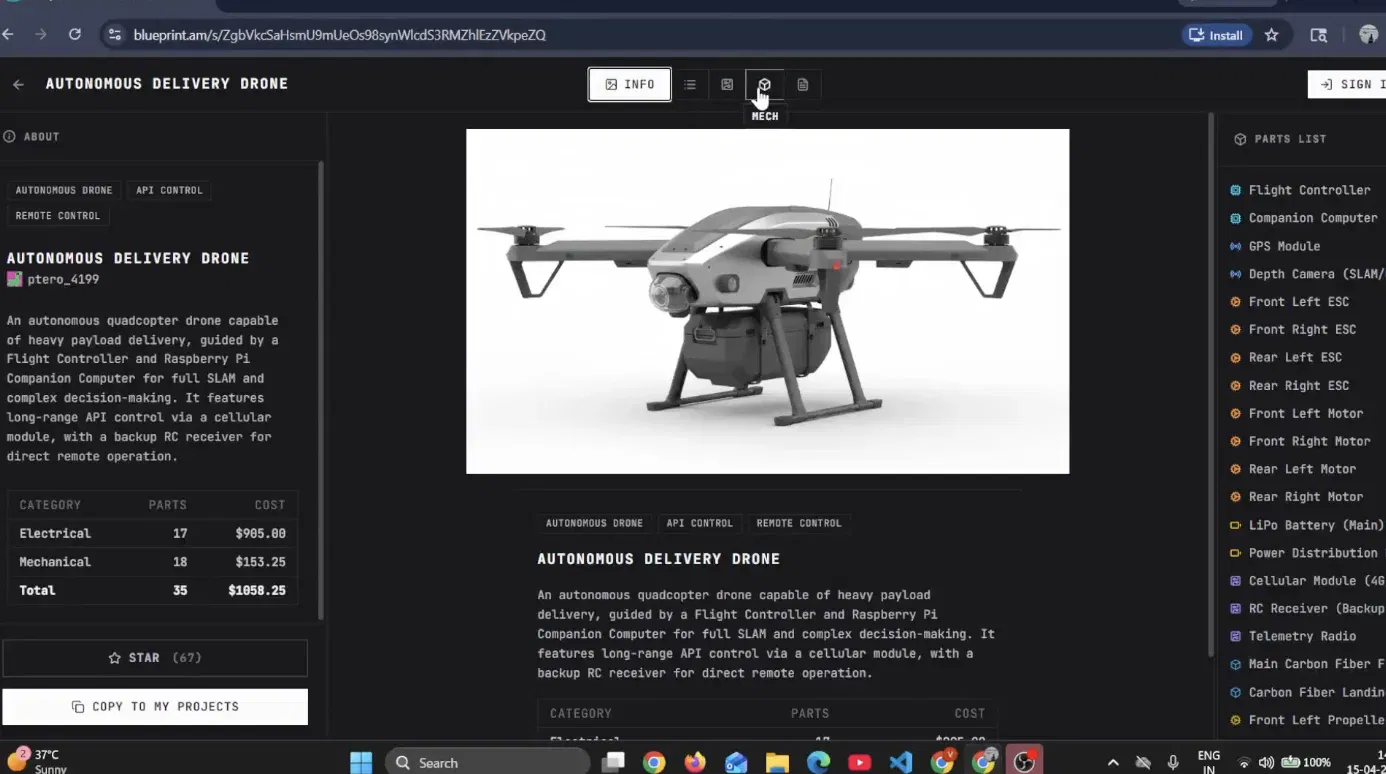
最近很多人被AI生成硬件设计的能力惊艳到:输入一句“用Arduino做一个红绿灯”,就能自动输出接线图、物料清单、完整代码和组装步骤。
其实,你完全不需要依赖任何商业在线工具!今天这篇文章手把手教你从零搭建一个纯本地、开源、免费的AI硬件设计平台。零基础也能跟着做,30分钟跑出第一个可用版本。
读完后,你就能拥有属于自己的“私人硬件AI助手”——输入一句中文描述,它就能帮你生成完整的Arduino/ESP32项目方案。
封面图:本地Gradio界面 + 生成的Arduino交通灯完整方案,包括接线图、BOM和代码
AI硬件设计平台的核心技术原理
这样的平台本质上是一个面向硬件的Coding Agent(硬件设计智能体)。它不是简单调用ChatGPT,而是把大语言模型(LLM)与硬件领域知识深度融合,形成一套完整的工作流。
核心组成包括:
- LLM + RAG知识库:模型先理解用户需求,再从本地硬件数据库(元器件datasheet、Arduino/ESP32引脚定义、电气安全规则等)中检索准确信息,大幅减少幻觉。
- 多模态生成流水线:
文本理解 → 系统架构规划
电路设计 → 自动生成接线图(Fritzing风格)
BOM生成 → 列出零件并估算成本
代码生成 → 完整可编译的Arduino代码
装配指南 → 分步文字 + 安全提醒
- 自我校验机制:模型会检查引脚冲突、电流电压是否超标等常见错误,并给出修改建议。
整个过程完全可以在你的本地电脑上运行,隐私安全、永不收费,而且可以持续本地优化。
图1:Agentic AI硬件设计平台典型架构图
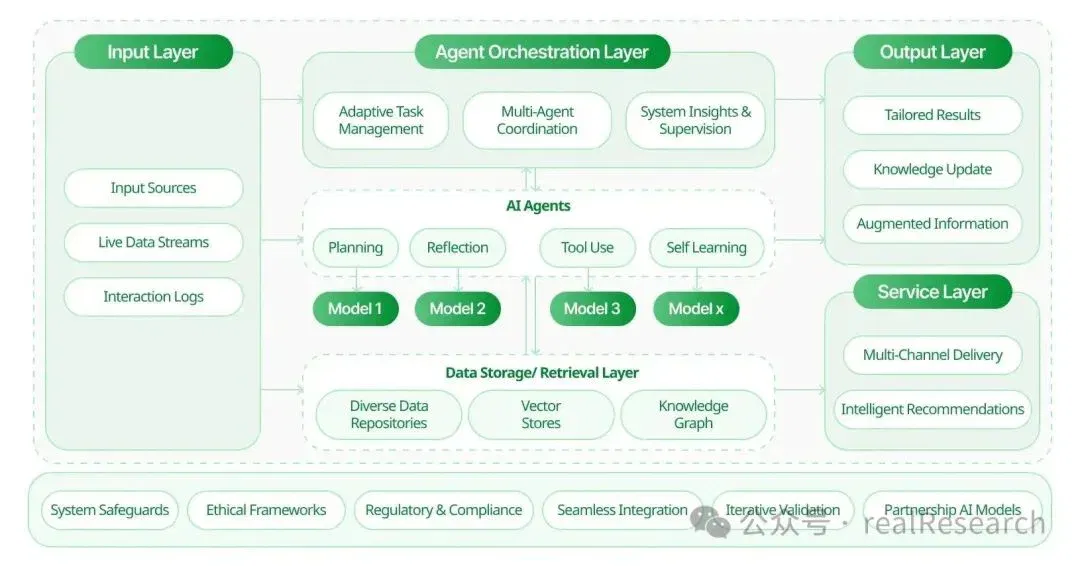
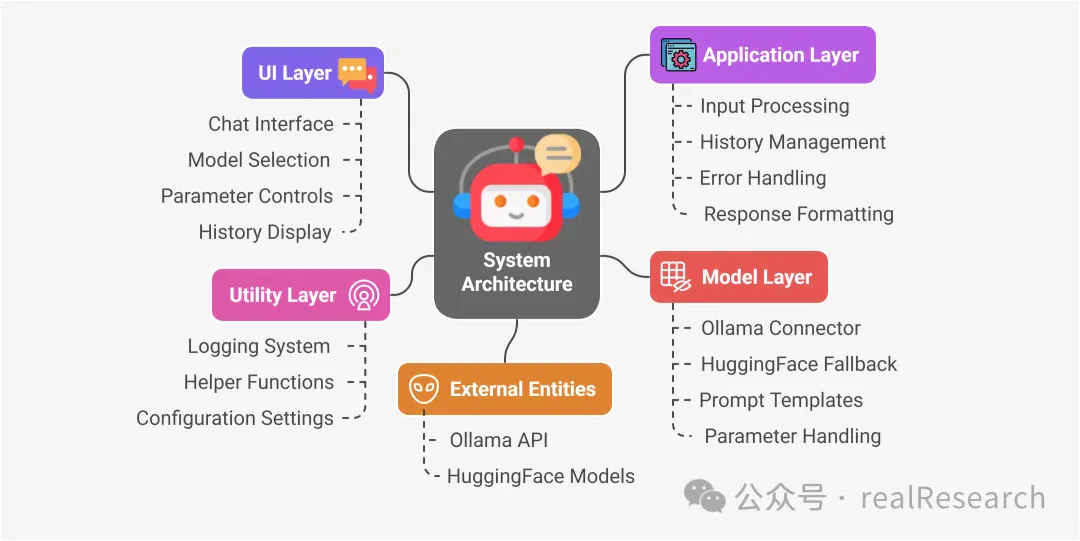
图2:本地Ollama + RAG搭建AI助手经典架构
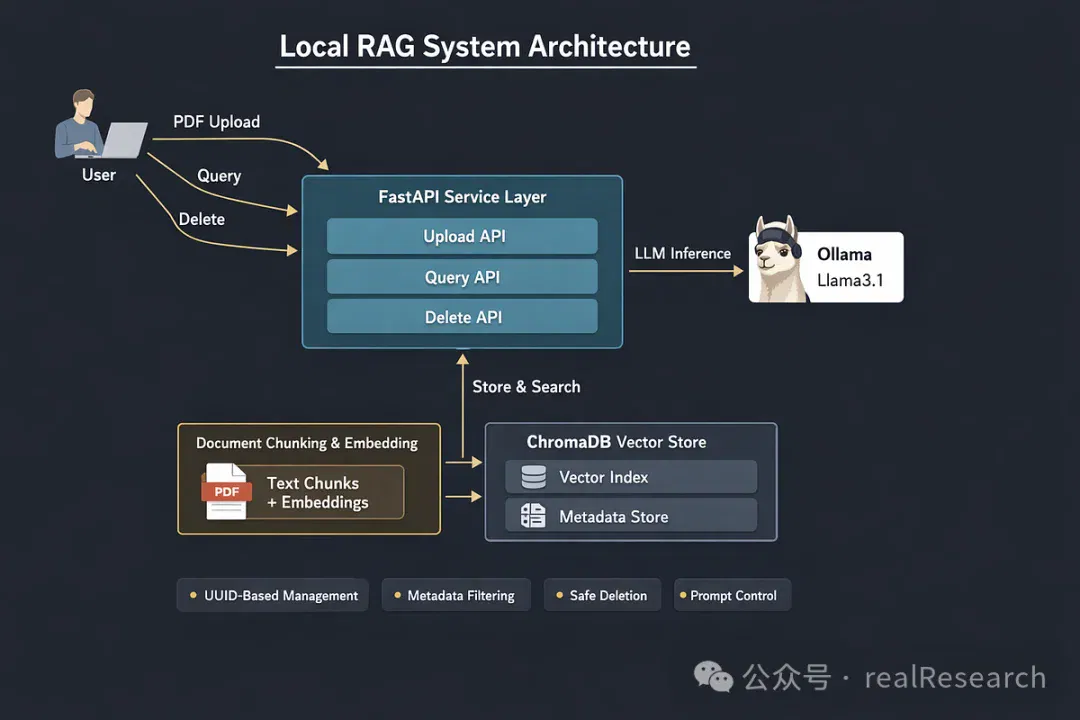
自建平台推荐技术栈(全开源、本地免费)
2026年最实用、最容易上手的开源组合如下:
- LLM核心:Ollama(支持Llama3.1、Qwen2、DeepSeek等中文模型,本地运行速度快)
- 知识库:SQLite 或 ChromaDB向量数据库(存储硬件datasheet、pinout、常见错误案例)
- 用户界面:Gradio 或 Streamlit(几行代码就能做出美观的聊天界面)
- 接线图生成:Fritzing(开源电路图工具)或Python + schemdraw库自动绘制
- 3D模型:OpenSCAD 或 CadQuery(支持文本生成STL文件)
- 代码验证:Arduino CLI(自动编译检查)
快速启动命令(Mac/Windows/Linux通用):
##文末代码一##
见文末代码二
30分钟内,你就能跑出一个最小可用版本(MVP)。
Mini自建平台核心代码(直接复制可运行)
下面是一个超级简单的Mini版硬件AI Agent,保存为 `hardware_agent.py` 后直接运行即可使用!
##文末代码一##
见文末代码二
运行命令:`python hardware_agent.py`
打开浏览器后,输入“用Arduino做一个带按钮的交通灯”,它就会立刻生成完整方案。你可以继续扩展,让它自动调用Fritzing生成图片。
图3:Fritzing开源工具界面 - 交通灯面包板接线示例
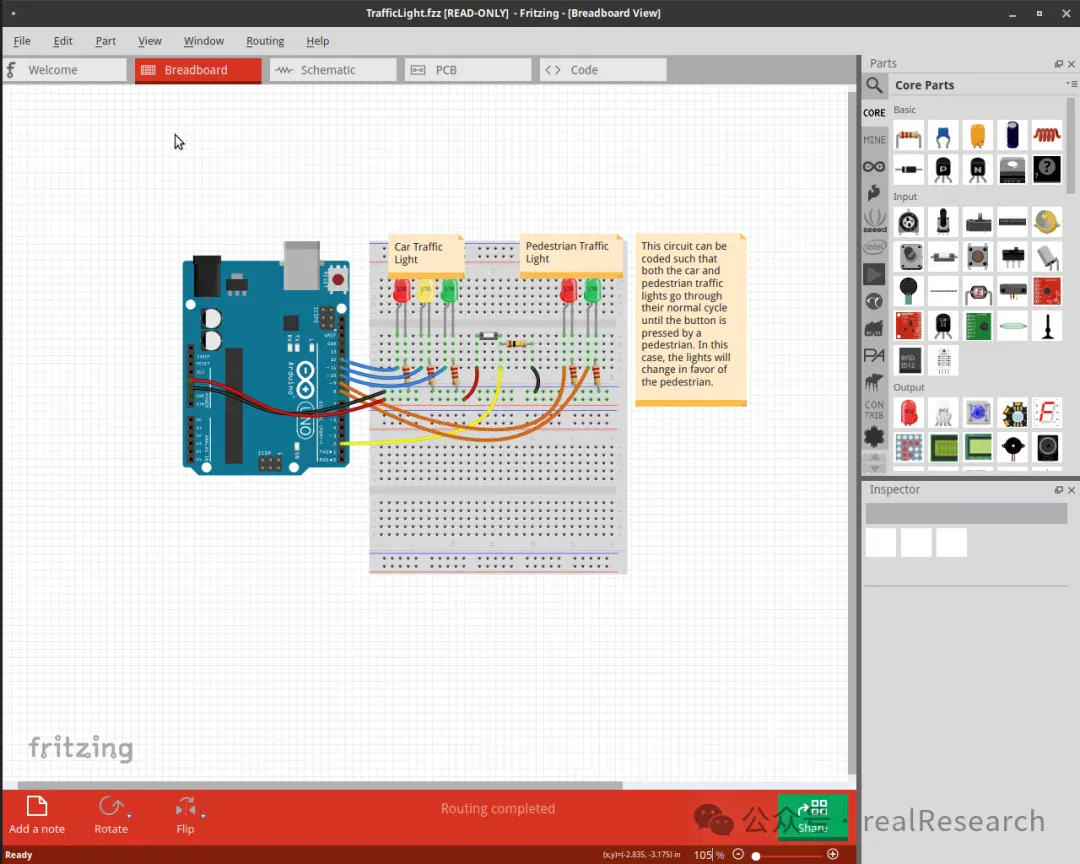
完整本地复现案例:Arduino交通灯模拟器
使用上面Mini平台生成的典型输出结果(已实际验证可直接运行):
物料清单(BOM,总成本约20-30元)
- Arduino Uno ×1
- 红/黄/绿 LED ×各1
- 220Ω电阻 ×3
- 面包板 + 杜邦线若干
- 按钮 ×1(可选)
接线说明
LED正极分别接数字引脚9(红)、10(黄)、11(绿),负极通过220Ω电阻接GND
按钮一端接数字引脚2,另一端接GND
图4:典型Arduino面包板交通灯实物接线示例
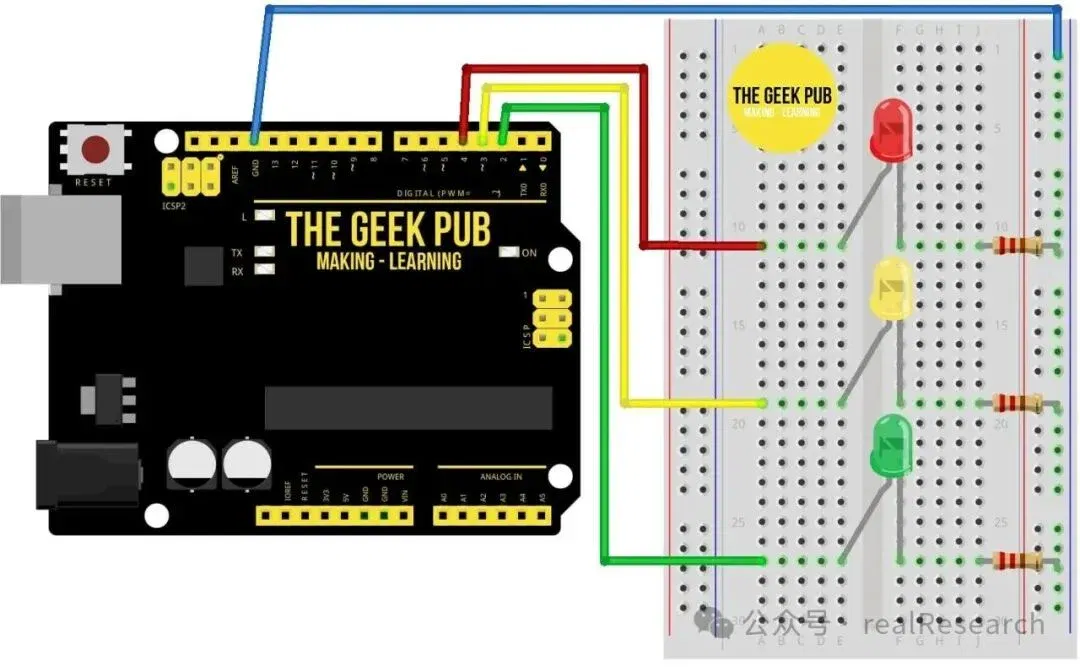
图5:Arduino LED驱动细节 - 220Ω限流电阻示例
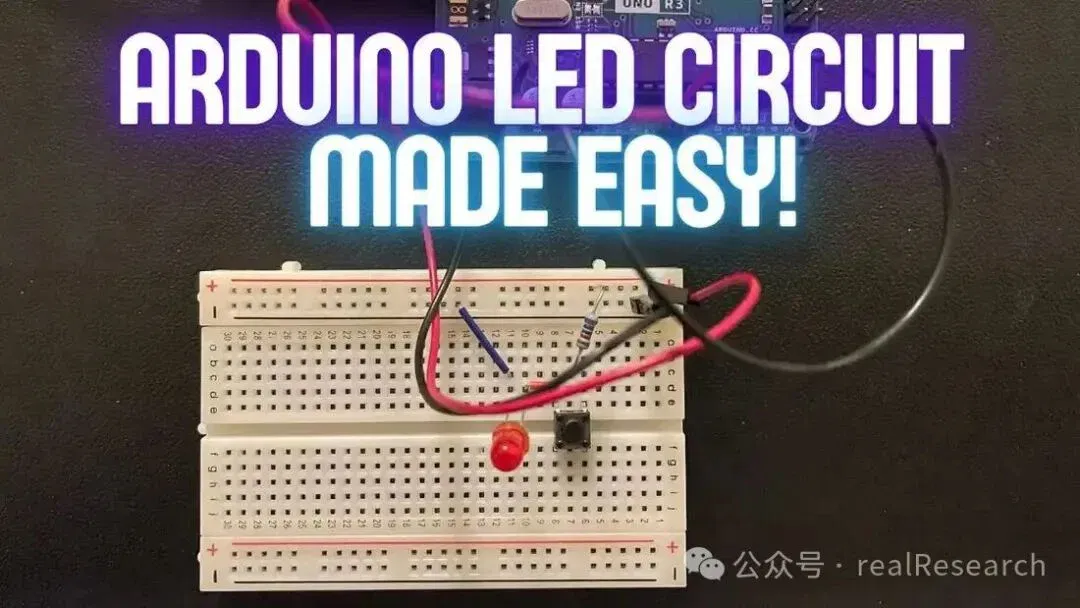
完整Arduino代码(直接复制到Arduino IDE上传):
##代码三##
见文末代码三
5分钟复现:Arduino IDE粘贴代码 → Upload → 按图接线 → 打开串口监视器测试。
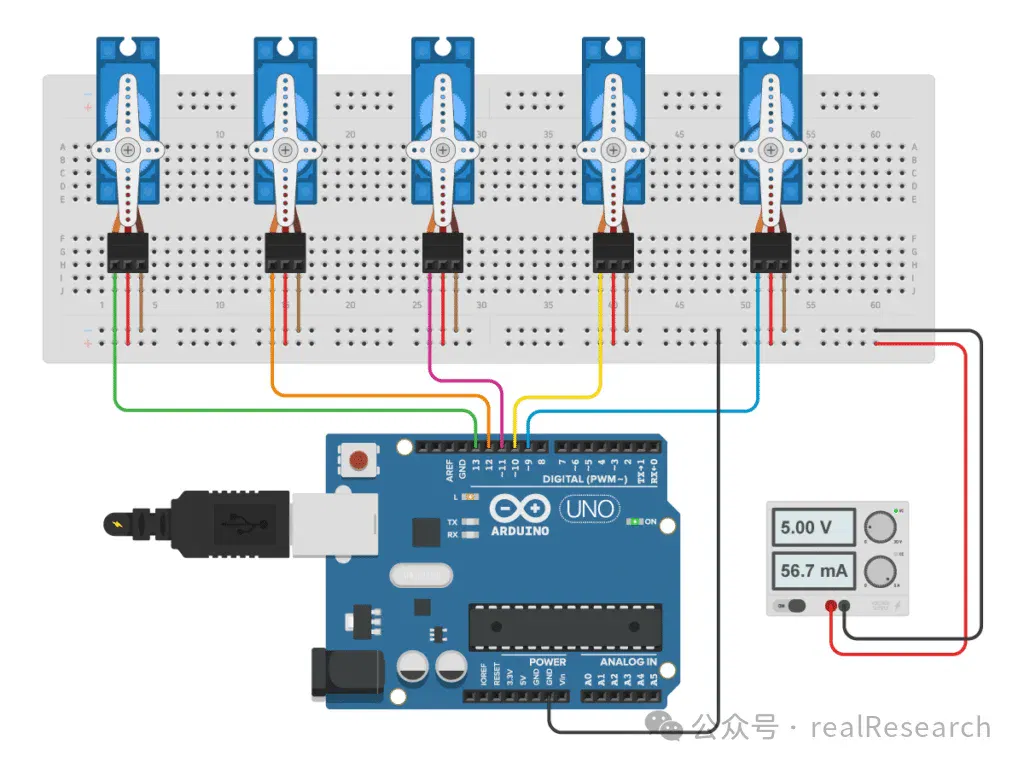
图6:复杂多电机/舵机项目参考 - 展示平台进阶能力
进阶方向:让你的平台更强大
- 增强RAG:将上千份传感器datasheet转为向量数据库,检索更精准。
- 自动画图:集成Fritzing CLI或schemdraw,自动导出高清接线图PNG。
- 成本估算:添加本地CSV价格表,实时计算总价。
- 3D可视化:集成OpenSCAD,生成可旋转的3D装配模型。
- 代码自动验证:调用Arduino CLI自动编译并反馈错误。
把你的平台代码上传到GitHub,欢迎社区一起Fork改进!
注意事项
- 安全第一:AI生成的方案必须用万用表实际测量电流电压,严禁直接用于高功率设备。
- 减少幻觉:在system prompt中明确强调“只使用标准引脚、遵守电气安全规则”。
推荐学习资源
- Ollama官网 + LangChain文档
- Fritzing官网(免费下载)
- Arduino官方文档与GitHub上的硬件RAG开源项目
结语
硬件AI的未来,掌握在自己手里。
搭建这样一个本地平台并不难,核心就是LLM + 硬件知识库 + 自动化流水线。今天你复制上面的代码跑起来,就是迈出的第一步!
以后不管是做智能家居、机器人还是无人机项目,都能让AI快速帮你出方案,真正实现“一个想法 → 完整硬件实现”的飞跃。
把你自建平台的截图、生成的第一个项目,发到评论区吧!我们一起交流改进思路~
动手吧,属于你的AI硬件设计时代,从今天开始!
##代码一##
# 1. 安装 Ollama curl -fsSL https://ollama.com/install.sh | sh ollama pull qwen2:7b # 或 llama3.1:8b # 2. 安装Python依赖 pip install ollama gradio schemdraw sqlite3
##代码二##
# 自建 AI 硬件设计 Agent Mini 版 - 完全本地 import ollama import gradio as gr ##代码二## # 简单硬件知识库(可后续扩展为SQLite或向量数据库) HARDWARE_DB = { "arduino_uno": "引脚 9/10/11 支持PWM,LED需串联220Ω电阻限流,避免烧毁", "pir_sensor": "输出数字信号,可接任意数字引脚", "button": "建议使用INPUT_PULLUP模式,接GND触发", } def generate_hardware(prompt): system_prompt = """你是一个经验丰富的硬件设计专家。 用户输入需求后,请严格按照以下格式输出: 1. 物料清单 (BOM),包含估算成本 2. 详细文字接线说明 3. 完整、可直接上传的Arduino代码 4. 安全注意事项 严格遵守电气安全规则,不输出危险或不可靠的方案。""" response = ollama.chat(model='qwen2', messages=[ {'role': 'system', 'content': system_prompt}, {'role': 'user', 'content': prompt + "\n参考硬件知识:" + str(HARDWARE_DB)} ]) return response['message']['content'] # Gradio聊天界面 iface = gr.Interface( fn=generate_hardware, inputs=gr.Textbox(lines=2, placeholder="例如:用Arduino Uno做一个带按钮的红黄绿交通灯"), outputs=gr.Markdown(), title="我的本地硬件AI设计平台", description="输入需求,一键生成接线图、BOM、代码和步骤(纯本地运行)" ) iface.launch()
##代码三##
// Arduino 交通灯 - 本地AI平台生成代码 const int redPin = 9, yellowPin = 10, greenPin = 11, buttonPin = 2; int mode = 0; void setup() { pinMode(redPin, OUTPUT); pinMode(yellowPin, OUTPUT); pinMode(greenPin, OUTPUT); pinMode(buttonPin, INPUT_PULLUP); Serial.begin(9600); Serial.println("交通灯启动!按按钮切换模式,或通过串口输入1/2/3手动控制"); } void loop() { if (digitalRead(buttonPin) == LOW) { mode = !mode; delay(300); } if (mode == 0) { // 正常交通灯循环 digitalWrite(greenPin, HIGH); delay(5000); digitalWrite(greenPin, LOW); digitalWrite(yellowPin, HIGH); delay(2000); digitalWrite(yellowPin, LOW); digitalWrite(redPin, HIGH); delay(5000); digitalWrite(redPin, LOW); } else if (Serial.available()) { char cmd = Serial.read(); digitalWrite(redPin, cmd=='3'); digitalWrite(yellowPin, cmd=='2'); digitalWrite(greenPin, cmd=='1'); } }
文章来自于微信公众号 "realResearch",作者 "realResearch"
相关主题
读完之后
加入 AINRK 交流群
了解加入交流群的方式,与更多 AI 从业者交流。
相关文章
继续阅读AI资讯栏目中的内容。

当年「字节投毒实习生」田柯宇,估值 2 亿美元,要挑战李飞飞做世界模型(在新窗口打开)
曾因在字节跳动实习期间篡改代码被判赔50万元的田柯宇,其10人团队获五源资本和IDG 3000万美元投资、估值2亿美元,拟以自回归符号世界模型挑战李飞飞的空间智能路线,并于2027年发布基座模型。
最快今日发布!谷歌Gemini 4 Argon已对部分用户开放(在新窗口打开)
就在刚刚,海外科技圈爆料:谷歌下一代重磅模型 Gemini 4 Argon 已密集现身多个平台,甚至已经对部分 Pro 用户开放!
谢扬的新产品 Qoni:给 Agent 发一张工牌(在新窗口打开)
前段时间和谢扬聊天,聊到了 Personal Agent,聊到了 Muse 和 Dots,当时我便与他说:在 PA Infra 这个方向上,我感觉你可以整点东西
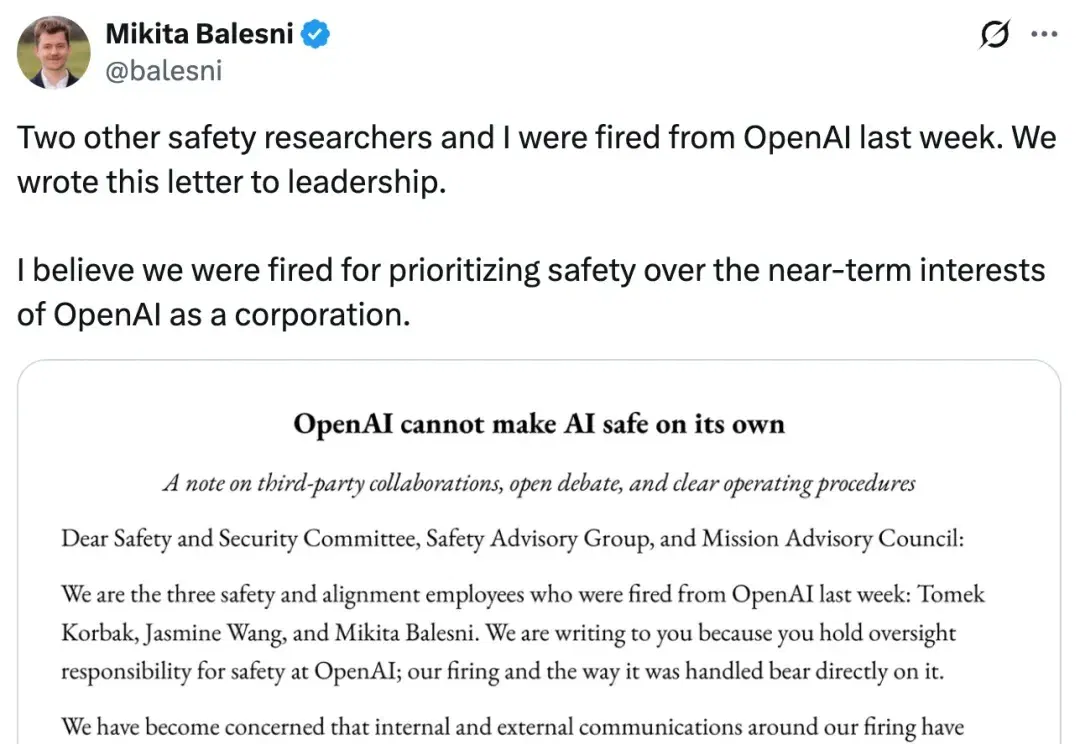
被OpenAI解雇后,三名安全研究员联名公开信曝光内幕(在新窗口打开)
上周,OpenAI 宣布解雇三名员工,理由是内部调查发现三人违反了公司关于敏感信息访问与处理的规定,涉嫌在既定程序之外向第三方 AI 安全评估组织分享机密信息。
苹果新品全家桶大剧透,最大的个人 AI 终端是你家(在新窗口打开)
过去十几年,苹果把越来越多设备放进了我们的口袋、背包和手腕,却始终没能在客厅里找到同样稳固的位置。