花了 0.83 买的 GPT 会员,我把它变成了 API 接入龙虾(附教程、抽GPT会员)
上周带大家 0.83 拿下了 GPT Team,后台好多人问我,这个会员能不能变成 API 来用。答案是可以的,而且玩法比你想的多得多。今天这篇就手把手教你怎么搞定,全程跟着做就行,不需要什么技术基础。
上周带大家 0.83 拿下了 GPT Team,后台好多人问我,这个会员能不能变成 API 来用。
0.83拿下 GPT-5.4 Pro,还能接龙虾用(附教程、抽gpt会员)(在新窗口打开)
答案是可以的,而且玩法比你想的多得多。
变成 API 之后,你可以接到Claude Code里用,可以接到龙虾里用,甚至可以直接接到你自己的业务系统里。
简单说就是,哪里需要 AI,就往哪里接。
今天这篇就手把手教你怎么搞定,全程跟着做就行,不需要什么技术基础。
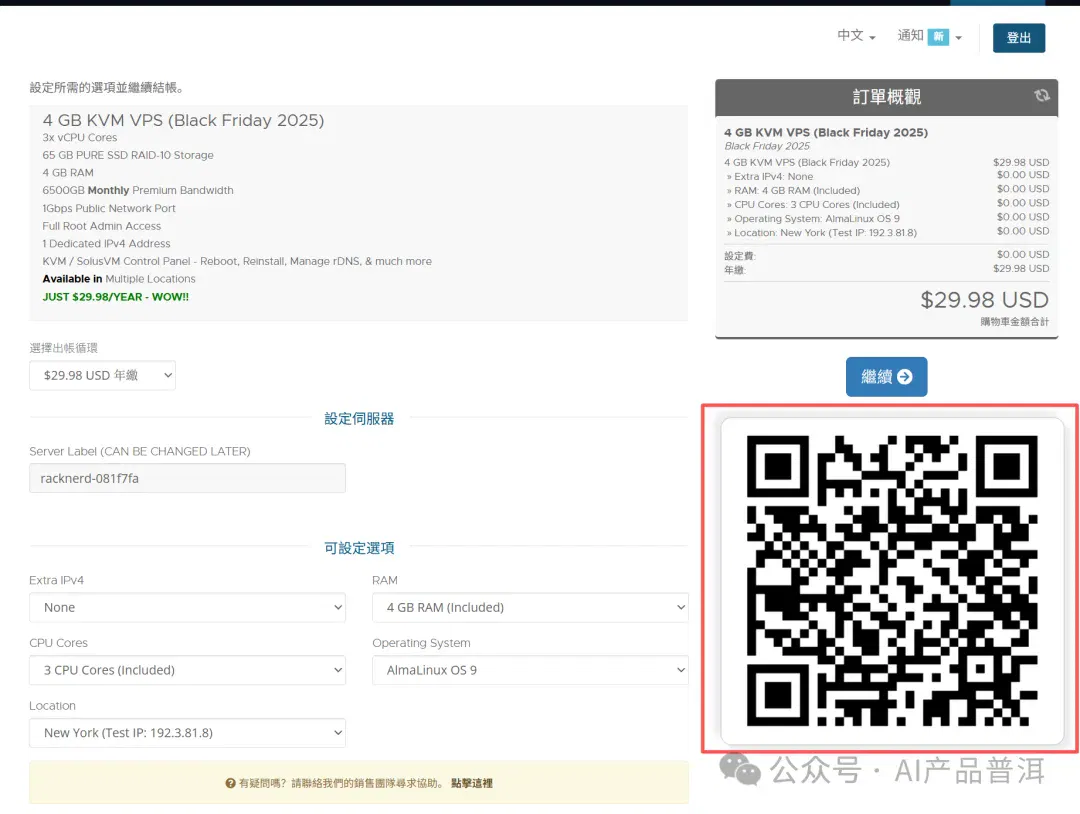
首先我们需要一台服务器。这次选的是RackNerd,主要是便宜,适合新手入门。性能我们选3 核 4Ghttps://my.racknerd.com/aff.php?aff=17535&pid=925的就够用了,部署完 API 服务还能再跑个龙虾。
想要更好的配置可以6H8Ghttps://my.racknerd.com/aff.php?aff=17535&pid=927。追求品质的可以看看Vultrhttps://www.vircs.com/welcome?vcd=2a6229c0,在 VPS 里算 T0 级别的。
系统我们选AlmaLinux OS 9。
服务器系统选择 AlmaLinux OS 9
系统装好之后,第一步把Docker装上。AlmaLinux 是 RHEL 系的,不能用 Docker 官方的一键脚本,需要手动添加源然后安装。
dnf config-manager --add-repo https://download.docker.com/linux/centos/docker-ce.repo
dnf install -y docker-ce docker-ce-cli containerd.io docker-compose-plugin
装完之后启动 Docker,顺便设置开机自启。
systemctl start docker && systemctl enable docker
然后开一下防火墙端口,8317是 API 服务端口,必须开。
firewall-cmd --permanent --add-port=8317/tcp
firewall-cmd --reload
接下来把CLIProxyAPI项目拉下来。这个就是帮我们把订阅转成 API 的核心工具。
git clone https://github.com/router-for-me/CLIProxyAPI.git
cd CLIProxyAPI
cp config.example.yaml config.yaml
然后编辑config.yaml,我们把管理面板也一起开了,后续在网页上管理起来方便很多。
port: 8317auth-dir: "~/.cli-proxy-api"remote-management: allow-remote: true secret-key: "你自己设一个管理密码"request-retry: 3quota-exceeded: switch-project: true switch-preview-model: trueapi-keys: - "你自己设一个key"
这里有两个地方需要你自己填:secret-key是管理面板的登录密码,api-keys是后面调用 API 时的密钥,都随便设,记住就行。
配置好之后运行构建脚本。
bash docker-build.sh
选 1,用预构建镜像,等它拉完镜像就自动跑起来了。
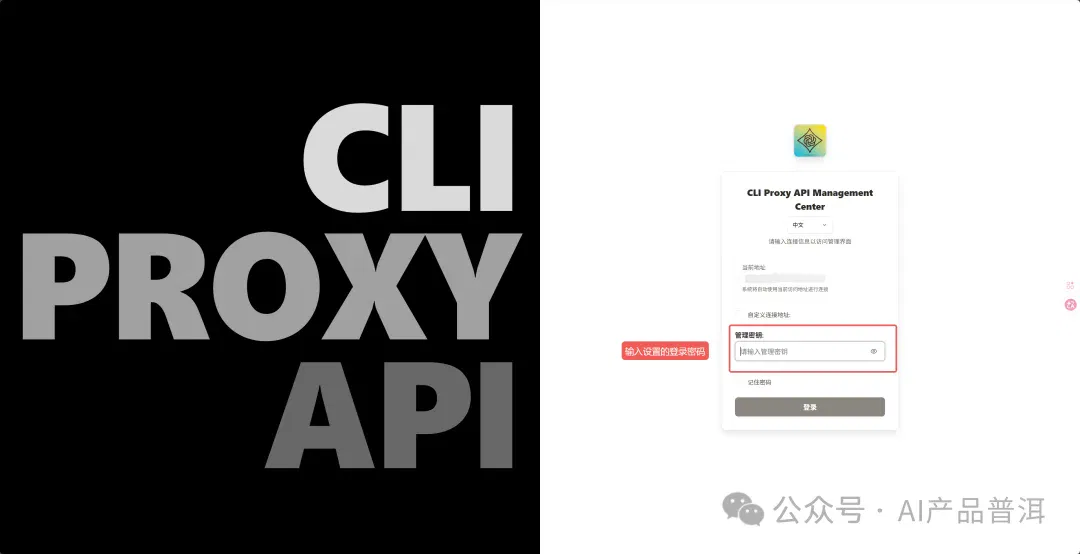
跑起来之后,浏览器打开http://你的服务器IP:8317/management.html就能看到管理面板了。
输入 secret-key 登录管理面板
用刚才 config 里设的 secret-key 登录就行。
接下来是最关键的一步,添加 Codex 的认证文件。先 cd 到项目目录再执行。
cd /root/CLIProxyAPI
docker compose exec cli-proxy-api /CLIProxyAPI/CLIProxyAPI -no-browser --codex-login
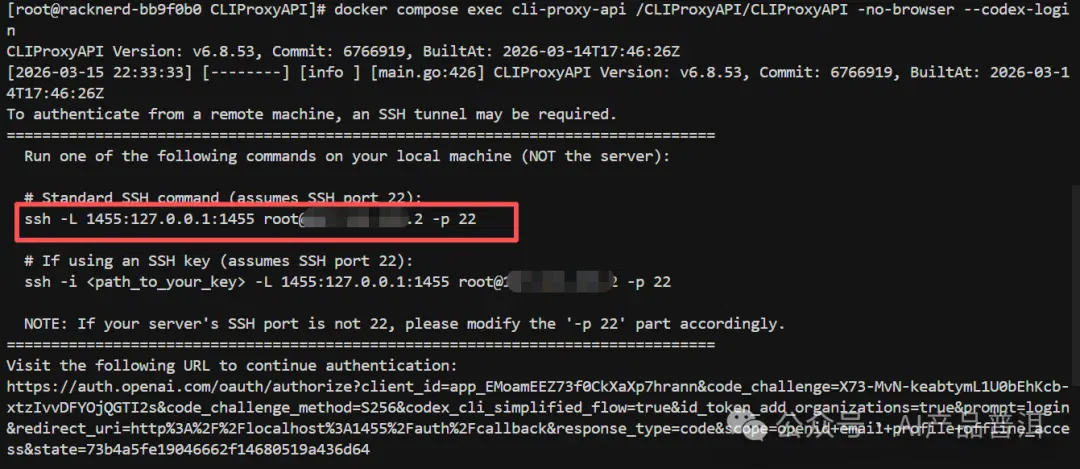
认证 Codex 到 CLIProxyAPI
程序会生成一段 SSH 隧道命令,复制那段 ssh 开头的整条命令。
然后打开你自己电脑的终端,粘贴刚才复制的 SSH 命令。注意要把-p后面的端口号改成你服务器的实际 SSH 端口,回车输入服务器密码,连上之后这个窗口不要关。
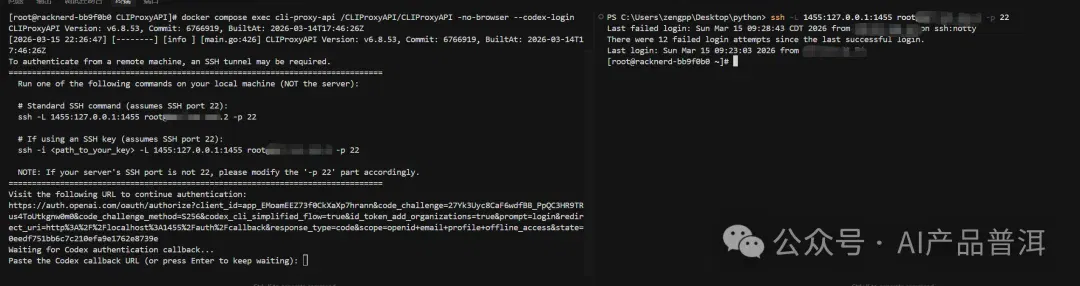
在旁边开一个 SSH 隧道
回到服务器终端,复制它给出的授权链接,在你本地电脑的浏览器里打开。
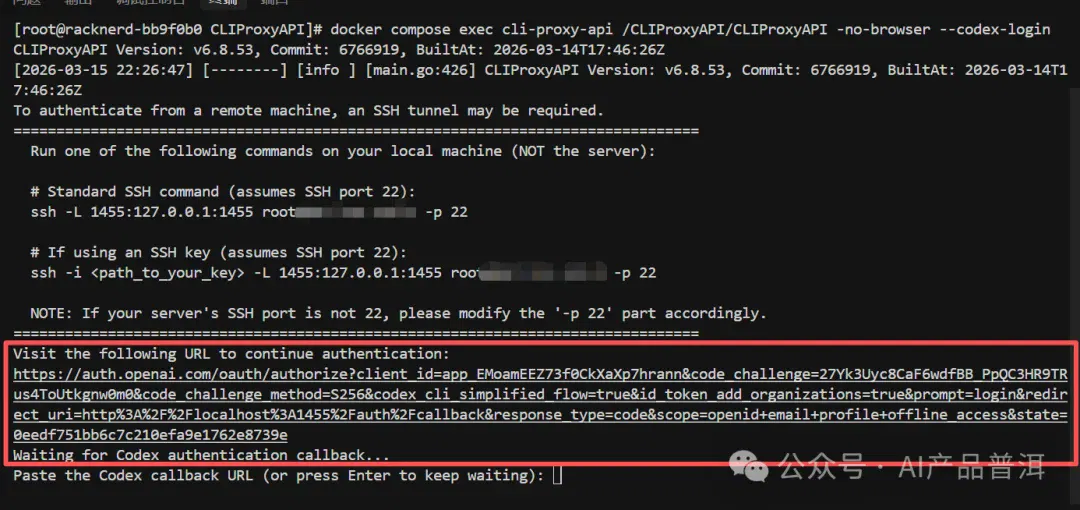
打开认证链接
用你的ChatGPT 账号登录授权。
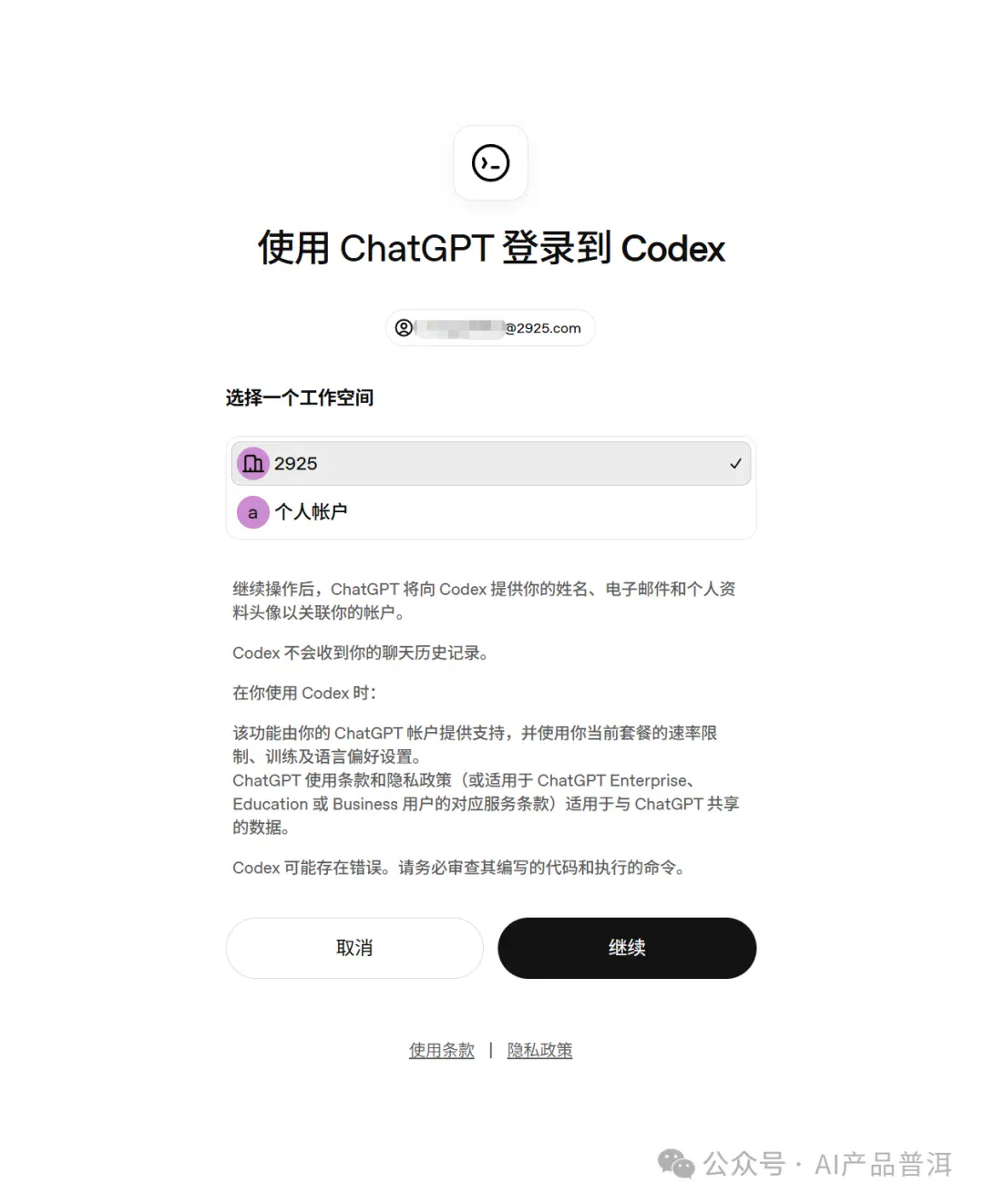
登录 GPT 账号

成功登录认证
授权成功后服务器终端会提示认证文件已保存,这样 Codex 就添加好了。
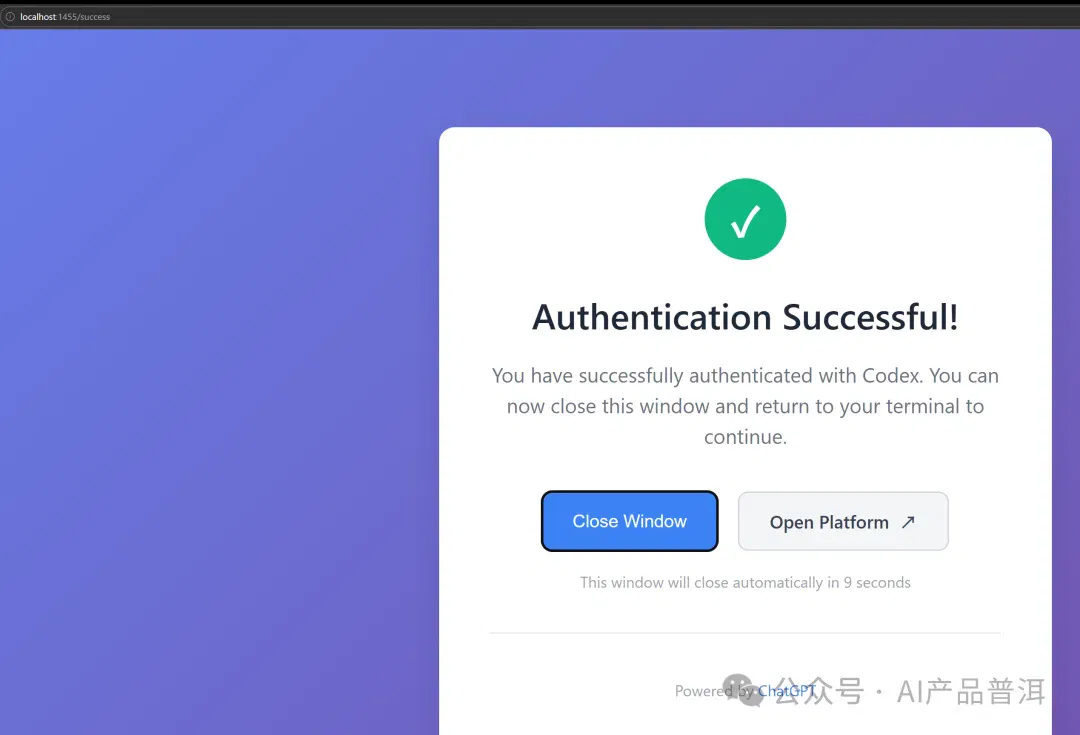
按回车继续

成功写入认证文件
这里解释一下原理,其实很简单。Codex 授权成功后浏览器会跳转到 localhost 回调,但 localhost 是你自己电脑,不是服务器。SSH 隧道的作用就是把你本地电脑的端口转发到服务器上,这样回调请求就能正确到达服务器上的程序了。
回到管理面板看一下,可以看到我们登录的 Codex 已经在了。
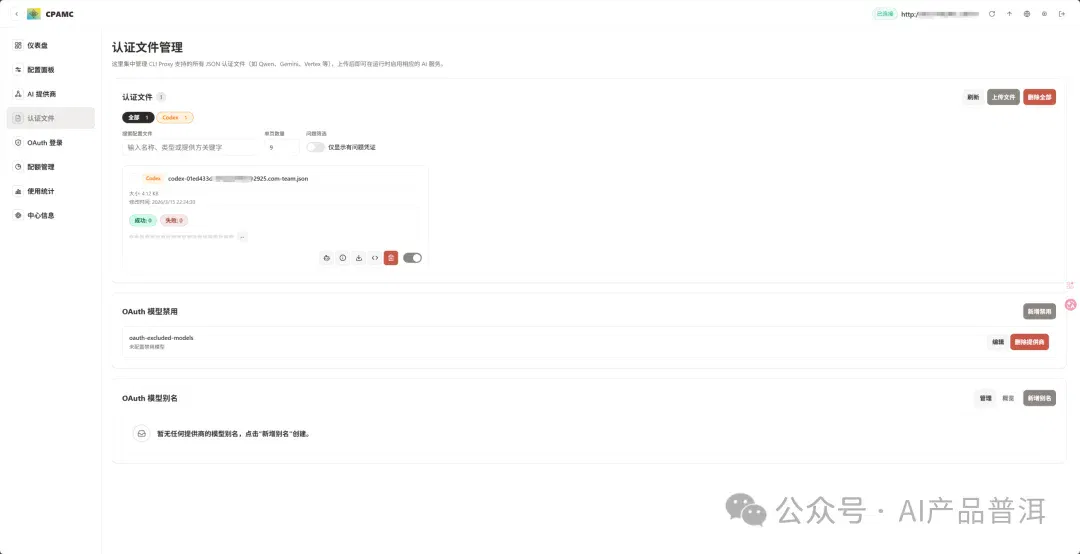
管理面板可以看到登录的 Codex
在配额管理里还能看到账号的额度和刷新时间,一目了然。
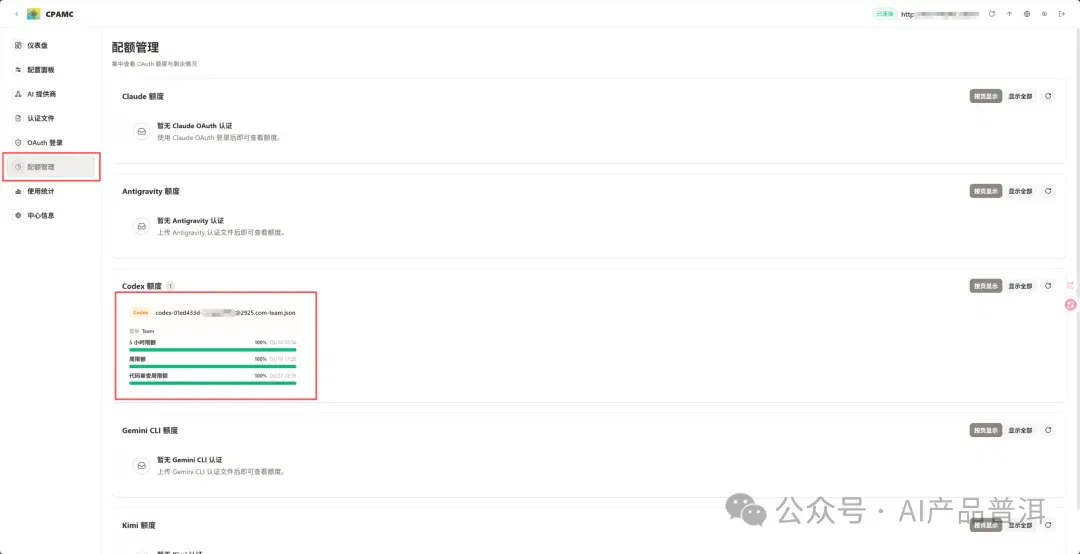
配额管理查看额度
除了 Codex,其他服务的添加方式完全一样,只是把--codex-login换成对应的参数就行。
--login是 Google 账号,Gemini CLI 用的。--antigravity-login是 Antigravity。--claude-login是 Claude。
比如要加 Antigravity 就是:
docker compose exec cli-proxy-api /CLIProxyAPI/CLIProxyAPI -no-browser --antigravity-login
后面建 SSH 隧道、浏览器授权的步骤都一模一样,照着 Codex 的流程走就行。
后续如果 CLIProxyAPI 有新版本需要升级,也很简单,同样先 cd 到项目目录。
cd /root/CLIProxyAPI
git pull
docker compose pull
docker compose up -d
拉最新代码、拉最新镜像、重启容器,认证文件和配置都不会丢,放心升级。
接下来演示怎么在龙虾里接入。配置文件位置在~/.openclaw/openclaw.json,打开它在models.providers里加一个 custom-api。
"models": { "providers": { "custom-api": { "baseUrl": "http://你的服务器IP:8317/v1", "apiKey": "你在config.yaml里设置的api-key", "api": "openai-responses", "models": [ { "id": "你要用的模型名,比如gpt-5.2", "name": "显示名称,随便起", "reasoning": false, "input": ["text", "image"], "cost": { "input": 0, "output": 0, "cacheRead": 0, "cacheWrite": 0 }, "contextWindow": 200000, "maxTokens": 16384 } ] } }}
然后在agents.defaults里把默认模型指向它。
"agents": { "defaults": { "model": { "primary": "custom-api/你的模型名" } }}
保存之后重启龙虾就能用了,模型名要和 CLIProxyAPI 管理面板里显示的一致。
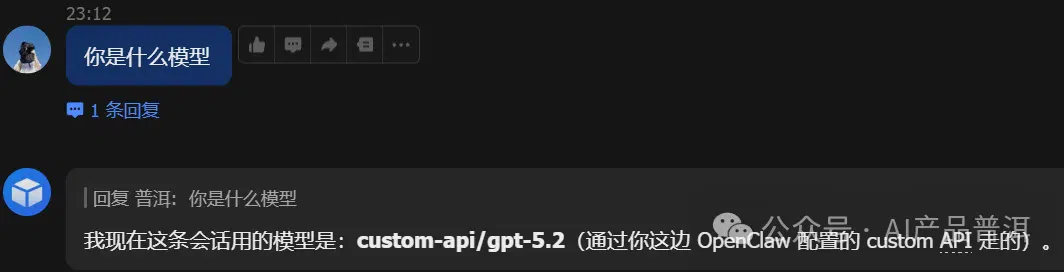
龙虾成功走我们的 GPT 了
JSON 不熟悉也没关系,直接让龙虾或者 Codex 帮你改。把你的需求和服务器地址、api-key 告诉它就行,它会帮你把配置写好。
想直接调用 API 也很简单,用 Python 的 requests 库就能测试。
import requestsresponse = requests.post( "http://你的服务器IP:8317/v1/chat/completions", headers={ "Authorization": "Bearer 你的api-key", "Content-Type": "application/json" }, json={ "model": "你要用的模型名", "messages": [{"role": "user", "content": "你是什么模型"}] })print(response.json())
能正常返回就说明整个链路都通了。后面不管接什么客户端,endpoint 填http://你的服务器IP:8317/v1,api-key 填你 config 里设的那个就行。
整个流程走下来其实不复杂,就是买服务器、装 Docker、部署 CLIProxyAPI、登录授权,四步搞定。
有了这个 API,你的 GPT 会员就不只是一个网页聊天工具了,它变成了一个可以接入任何地方的 AI 能力接口。
文章来自于微信公众号 “AI产品普洱”,作者 “AI产品普洱”
相关主题
读完之后
加入 AINRK 交流群
了解加入交流群的方式,与更多 AI 从业者交流。
相关文章
继续阅读AI资讯栏目中的内容。

当年「字节投毒实习生」田柯宇,估值 2 亿美元,要挑战李飞飞做世界模型(在新窗口打开)
曾因在字节跳动实习期间篡改代码被判赔50万元的田柯宇,其10人团队获五源资本和IDG 3000万美元投资、估值2亿美元,拟以自回归符号世界模型挑战李飞飞的空间智能路线,并于2027年发布基座模型。
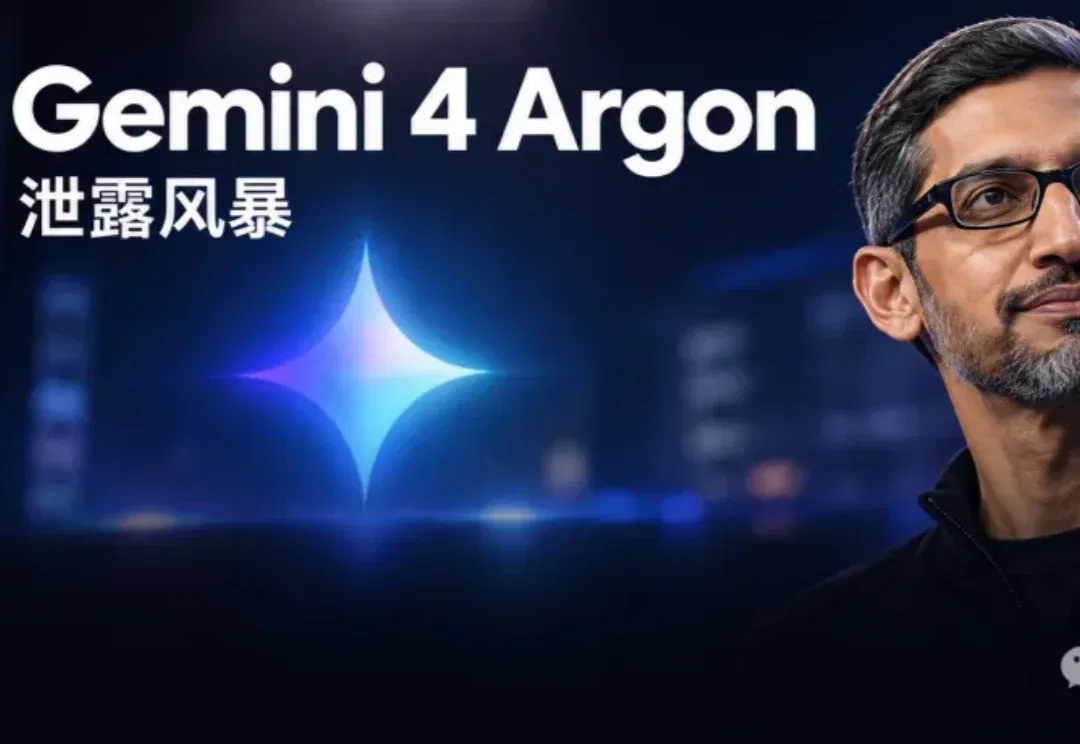
最快今日发布!谷歌Gemini 4 Argon已对部分用户开放(在新窗口打开)
就在刚刚,海外科技圈爆料:谷歌下一代重磅模型 Gemini 4 Argon 已密集现身多个平台,甚至已经对部分 Pro 用户开放!
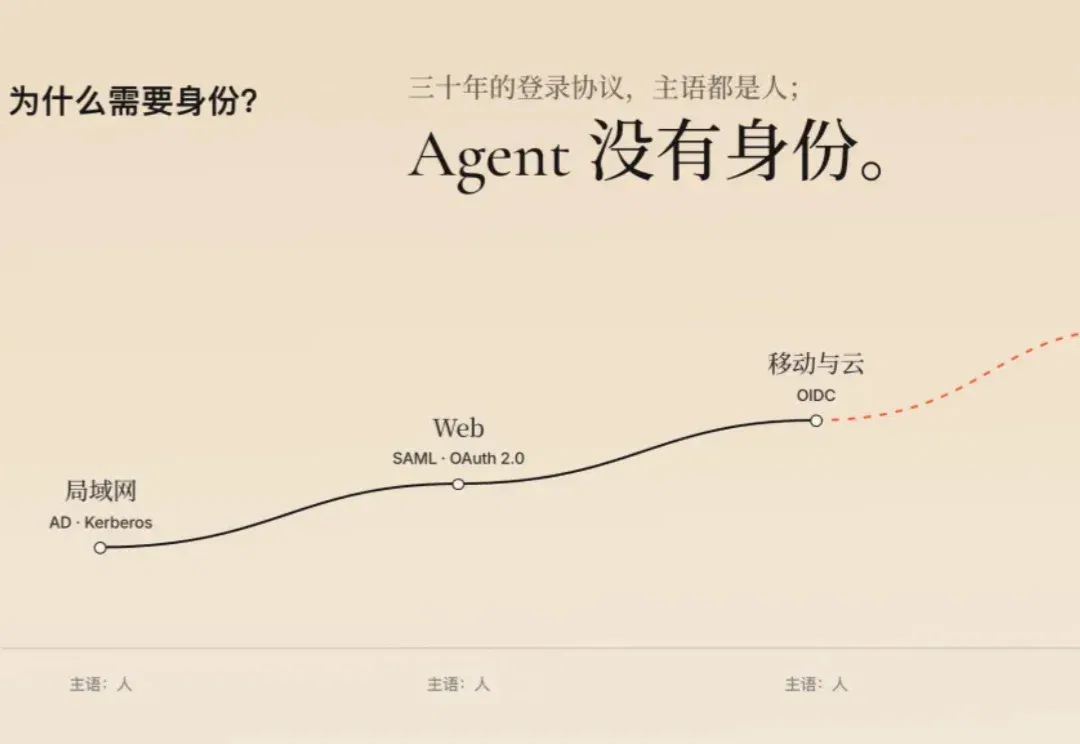
谢扬的新产品 Qoni:给 Agent 发一张工牌(在新窗口打开)
前段时间和谢扬聊天,聊到了 Personal Agent,聊到了 Muse 和 Dots,当时我便与他说:在 PA Infra 这个方向上,我感觉你可以整点东西
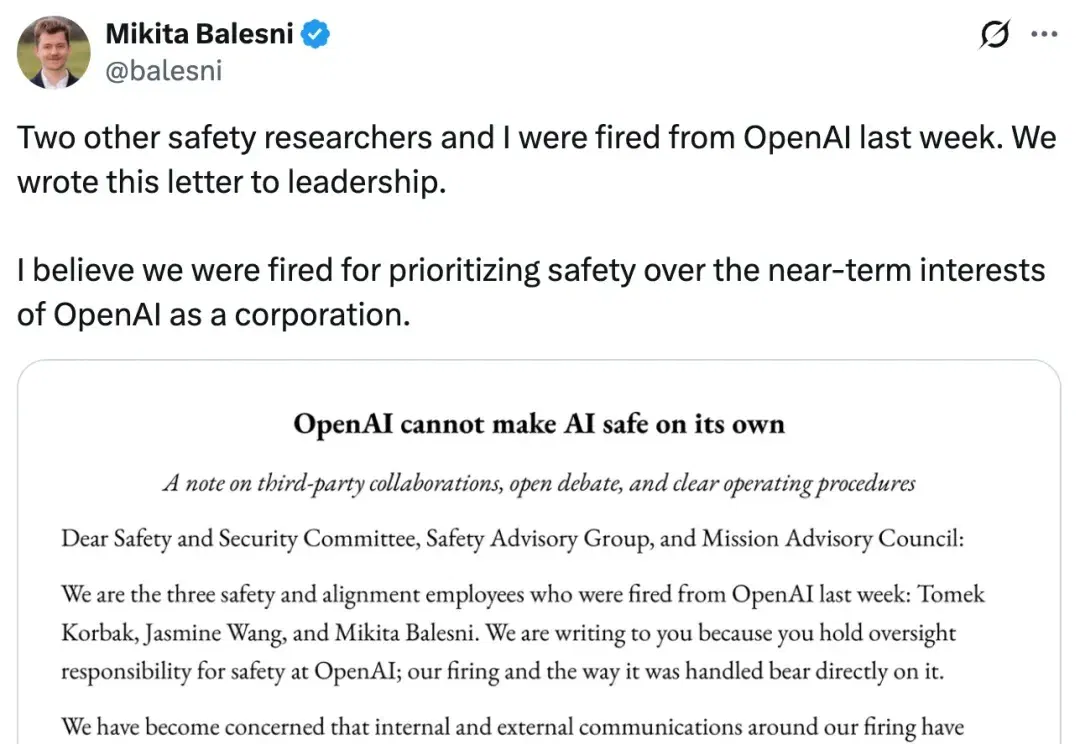
被OpenAI解雇后,三名安全研究员联名公开信曝光内幕(在新窗口打开)
上周,OpenAI 宣布解雇三名员工,理由是内部调查发现三人违反了公司关于敏感信息访问与处理的规定,涉嫌在既定程序之外向第三方 AI 安全评估组织分享机密信息。
苹果新品全家桶大剧透,最大的个人 AI 终端是你家(在新窗口打开)
过去十几年,苹果把越来越多设备放进了我们的口袋、背包和手腕,却始终没能在客厅里找到同样稳固的位置。