实测有效:我一直在用的 Gemini 去水印方法分享(喂饭级教程)
最近群里好多朋友在问我,Gemini 生成的图片水印能不能去掉。
最近群里好多朋友在问我,Gemini 生成的图片水印能不能去掉。
Nano 的图片生成能力确实让人眼前一亮,画质和理解力都相当不错。
但每张图右下角那个水印,多少有点影响观感。
尤其是想把图用在正式场合的时候,水印就显得有些碍事了。
今天分享一个我自己一直在用的方法,一个免费的浏览器脚本,下载的时候自动帮你把水印去掉。
整个安装过程不到 2 分钟,操作很简单。
先装一个叫「篡改猴」的浏览器扩展。
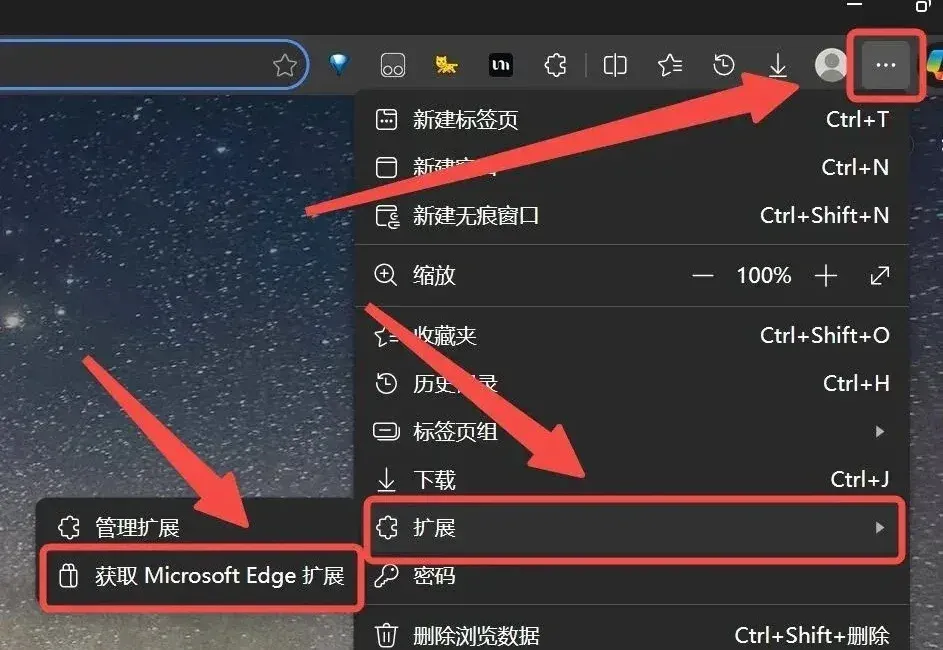
打开 Edge 浏览器,点击右上角的扩展图标,进入扩展市场。
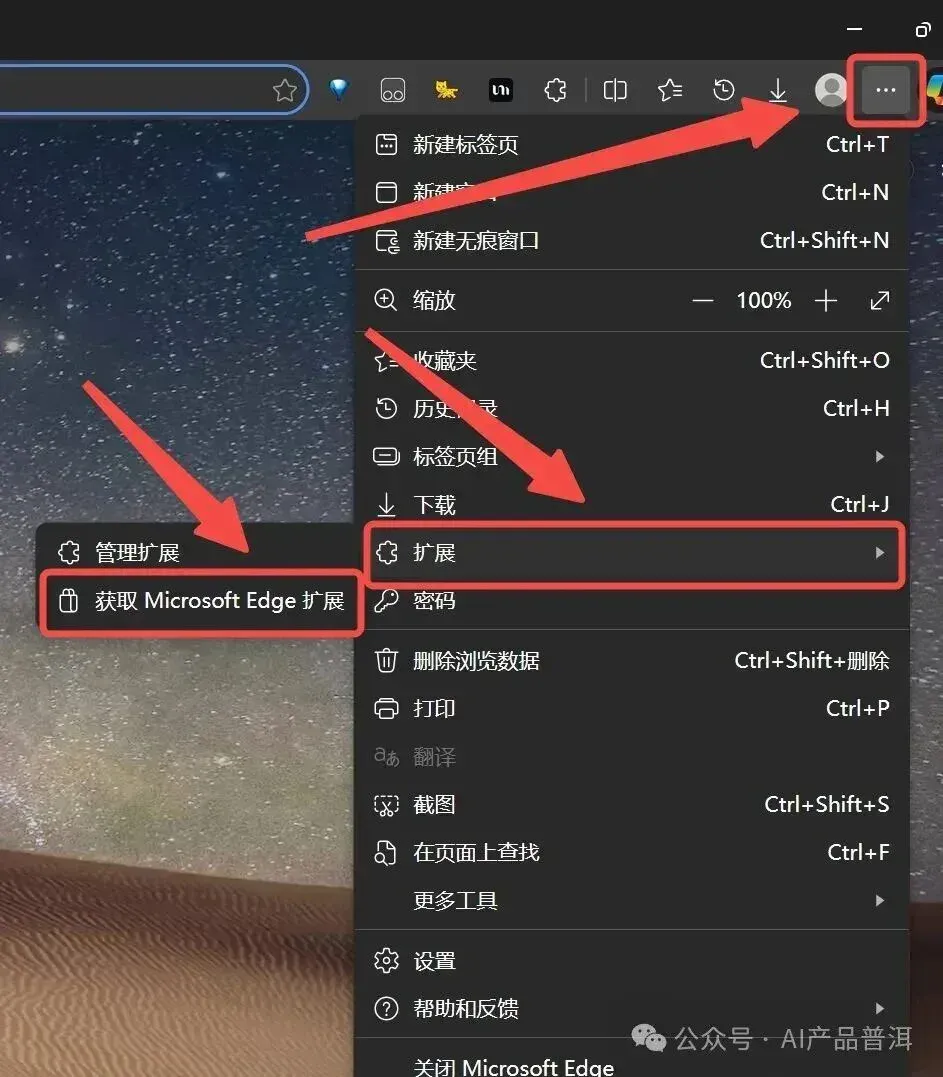
打开扩展市场
在搜索框里输入「篡改猴」,找到 Tampermonkey 这个扩展。

搜索篡改猴
点击获取,然后点击添加扩展。
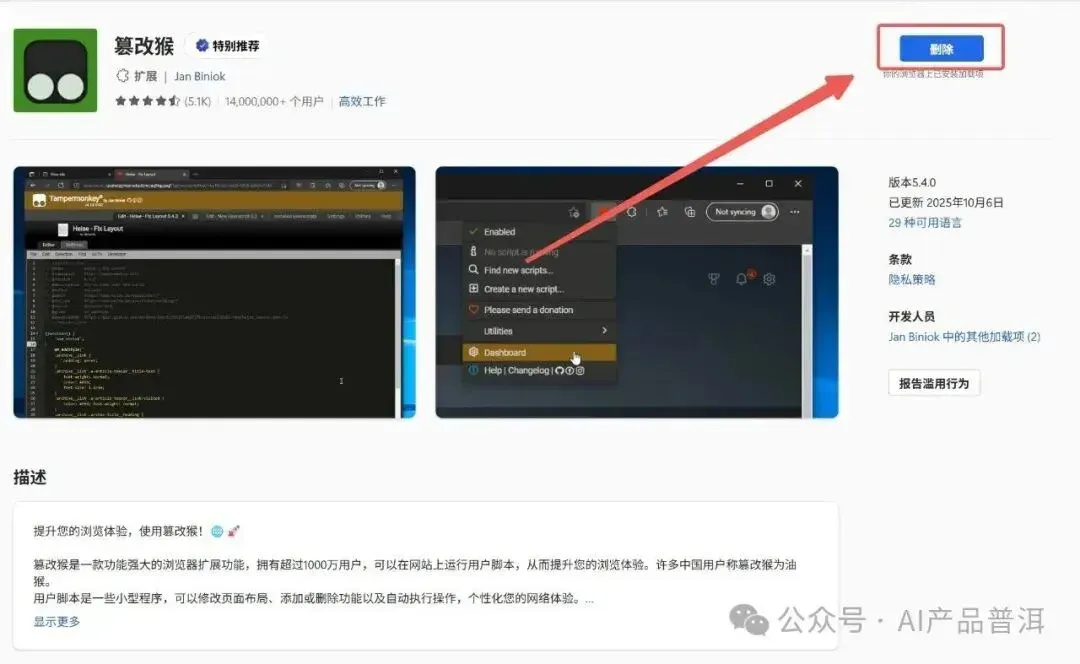
安装篡改猴
装好之后,建议把它固定到工具栏,方便后面使用。
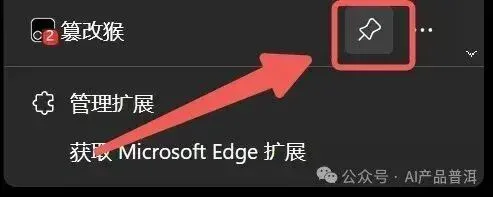
固定到工具栏
然后安装去水印脚本。
复制下面这个链接,直接在浏览器里打开:
https://greasyfork.org/zh-CN/scripts/561337
这是 GreasyFork 上的一个开源脚本,叫「AI去水印全能助手」,支持 Gemini、豆包等多个平台。
打开页面后,点击「安装此脚本」。
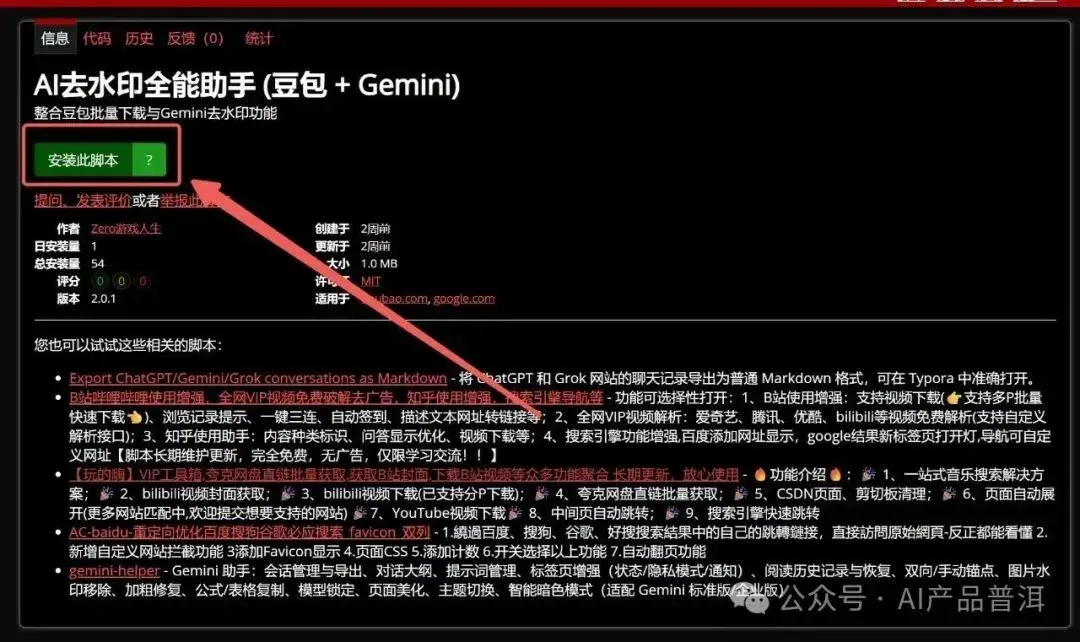
点击安装脚本
等待几秒跳转到篡改猴的安装确认页面。
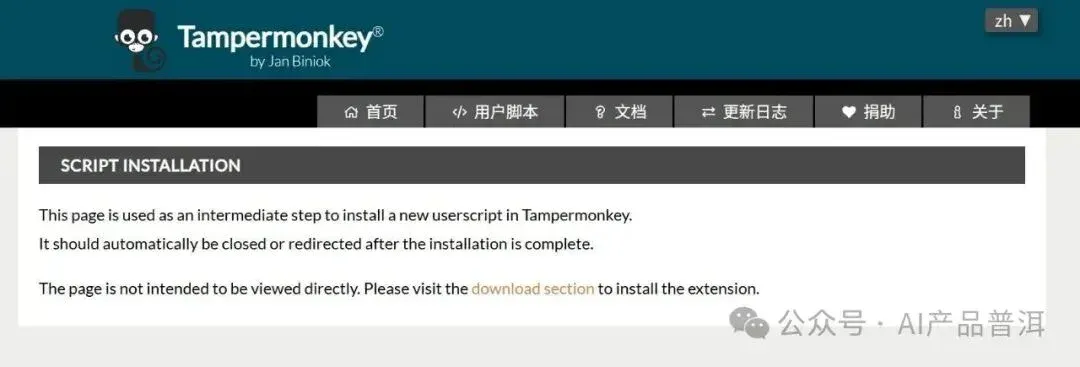
等待跳转
点击「安装」就完成了。
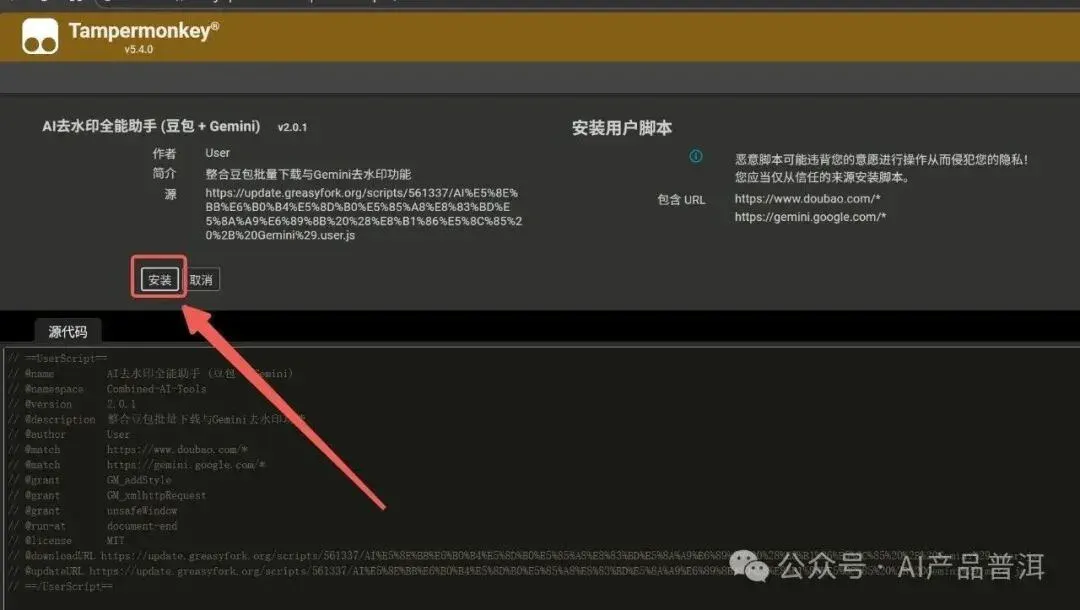
确认安装
接下来就可以用了。
打开 Gemini,让它生成一张图片。
点击右上角的油猴图标,能看到脚本已经在这个页面启用了。
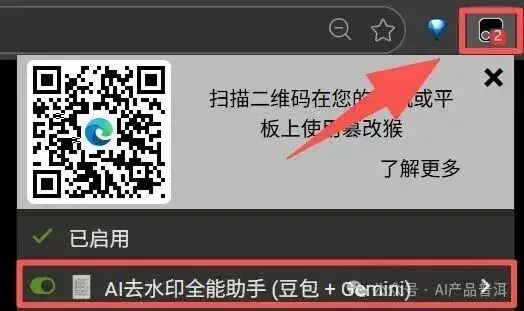
脚本已启用
第一次使用会弹出一个授权提示,选择「总是允许此域名」就行。
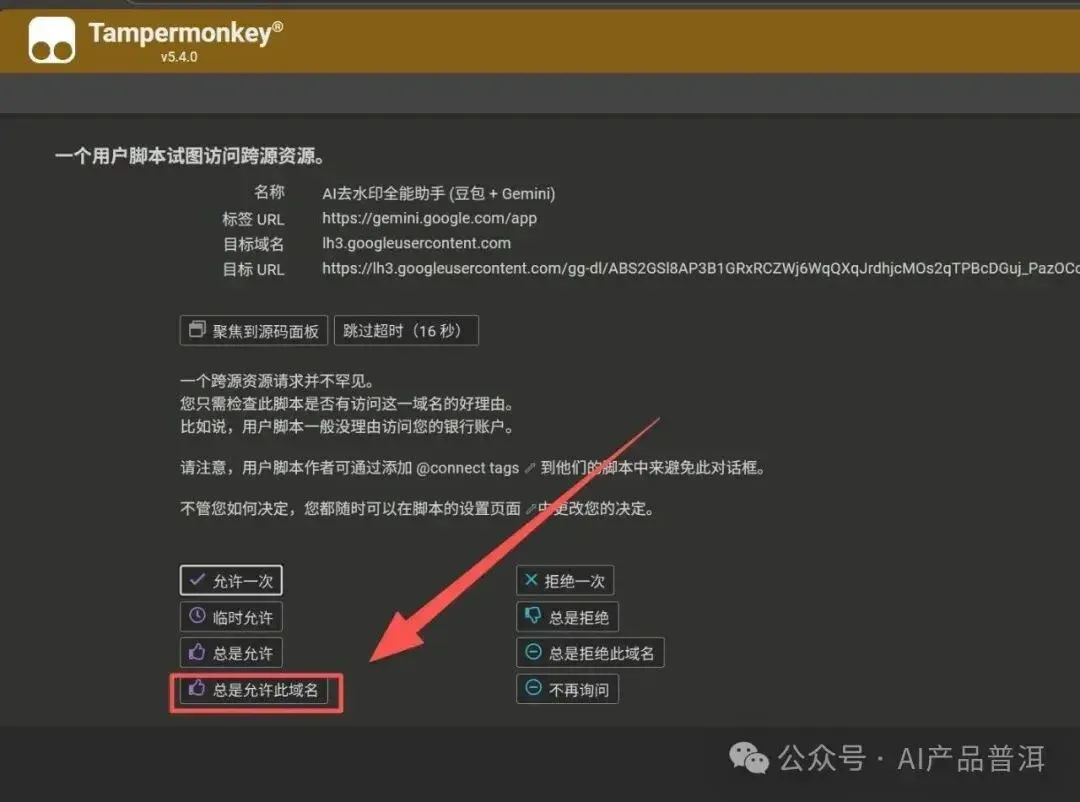
授权提示
之后直接点击图片上的下载按钮。
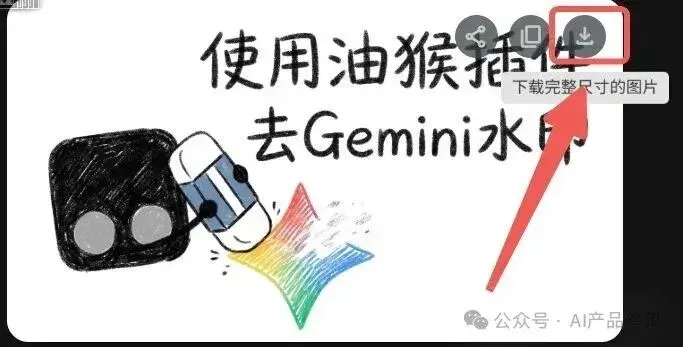
点击下载
保存下来的图片就是没有水印的了。
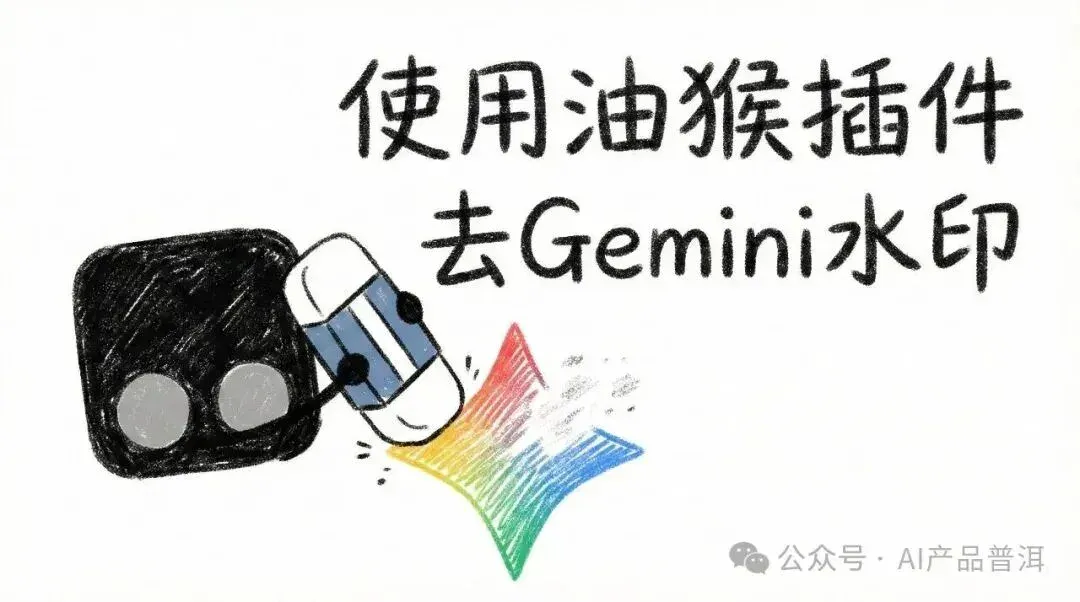
无水印图片
而且下载的图片是超高清的,这张图有6MB。

超高清图片
整个过程就是这样,装一次之后就不用管了,以后每次下载都会自动处理。
如果你经常用 Gemini 生图,这个小工具确实能省不少事。
文章来自于“AI产品普洱”,作者 “AI产品普洱”。
相关主题
读完之后
加入 AINRK 交流群
了解加入交流群的方式,与更多 AI 从业者交流。
相关文章
继续阅读AI技术文章栏目中的内容。
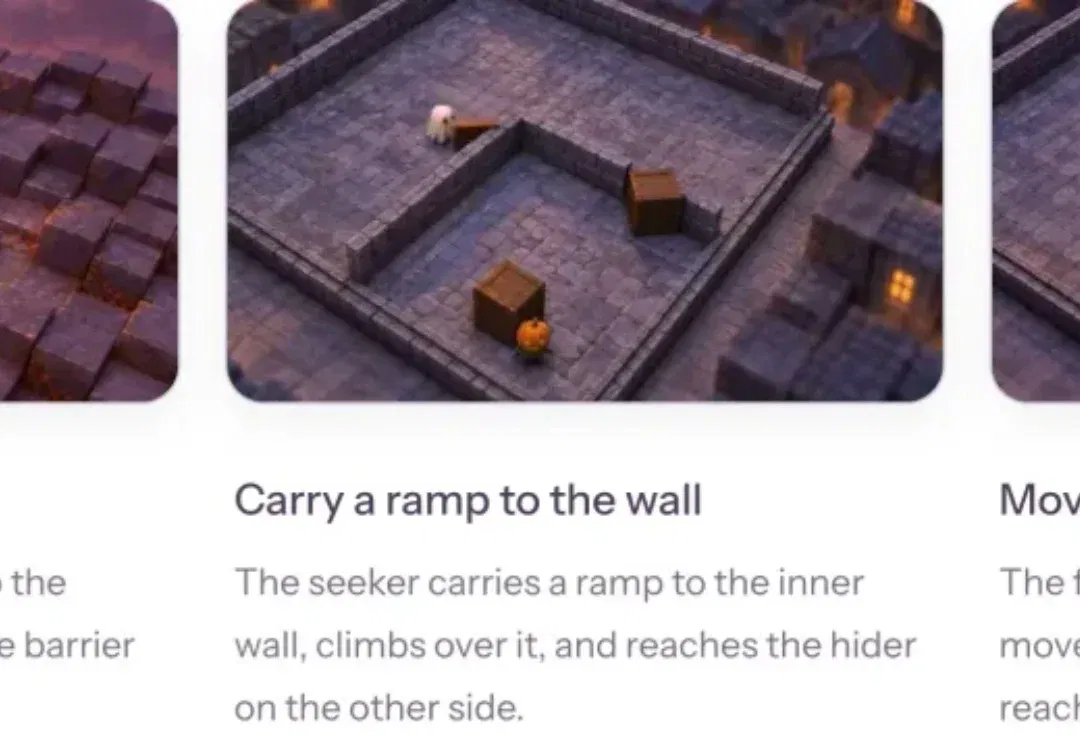
代码造世界,扩散绘现实:AgentGarten让智能体在实时试炼场中边玩边进化(在新窗口打开)
推开一块挡板,通道就此封闭;搬来一段坡道,高墙便有了越过的可能。

多会话语音记忆基准VoxMem,专治音频大模型记不住「谁说的、怎么说」(在新窗口打开)
在语音助手、多用户共享的家庭助理等长期对话场景中,模型需要跨越多次会话记住用户的信息,但现有评测常遭遇两大难题:
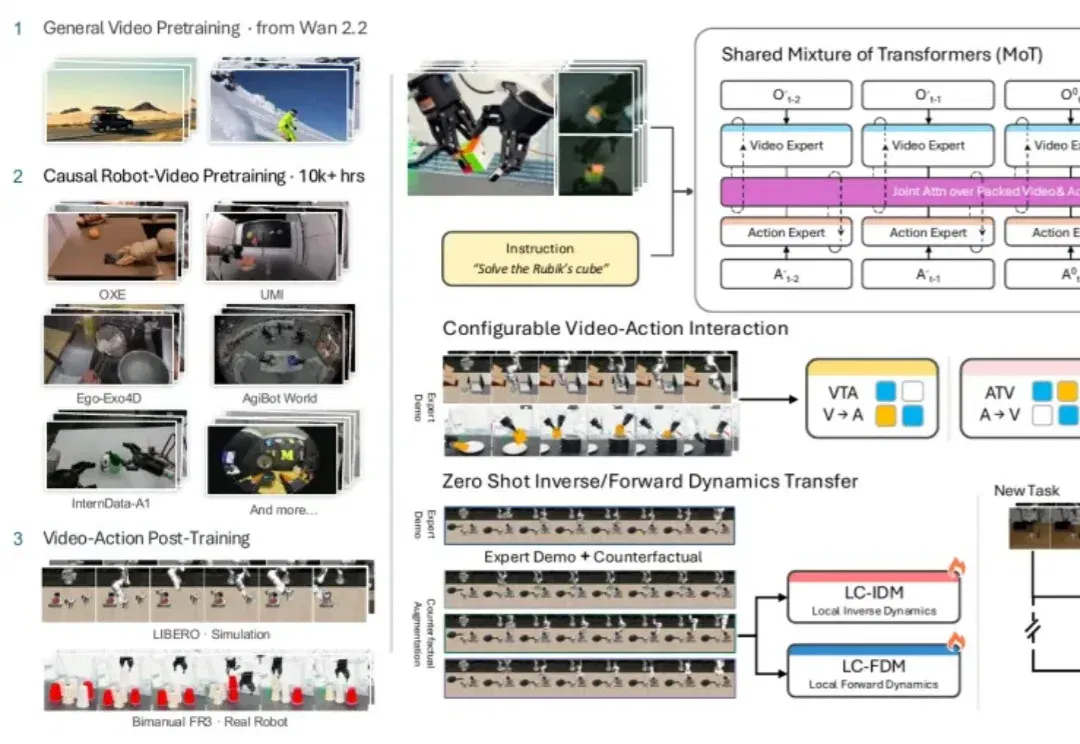
李飞飞团队造了个世界动作模型:换个底座,机器人成功率直接飙升(在新窗口打开)
9 月 22 日,以 FLUX 图像模型闻名的 Black Forest Labs 跨界发布了开源 7B 世界动作模型 FLUX 3 Action。据其官方博客,该模型在英伟达 RoboLab-120 榜单上超过了此前最强的开源模型 Cosmos 3 Nano,参数量却不到后者一半。一家做图像生成的公司跑来卷机器人控制,说明视频模型里积累的「物理直觉」正被越来越多的团队当作机器人大脑的底座。
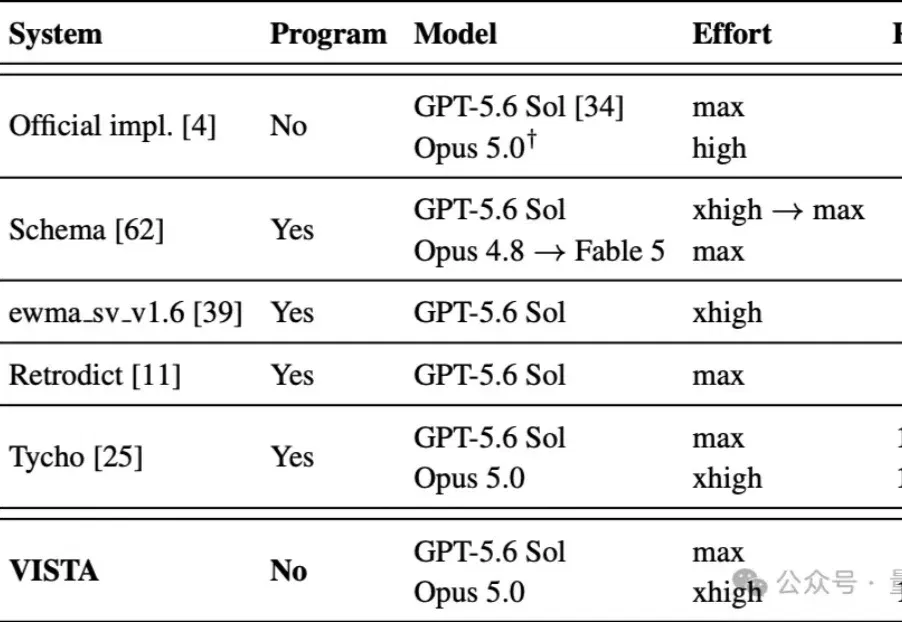
何恺明团队发布多模态Harness框架(在新窗口打开)
多模态模型的视觉原生Harness,来了!
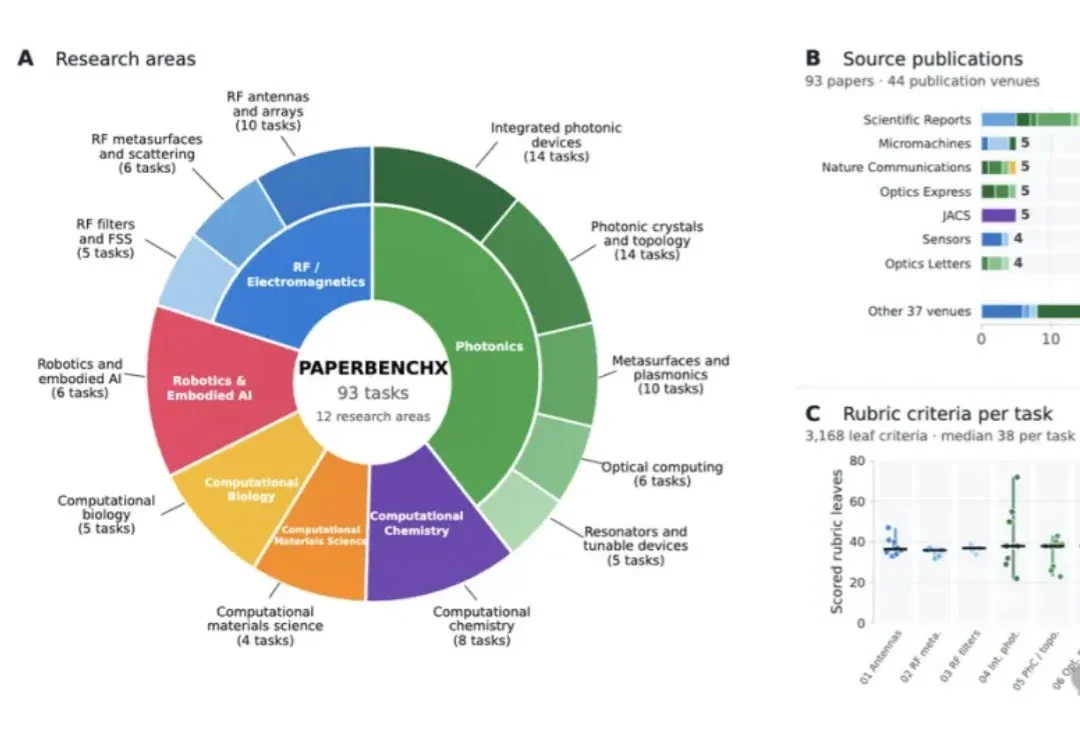
ChatGPT踢到铁板了!能破解千禧数学难题,但论文复现率低至13.98%?(在新窗口打开)
OpenAI最近真是频频往数学界扔重磅炸弹。