Obsidian + AI,笔记效率提升10倍!一键生成Canvas和小红书风格笔
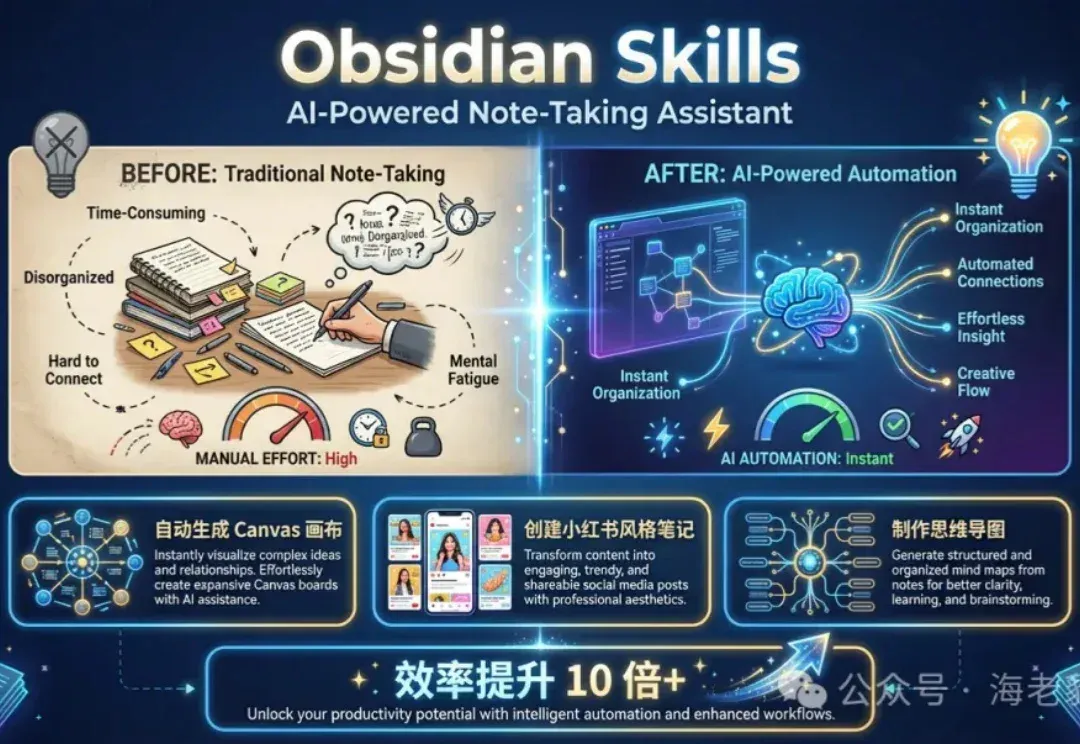
在日常工作和学习中,笔记管理一直是个让人头疼的问题。传统的笔记工具要么功能单一,要么需要手动绘制各种图表和整理格式。特别是当我们需要制作知识结构图、思维导图或者将内容转化为不同风格的笔记时,往往需要花费大量时间和精力。
1 前言
在日常工作和学习中,笔记管理一直是个让人头疼的问题。传统的笔记工具要么功能单一,要么需要手动绘制各种图表和整理格式。特别是当我们需要制作知识结构图、思维导图或者将内容转化为不同风格的笔记时,往往需要花费大量时间和精力。每次看到别人发布的精美笔记,是不是都在想:有没有一种方法能让AI帮我们自动完成这些繁琐的工作呢?
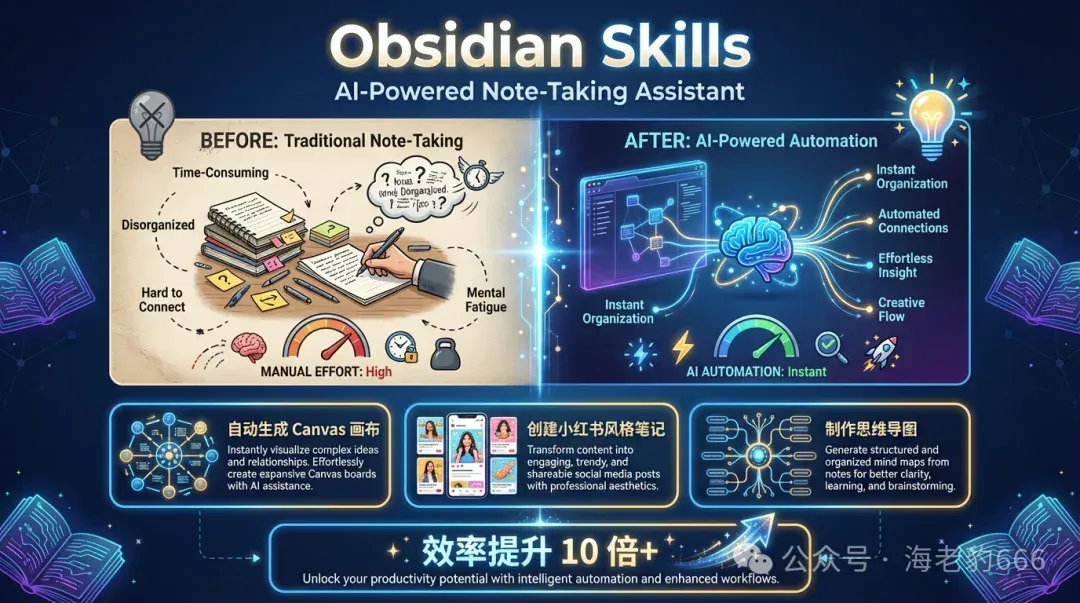
Obsidian Skills 是专为 Obsidian 笔记软件设计的 Claude Code 技能集,通过结合 claudian 插件实现在 Obsidian 侧边栏直接调用 AI 对话功能。核心亮点是能够利用 obsidian-skills 中的各种专业技能,比如"自动生成 Canvas 画布"、"创建小红书风格笔记"、"制作思维导图"等,让AI成为你的笔记创作助手。整个过程只需要简单的提示词,AI就能帮你自动生成精美的笔记内容和可视化图表,效率提升10倍以上。呵呵,听起来是不是很神奇?
1768727603196
今天我们就手把手教大家在 Obsidian 中部署这套智能笔记系统,体验和感受一下 AI 辅助笔记创作的强大能力。
2.部署实战
在安装obsidian-sklls之前我们需要安装一个叫做claudian插件。这个插件主要的作用是实现obsidian 侧边栏实现claude code聊天功能
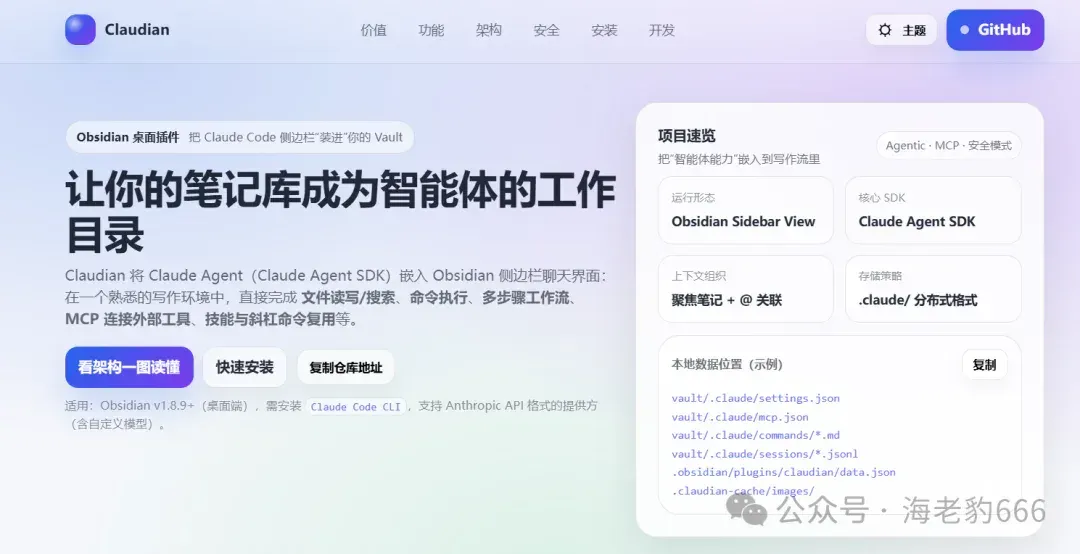
image-20260118123104009
claudian插件下载和安装
从readme文档中我们可以看到安装是需要下载这个三个文件main.js,manifest.json, andstyles.css具体步骤如下:
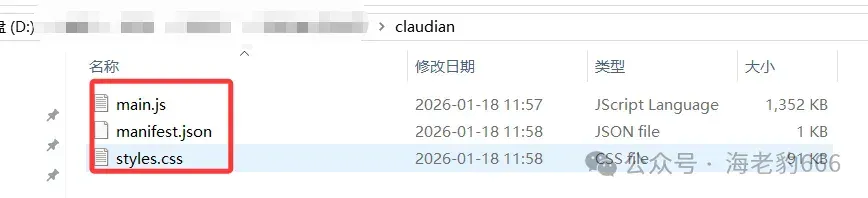
image-20260118115842851
接下来我们把这个复制到本地电脑上安装的obsidian plugin文件夹中。(包含claudian文件夹)
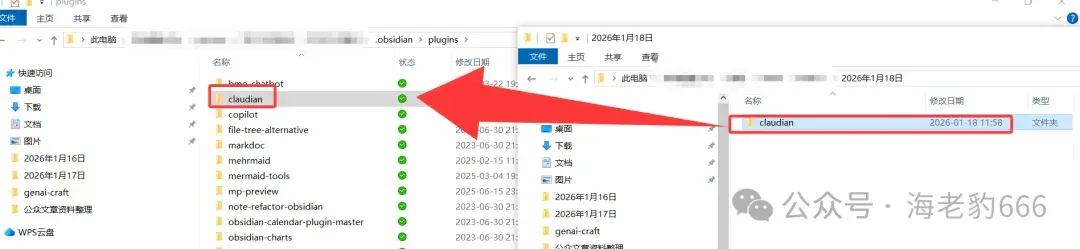
image-20260118120644937
在 Obsidian 中启用插件:Settings → Community plugins → Enable "Claudian"
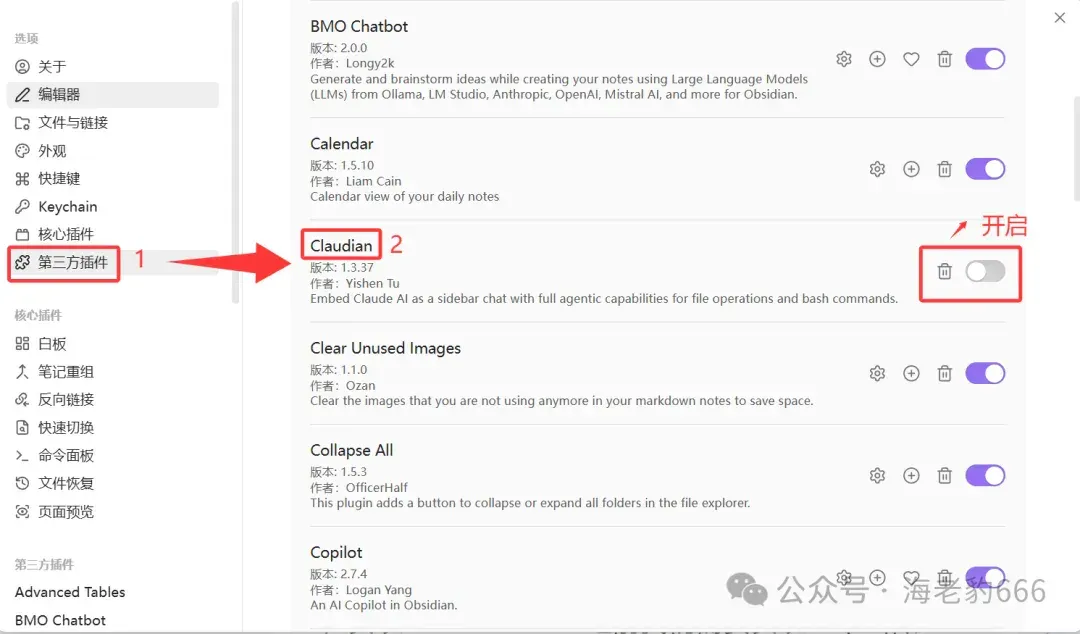
image-20260118120805730
以上我们就完成了claudian插件安装。
claudian插件配置
重启Obsidian 左下角就可以看到“open claudian”小图表,我们打开它
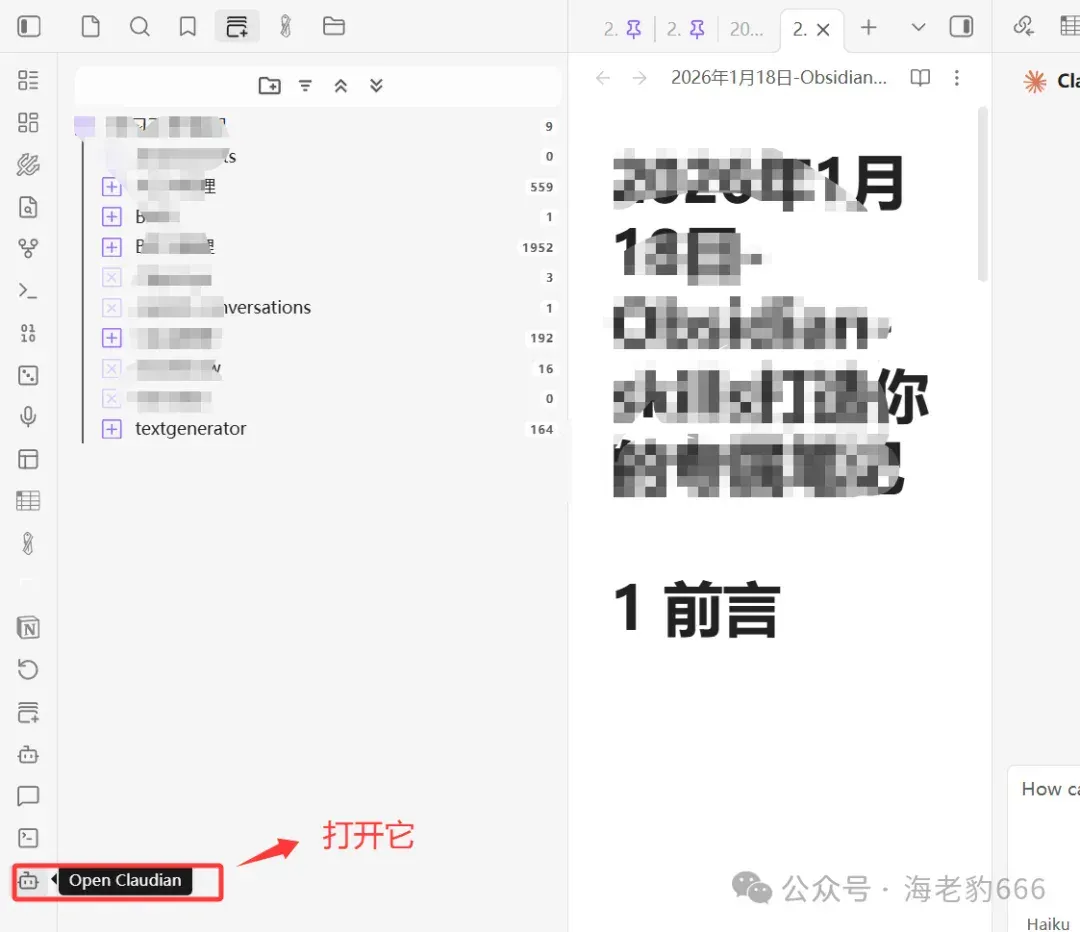
image-20260118121153822
默认是使用Anthropic的 模型apikey 我们这里可以第三方平台提供的。打开Obsidian 设置-第三方插件设置找到claudian
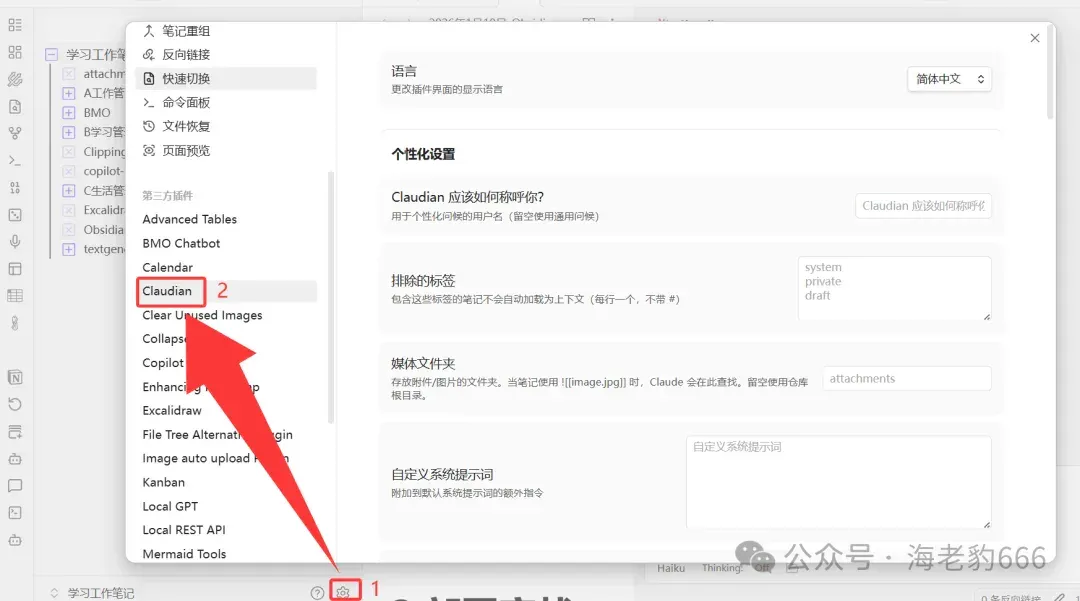
image-20260118121702588
在环境变量里面设置一下自定义apikey apiiurl apimodel,这块我使用智普GLM4.6模型。
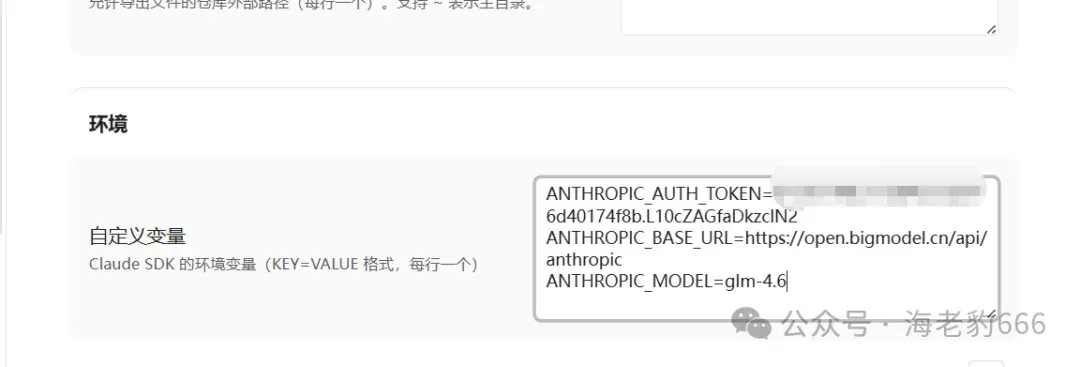
image-20260118122144670
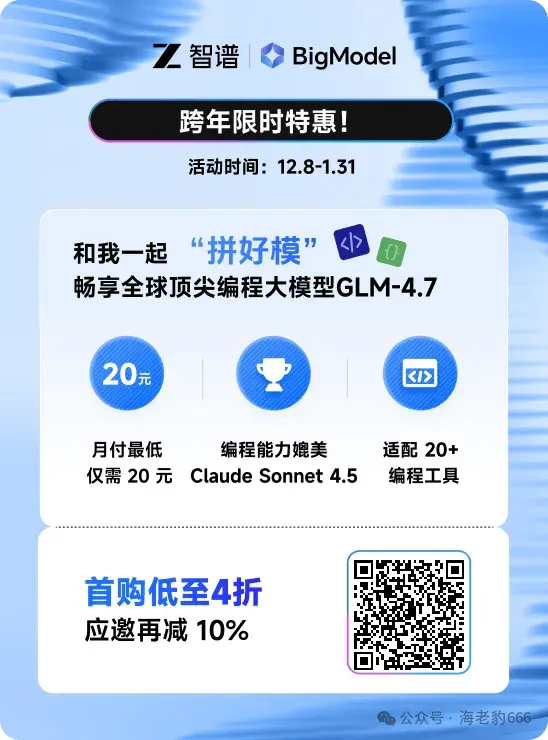
上个月花钱买了智普的code plan套餐 (我得把它用掉)。感兴趣小伙伴也可以看看这个模型,我个人用起来效果还不错。
BigmodelPoster
当然大家也可以使用第三方公益站模型使用。
claudian验证测试
上面模型第三方配置完成后,我们打开Obsidian笔记和右侧的聊天窗口。输入聊天对话信息
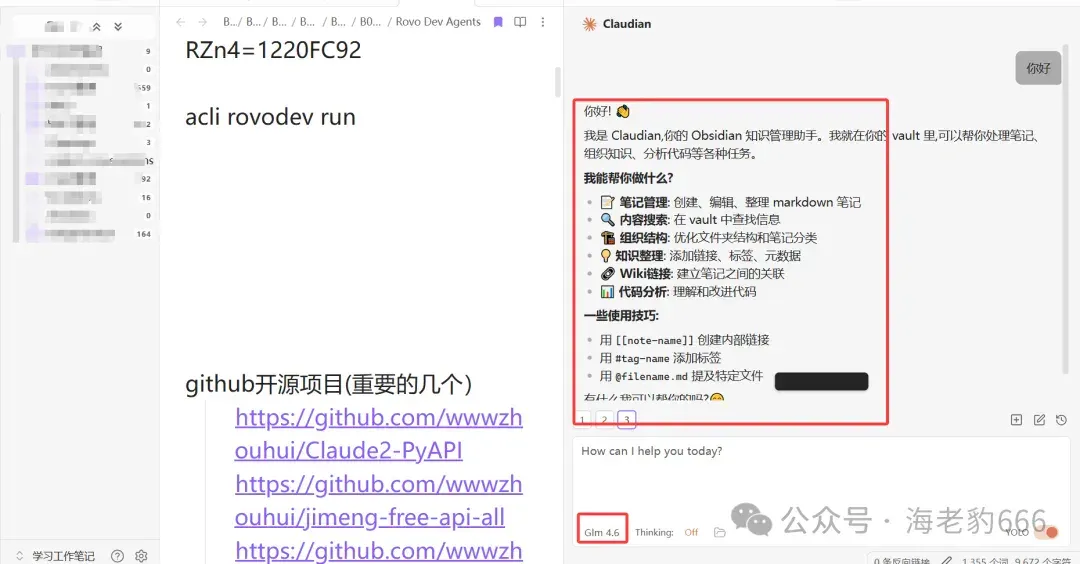
image-20260118124742057
看到上面的截图我们在Obsidian就可以使用claude code了。这个不是本文的重点,重点是接下来我们讲的 Obsidian-skill
obsidian-skills 下载和安装
我们去github上找到https://github.com/kepano/obsidian-skills 这个项目。
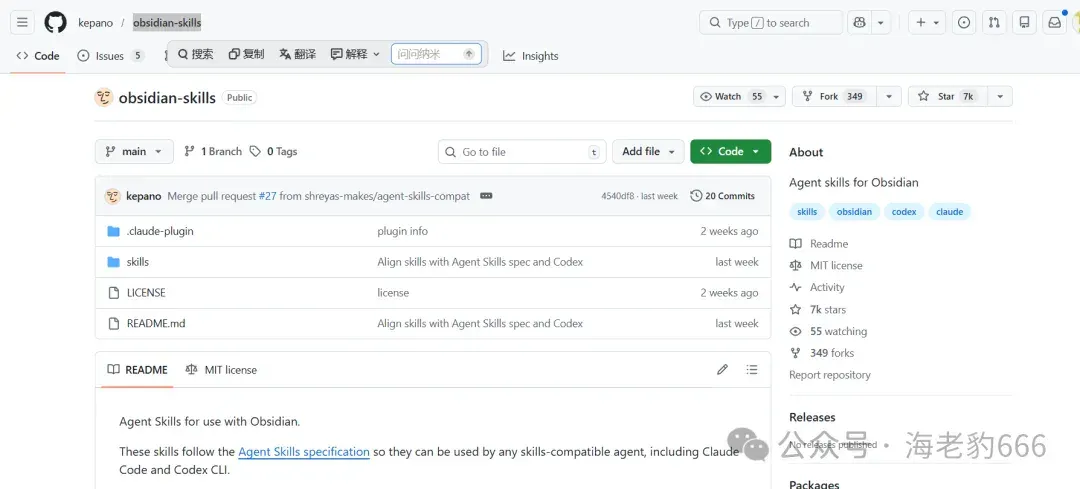
image-20260118125049306
使用下面的命令行安装obsidian-skills插件。
/plugin marketplace add kepano/obsidian-skills
/plugin install obsidian@obsidian-skills
上面的安装和其他claude code 插件安装类似,这里我们就不做详细展开了。
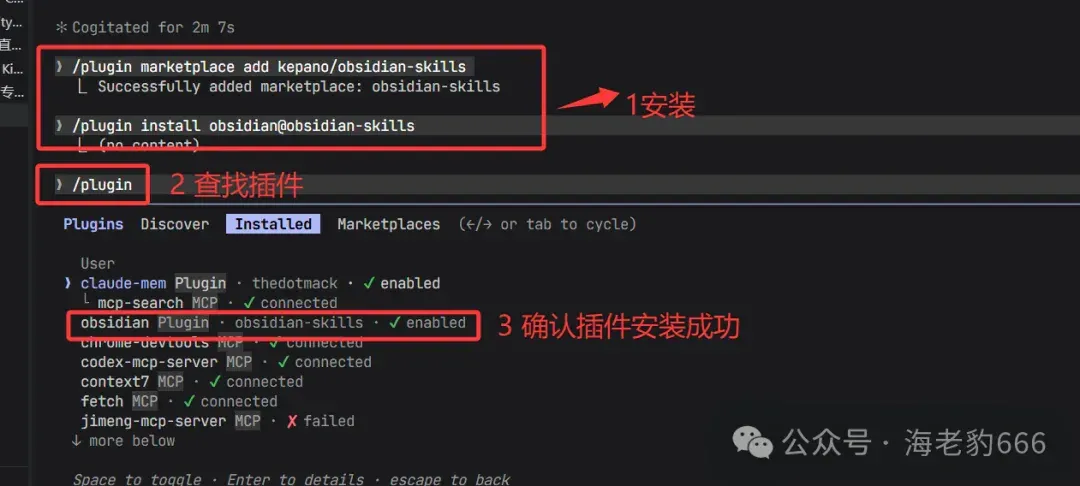
image-20260118125347623
下面我们在claudian 设置中启动这个skills技能
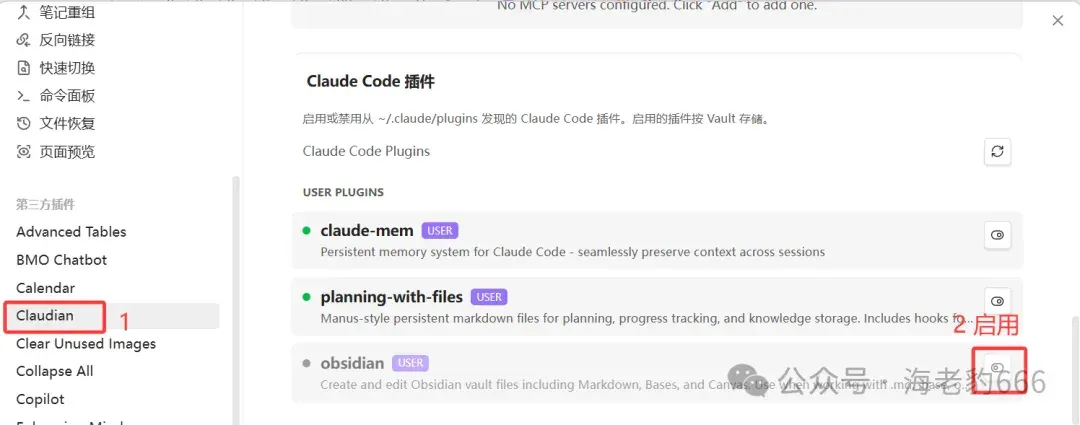
image-20260118125526230
启动后发现没有效果,估计这个插件目前还不支持用户基本skills.我们需要从github上下载这个skill
我们验证测试一下
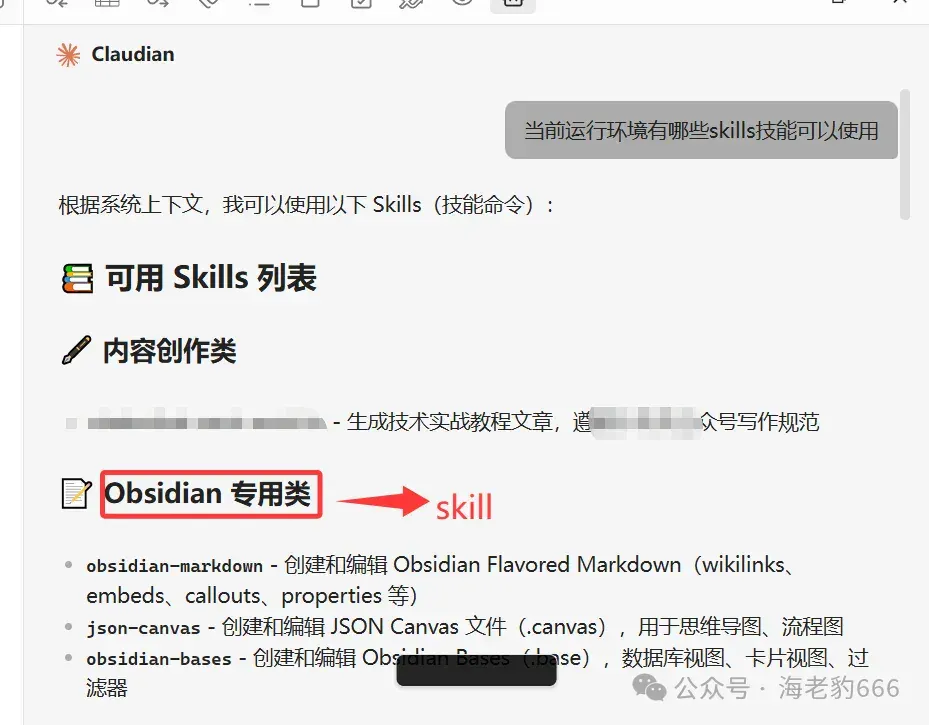
image-20260118140332092
看到上面的信息说明我们Obsidian 也可以使用这个obsidian-skills技能了。
3.obsidian-skills笔记实战
以上的环境我们配置好了,接下来我们真正需要obsidian-skills来实现生产力工具了。
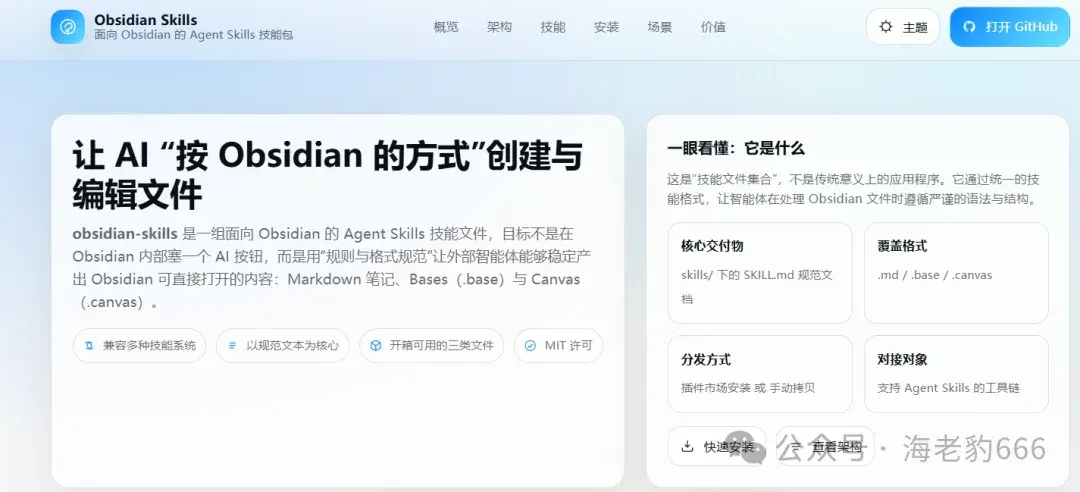
image-20260118171428839
obsidian canvas画布
我这里有一个需求希望AI 帮我生成一个西安饮食结构图。这里我们用到obsidian canvas画布功能。
提示词如下:
使用obsidian canvas画一幅有关【西安饮食】的知识结构图,把生成出来的.canvas文件保存到当前比较目录下
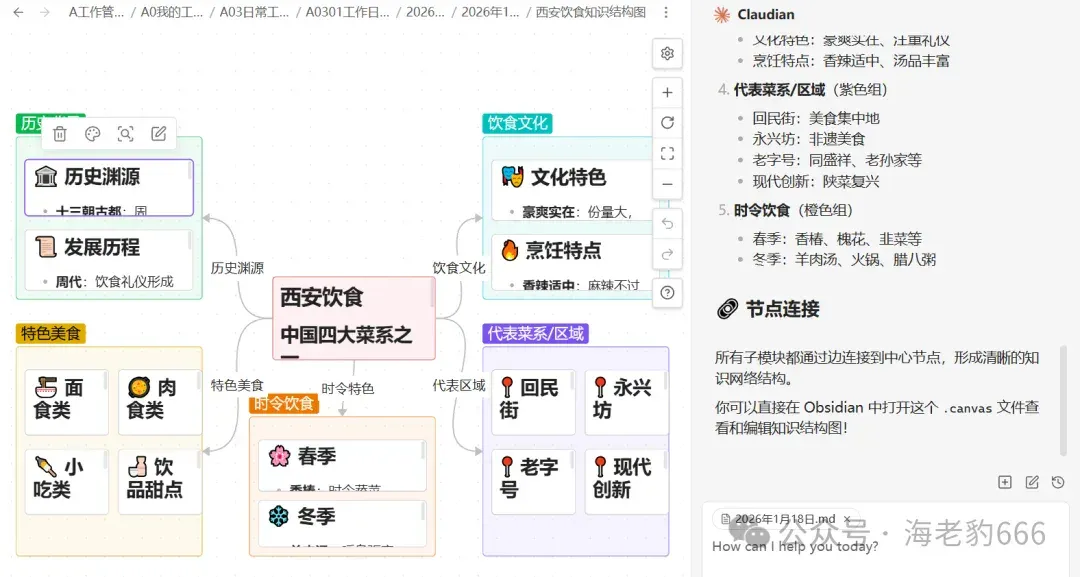
image-20260118144543502
通过上面的截图我们看到用obsidian canvas 生成一个好看西安饮食结构图 这样的笔记直接就可以拿来使用了。当然你觉的画的不好看,你可以换更好的模型,比如claude-opus-4-5-20251101模型。这里我们也只是抛砖引玉,每个模型的AI 画图能力可能不一样。
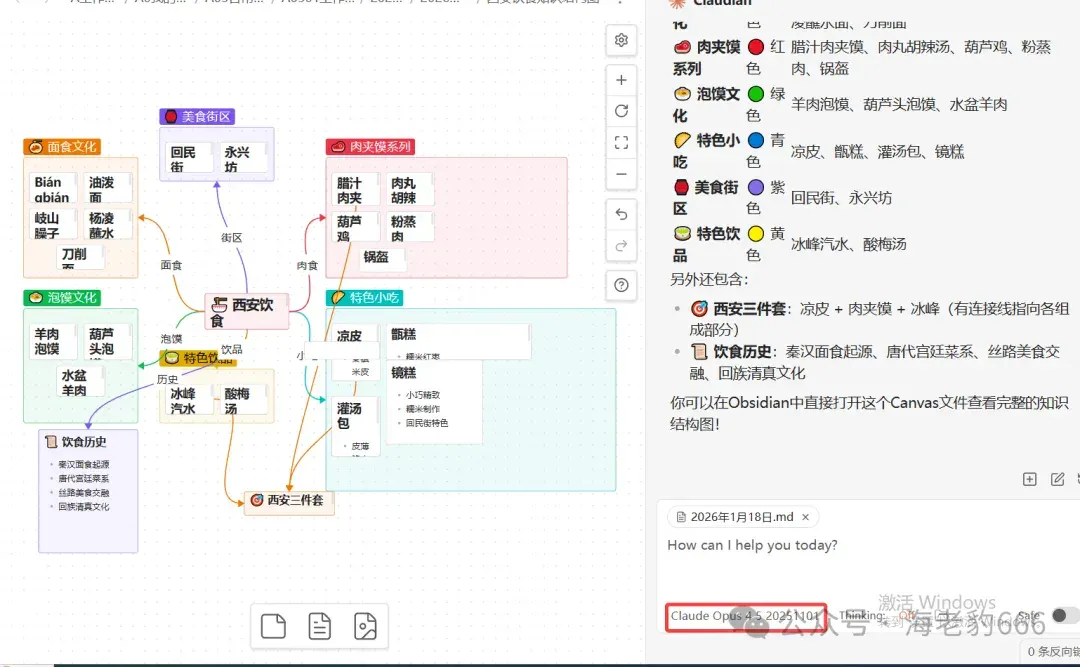
image-20260118150717461
baoyu-xhs-images小红书笔记
接下来我们使用baoyu-xhs-images这个skill技能生成把上面的文生生成小红书风格笔记。
提示词
请帮我使用baoyu-xhs-images 这个skill技能对当前文章的内容生成符合小红书插图风格文章。将生成的知识笔记和Canvas文件保存到当前文件笔记目录下。使用中文撰写知识笔记和Canvas文件
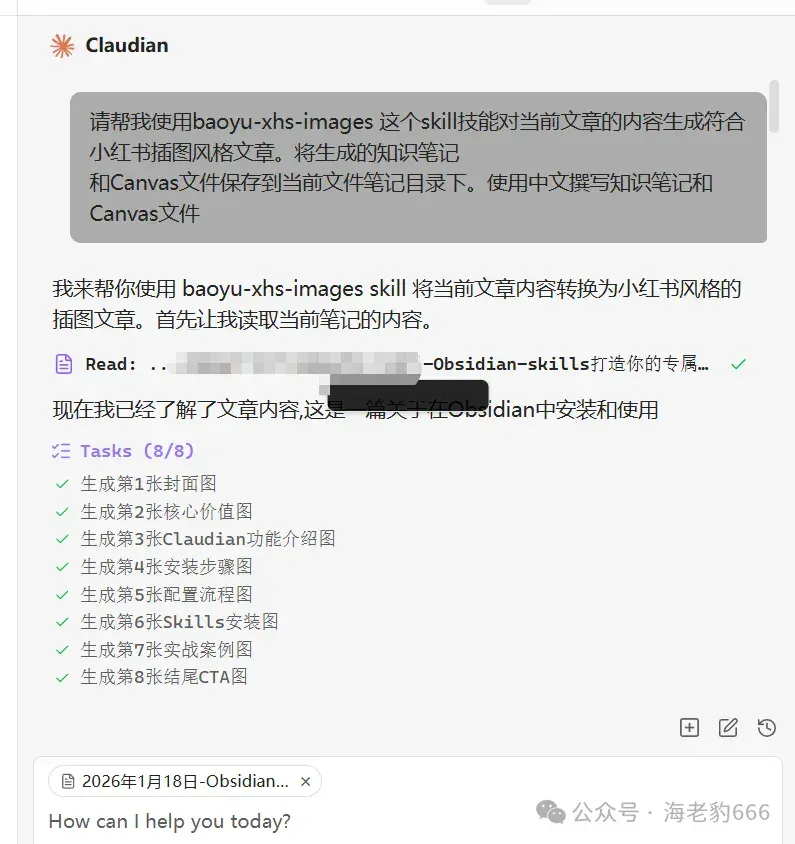
image-20260118162832270
这个生成过程会比较长,大概5分钟左右生成一套符合小红书笔记的文档
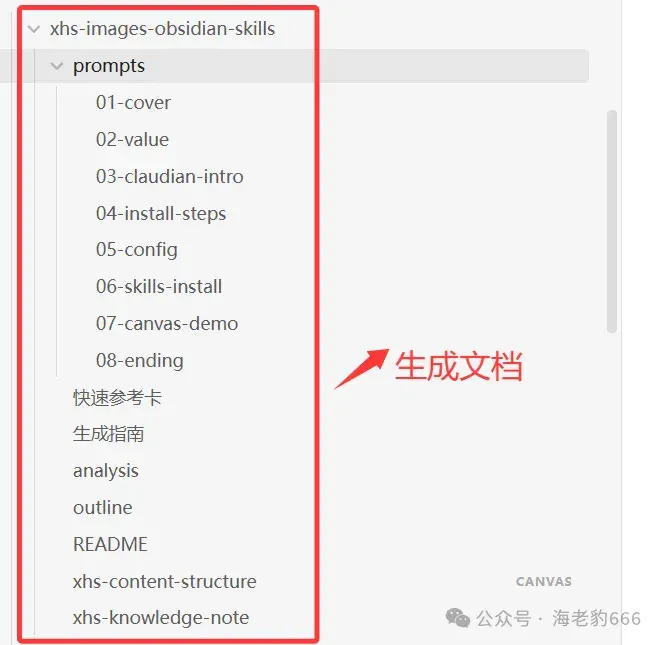
image-20260118162937568
我们打开生成指南看一下效果,这里我们就不做相信展开了。

image-20260118163102332
文章来自于“海老豹666”,作者 “o3sky”。
相关主题
读完之后
加入 AINRK 交流群
了解加入交流群的方式,与更多 AI 从业者交流。
相关文章
继续阅读AI技术文章栏目中的内容。
代码造世界,扩散绘现实:AgentGarten让智能体在实时试炼场中边玩边进化(在新窗口打开)
推开一块挡板,通道就此封闭;搬来一段坡道,高墙便有了越过的可能。
多会话语音记忆基准VoxMem,专治音频大模型记不住「谁说的、怎么说」(在新窗口打开)
在语音助手、多用户共享的家庭助理等长期对话场景中,模型需要跨越多次会话记住用户的信息,但现有评测常遭遇两大难题:
李飞飞团队造了个世界动作模型:换个底座,机器人成功率直接飙升(在新窗口打开)
9 月 22 日,以 FLUX 图像模型闻名的 Black Forest Labs 跨界发布了开源 7B 世界动作模型 FLUX 3 Action。据其官方博客,该模型在英伟达 RoboLab-120 榜单上超过了此前最强的开源模型 Cosmos 3 Nano,参数量却不到后者一半。一家做图像生成的公司跑来卷机器人控制,说明视频模型里积累的「物理直觉」正被越来越多的团队当作机器人大脑的底座。
何恺明团队发布多模态Harness框架(在新窗口打开)
多模态模型的视觉原生Harness,来了!
ChatGPT踢到铁板了!能破解千禧数学难题,但论文复现率低至13.98%?(在新窗口打开)
OpenAI最近真是频频往数学界扔重磅炸弹。