不会用命令行?Claude Code图形化界面完全指南
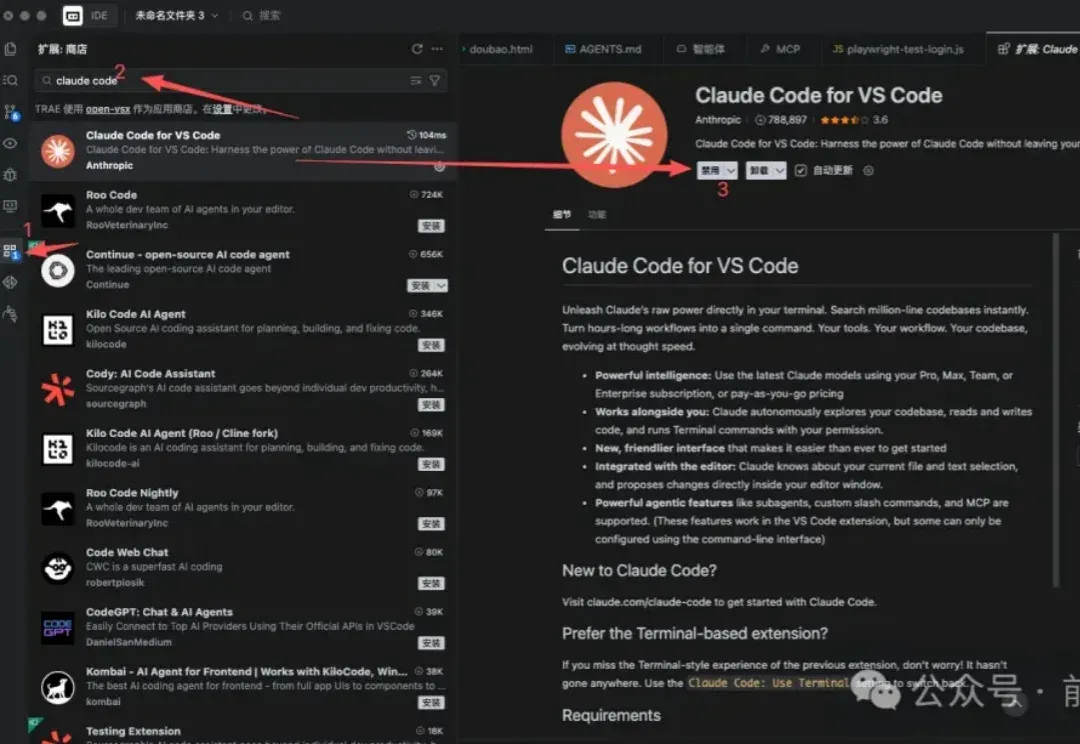
面对苍白的CLI终端界面,有些深度依赖IDE的使用者,用Claude Code还是会不习惯的。于是我找了蛮多的资料,看看有没有适合新手的GUI工具。
前言
面对苍白的CLI终端界面,有些深度依赖IDE的使用者,用Claude Code还是会不习惯的。于是我找了蛮多的资料,看看有没有适合新手的GUI工具。
简单来说有以下几个:
- opcode:https://claudia.so/
- Any-code:https://github.com/anyme123/Any-code
- Claude Code for VS Code(官方推荐的插件)
上面三个我都简单体验了一下,发现还是VS Code的官方插件好用:Claude Code for VS Code。下面我来重点展开讲讲这个交互界面。
比较可惜的一点,就是无论哪种交互界面,都无法做到像IDE一样的流式输出效果(逐字输出),Claude Code天然就不支持。
编辑器选择
Claude Code插件原本官方设计是为了配合VS Code这个编辑器使用的。但是众所周知,基本上市面上大部分的AI IDE工具都是VS Code这个编辑器的源码fork出来的,就算不是fork出来的,也天然支持VS Code的插件市场,显然各位大厂默认了这个规则。
因此我们能装的编辑器就很多了,我这里总结三个结合方式:
Cursor + Claude Code
- 适合复杂任务+日常开发,用Cursor会员的顶尖模型处理一些非常复杂的难题,用Claude Code兼容日常开发工作、需求工作等等。
- 如果有Cursor会员,或者习惯Cursor编辑器,首选这个结合。
Trae + Claude Code
- 适合白嫖党使用,Trae国内版中免费的模型,对中文友好的UI界面,符合国人的操作习惯。
其他 IDE + Claude Code
- VS Code
- Antigravity
- Qoder
上面所有的编辑器安装Claude Code for VS Code都是一样的,主要是看各位没有CC之前更喜欢用哪个编辑器而已。
下面将以Trae为例展开。
下载 Claude Code 插件
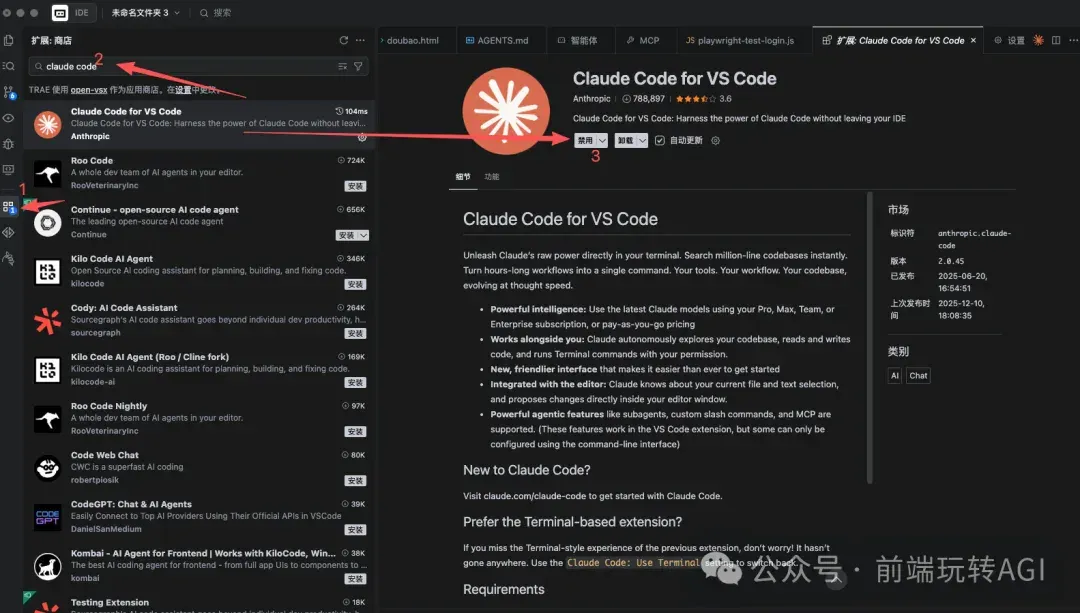
关键步骤:
- 1. 打开Trae终端
- 2. 点击拓展商城图标
- 3. 搜索 claude code
- 4. 看清楚! 选服务商是Anthropic的那个
步骤 1:找到入口
在文件资源目录里面随便打开一个文件,你会看到这个图标:
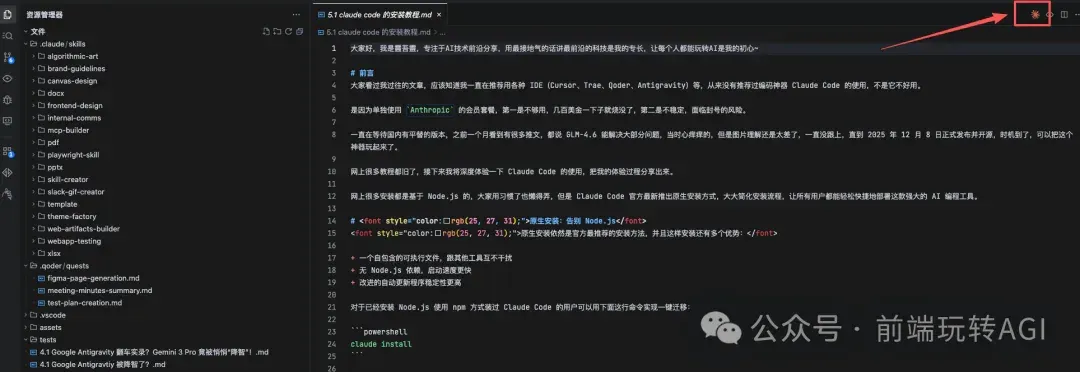
点击展开,就能看到Claude Code的完整界面啦!
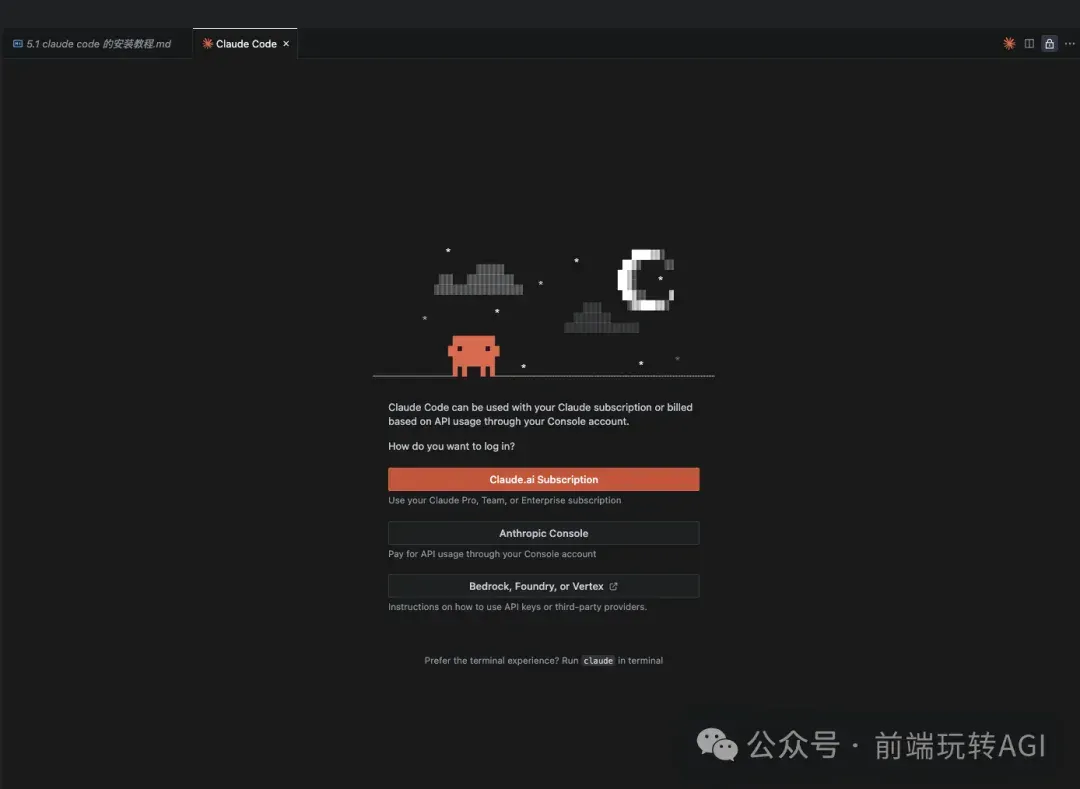
如上图所示,如果出现上面的三种登录方式应该怎么选?
答案是:都不用选!
等大概3-5秒,这个界面就会消失了,是因为如果你按我的推文:《Claude Code 实战教程:2025最新安装指南(附CC Switch神器)(在新窗口打开)》去配置了GLM类似的第三方供应商的话,其实都已经登录了。
你点击这个图标

其实就是等于在命令行敲了:claude这个命令而已。
步骤 2:简单认识一下界面
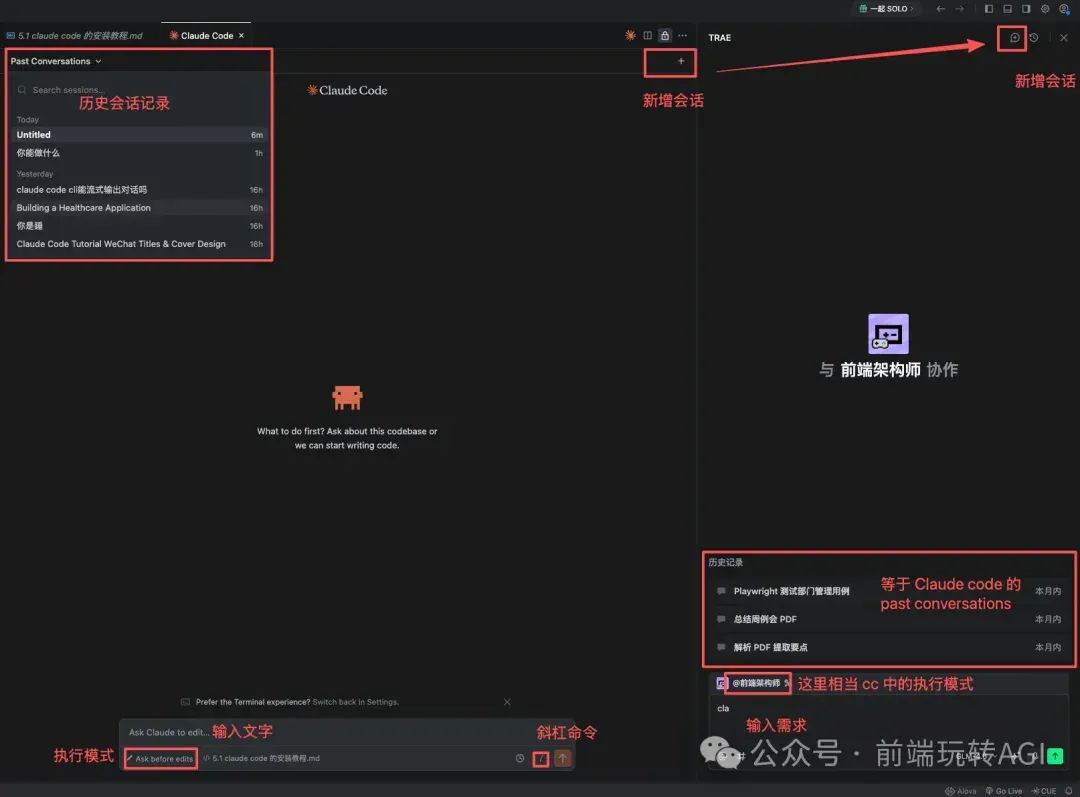
步骤 3:按实际场景找功能
场景1: 我想控制 AI 自动化程度
它决定了AI能不能自己改代码,还是每次都问你。
有两个方式:
- 快捷键:按 Shift + Tab,一键循环切换。
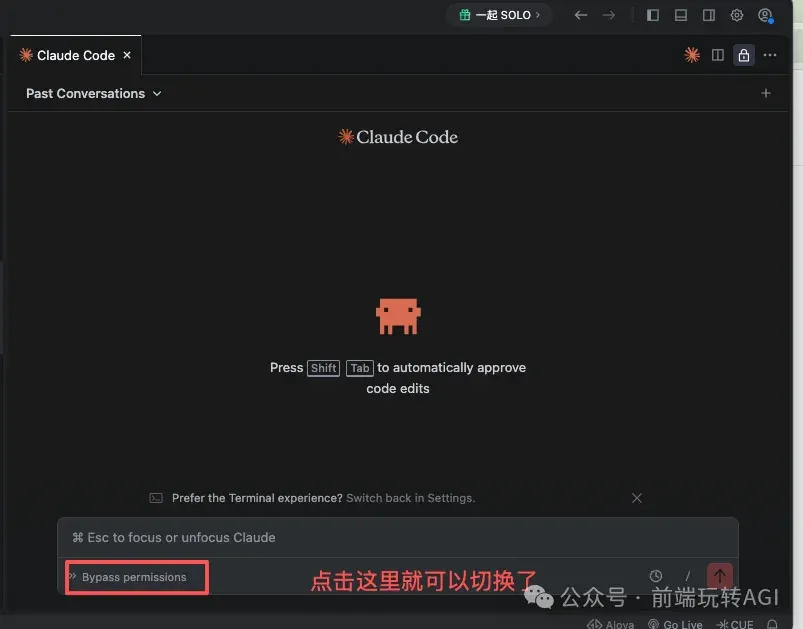
- 操作界面:点输入框下方的模式名,直接切换

3种模式详解:
1.Ask before edits(新手推荐)
AI表现:所有操作都问你,绝不擅自行动
什么时候用:
- 刚接触项目,不熟悉代码
- 改重要功能,怕出bug
- 想完全掌控每一步
2.Accept Edits(日常推荐!)
AI表现:自动改代码,但运行命令还是会问。
什么时候用:
- 日常开发,信任AI
- 想提高效率,快速迭代
3.Plan Mode(复杂任务用)
AI表现:先给你看完整计划,确认后再执行
什么时候用:
- 开发复杂功能
- 想先了解整体思路
- 多步骤重构
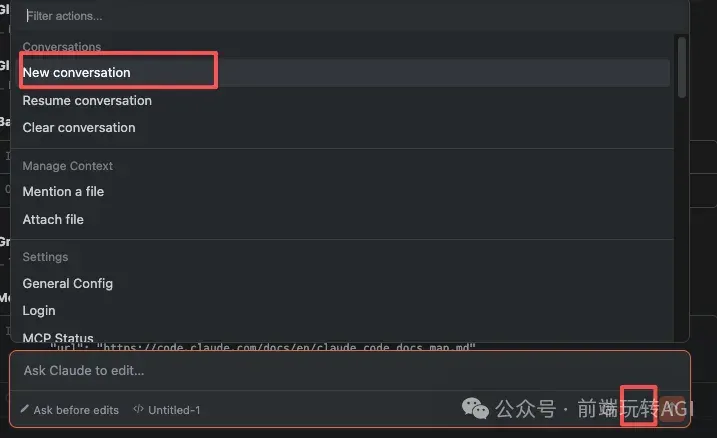
场景 2:开多个会话窗口
点+按钮:
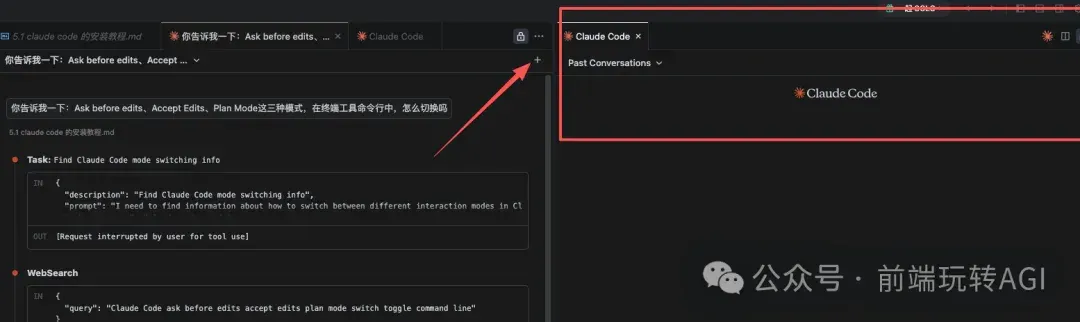
或者是斜杠命令:
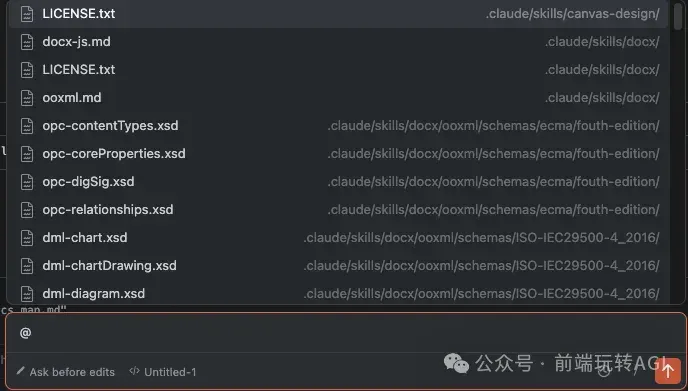
场景 3: 如何引用项目文件
方式1:@符号(最常用!)
方式2:拖拽文件:
直接从文件树拖到对话框!
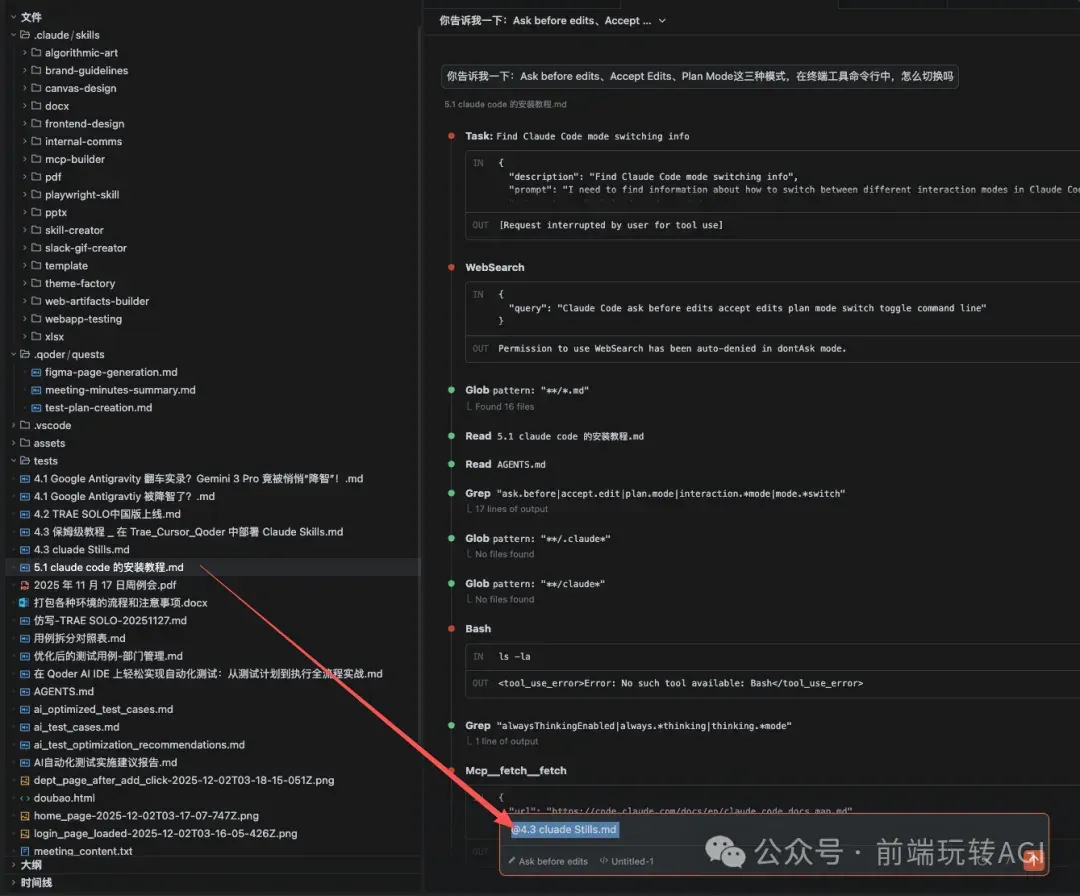
什么时候:引用文件 vs 粘贴代码?
- 引用文件:AI能看到完整上下文,理解代码位置
- 粘贴代码:只适合临时代码片段
场景4: 如何上传文件
输入/attach file
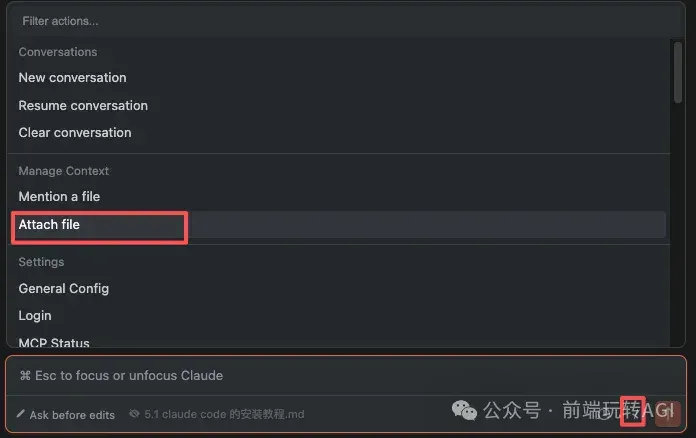
这个功能应该要上传文件到Anthropic服务器的,如果切换回国内的模型,并不会生效,识别不了文件内容。
场景5: 如何切换模型
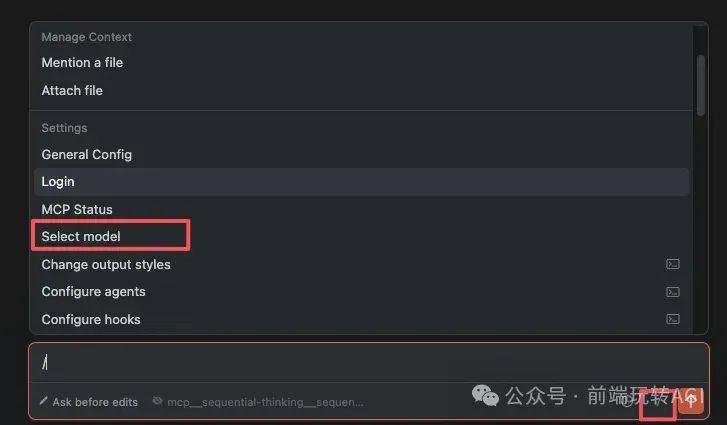
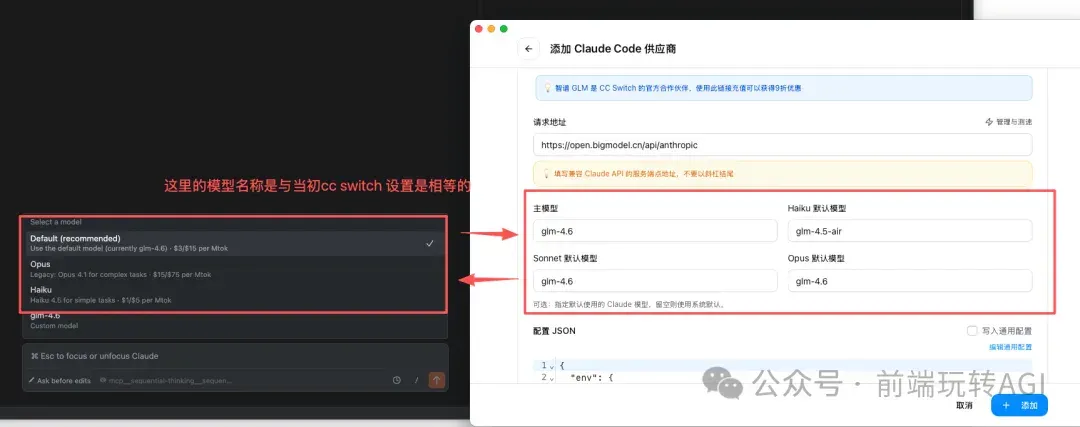
场景6: 项目初始化
输入/init
作用:在项目根目录创建.claude配置文件夹
什么时候用:
- 第一次在项目里用Claude Code
- 想让AI记住项目信息(下次自动了解项目)
- 团队协作,共享自定义命令
- 也相当于Cursor中的项目规则的设置
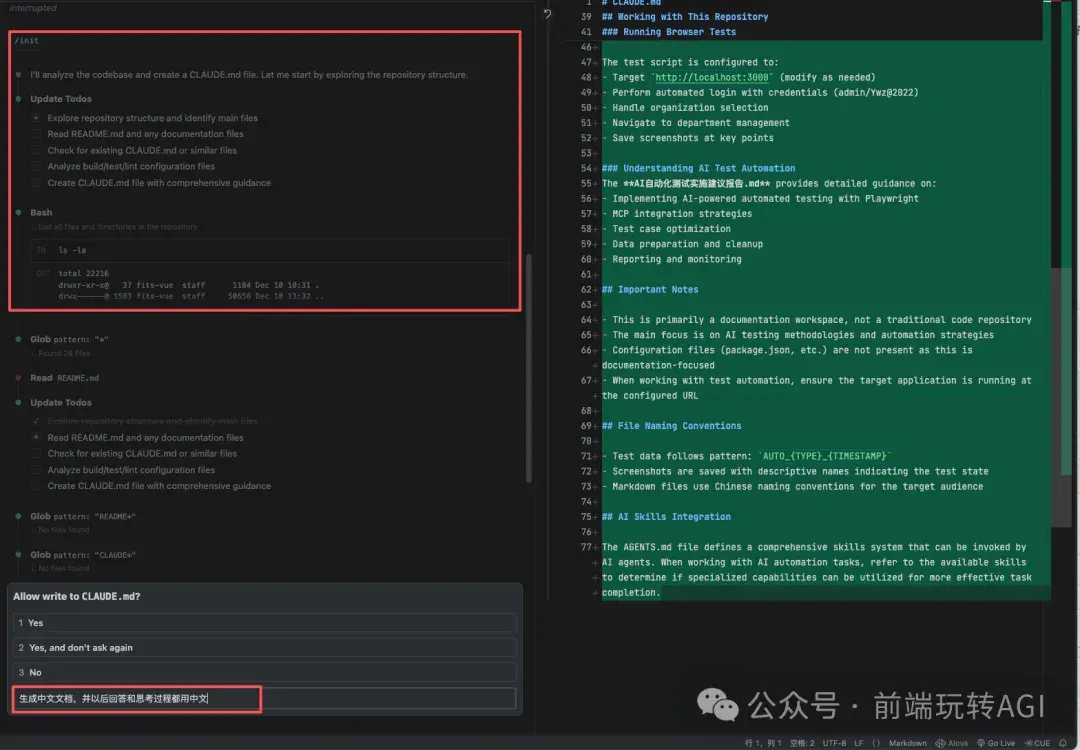
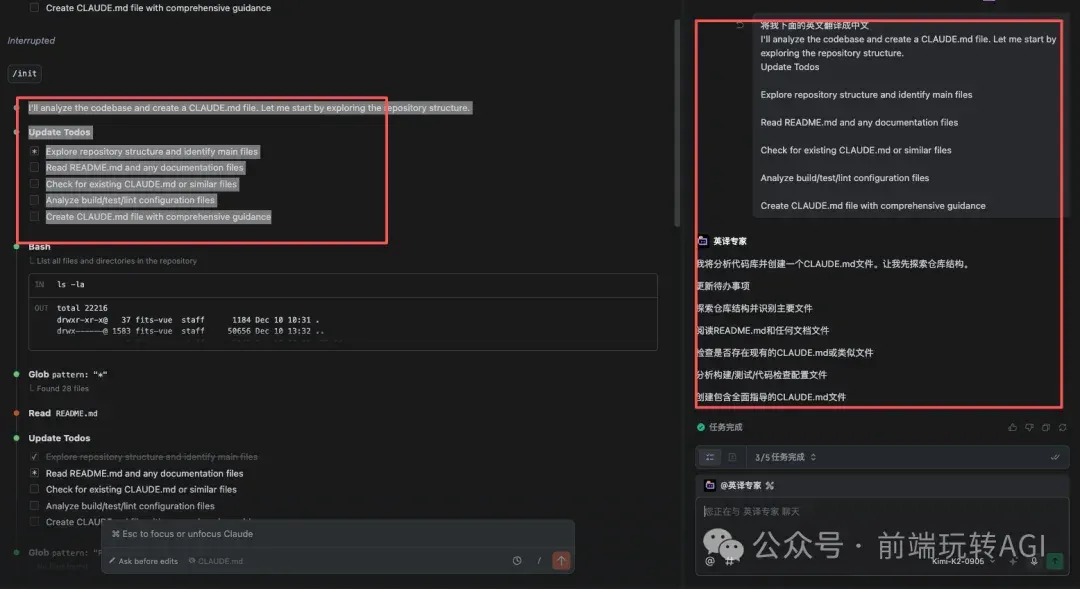
遇到初始化项目时,列举的是英文的任务to-do list,看不懂没关系,我们用Trae软件,还有一个小技巧:我们可以用Trae自身免费的智能体翻译英文的待办列表,或者执行过程。
日常使用技巧
设置中文回答
如果你初始化过项目,你可以在根目录下找到CLAUDE.md文件,在文章中对语言进行限制即可。
# CLAUDE.md
## 语言要求
请始终使用简体中文与我对话,并在回答时保持专业、简洁。
开启 YOLO 模式
Claude Code的YOLO模式(全称为"Safe YOLO Mode",江湖人称疯狗模式)是一种特殊的运行模式,旨在让AI在编程任务中更自主地执行操作。
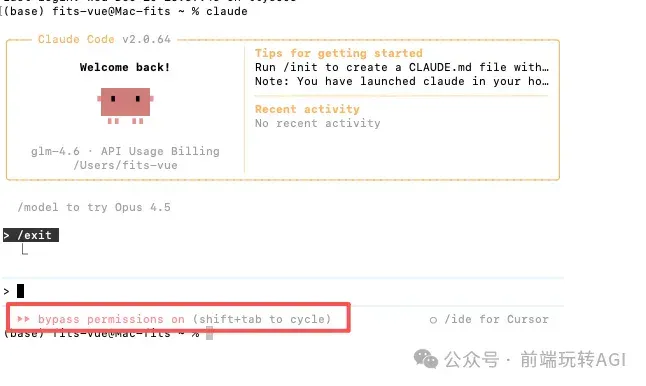
可以在启动Claude命令界面的时候,用--dangerously-skip-permissions指定开启。
claude --dangerously-skip-permissions来绕过所有权限检查,让Claude持续工作直至完成。这对于修复代码格式错误或生成样板代码等任务非常有效。
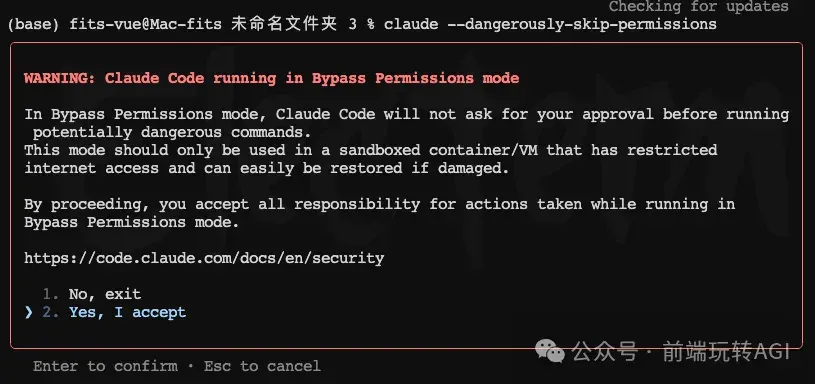
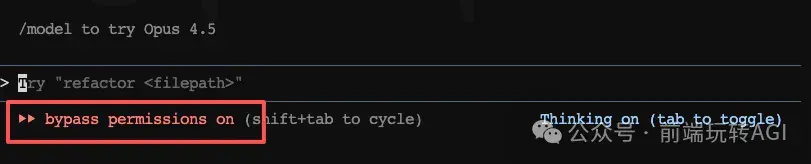
但是,每次都要手动输入这么长的命令,显然很不得体,不优雅。
尤其是在VS Code、Trae这样的IDE环境中,通过插件按钮来启动,默认的启动命令就是claude,并不支持直接添加参数。
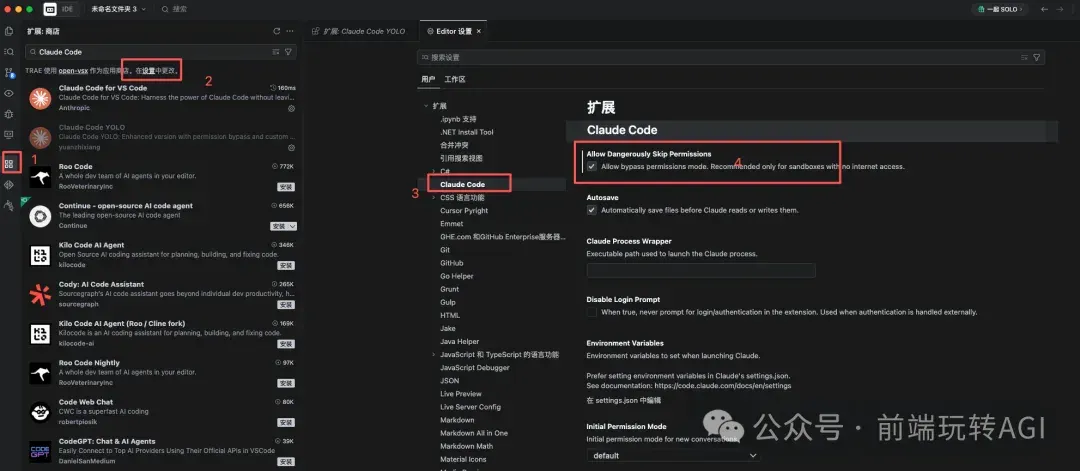
Claude Code for VS Code
如果是在各种编辑器下载的Claude Code插件,要配置YOLO模式,要打开配置文件设置。例如:
终端工具使用
上面我们说在IDE上配置YOLO模式,但是如果我们想在编辑器上使用呢?这个时候我们就要通过配置文件使用了。
用户级别的配置,全局环境有效
// ~/.claude/settings.json
{
"bypassPermissions": true
}
项目级别的配置,只针对某个项目有效
// .claude/settings.json
{
"bypassPermissions": true
}
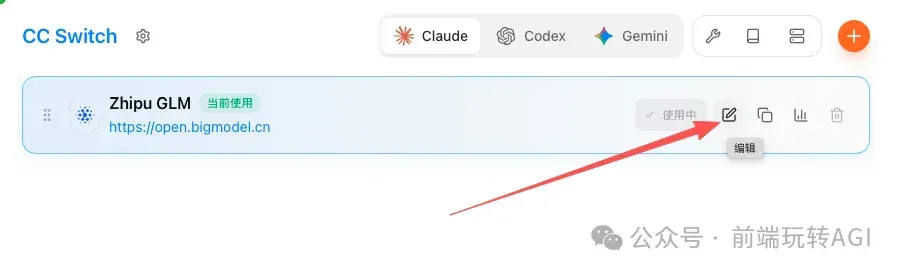
如何去设置这个settings.json?我们可以利用CC Switch进行可视化配置。
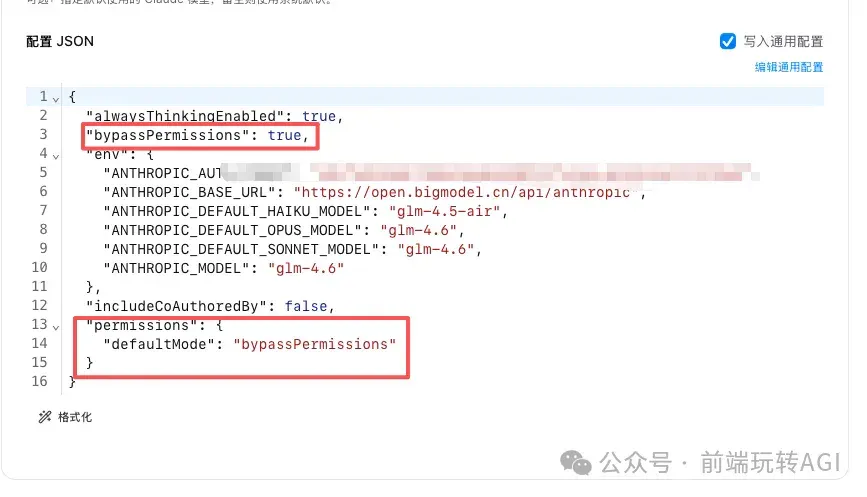
{
"bypassPermissions": true,
"permissions": {
"defaultMode": "bypassPermissions"
}
}
填入权限配置后,点击保存,就可以直接去命令行验证了。
文章来自于“前端玩转AGI”,作者 “靈吾靈”。
相关主题
读完之后
加入 AINRK 交流群
了解加入交流群的方式,与更多 AI 从业者交流。
相关文章
继续阅读AI技术文章栏目中的内容。
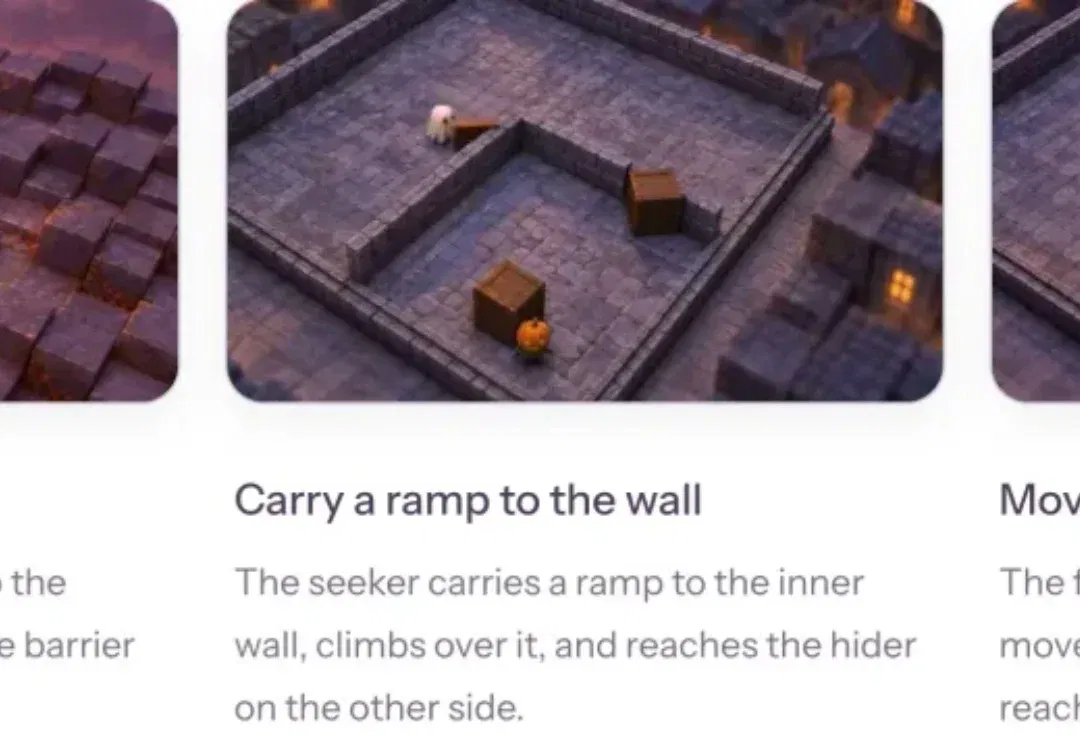
代码造世界,扩散绘现实:AgentGarten让智能体在实时试炼场中边玩边进化(在新窗口打开)
推开一块挡板,通道就此封闭;搬来一段坡道,高墙便有了越过的可能。
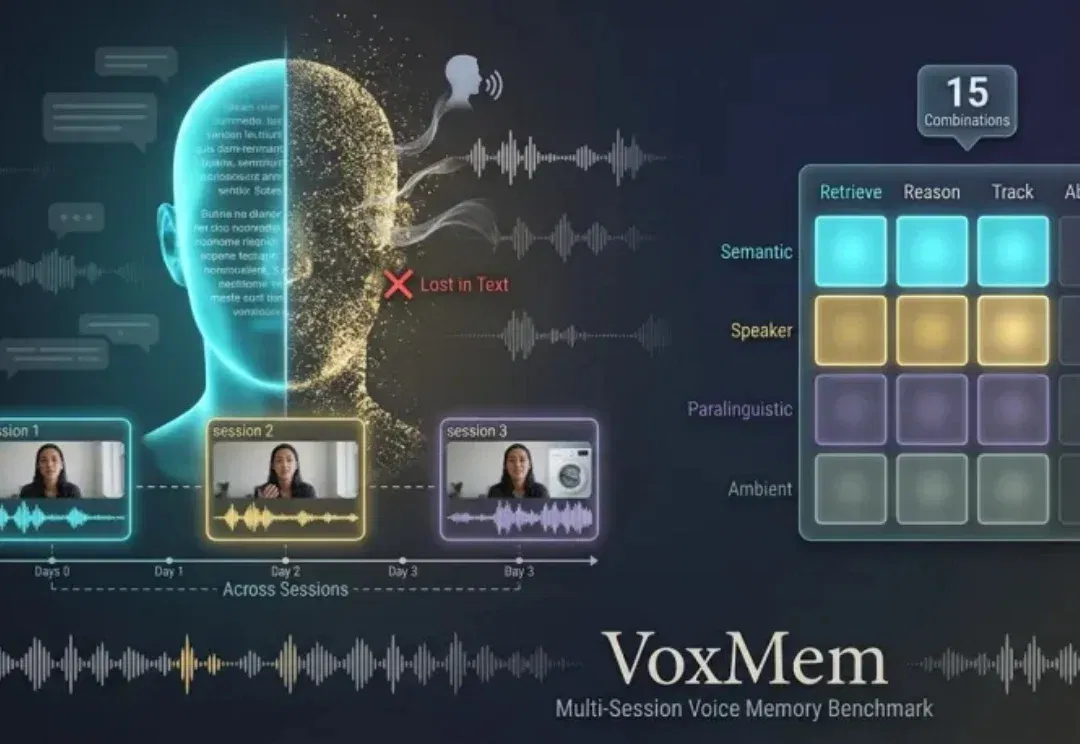
多会话语音记忆基准VoxMem,专治音频大模型记不住「谁说的、怎么说」(在新窗口打开)
在语音助手、多用户共享的家庭助理等长期对话场景中,模型需要跨越多次会话记住用户的信息,但现有评测常遭遇两大难题:
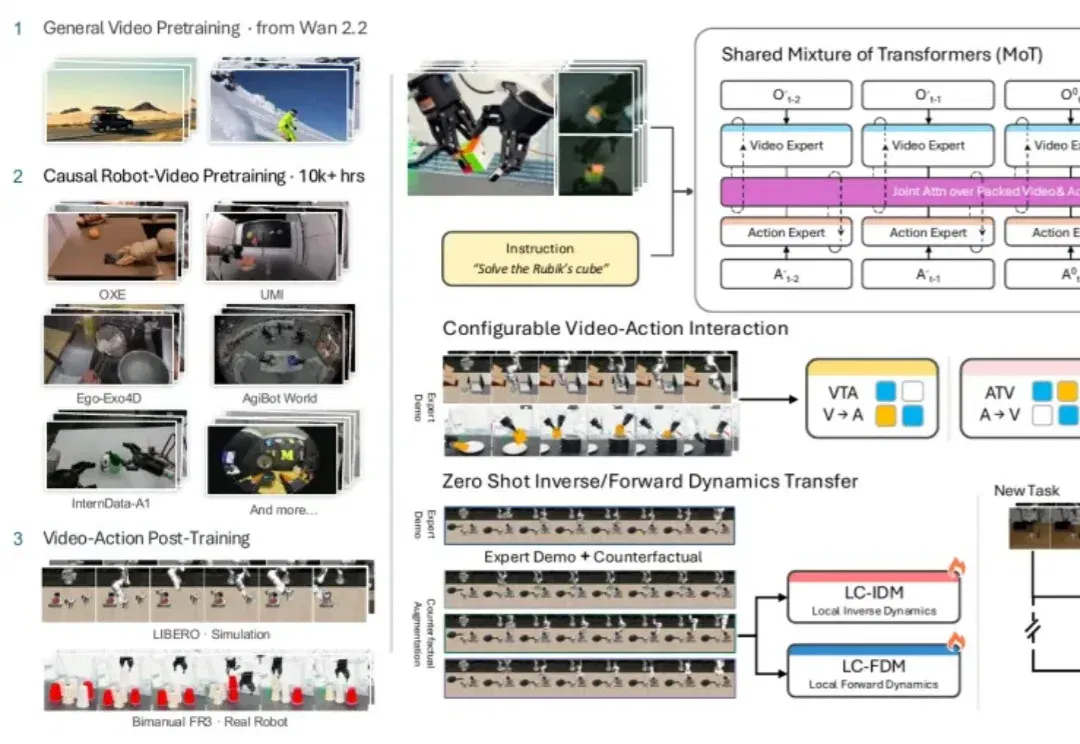
李飞飞团队造了个世界动作模型:换个底座,机器人成功率直接飙升(在新窗口打开)
9 月 22 日,以 FLUX 图像模型闻名的 Black Forest Labs 跨界发布了开源 7B 世界动作模型 FLUX 3 Action。据其官方博客,该模型在英伟达 RoboLab-120 榜单上超过了此前最强的开源模型 Cosmos 3 Nano,参数量却不到后者一半。一家做图像生成的公司跑来卷机器人控制,说明视频模型里积累的「物理直觉」正被越来越多的团队当作机器人大脑的底座。
何恺明团队发布多模态Harness框架(在新窗口打开)
多模态模型的视觉原生Harness,来了!
ChatGPT踢到铁板了!能破解千禧数学难题,但论文复现率低至13.98%?(在新窗口打开)
OpenAI最近真是频频往数学界扔重磅炸弹。