最强开源0.9B级OCR模型!PaddleOCR-VL本地一键部署,私密性拉满【喂饭级教程】
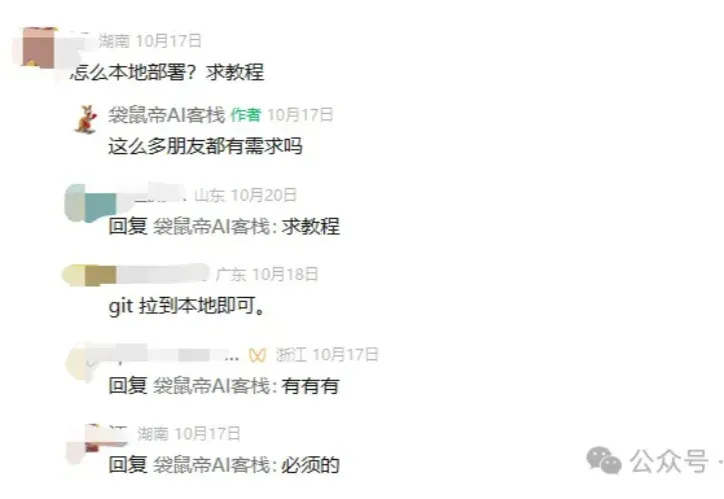
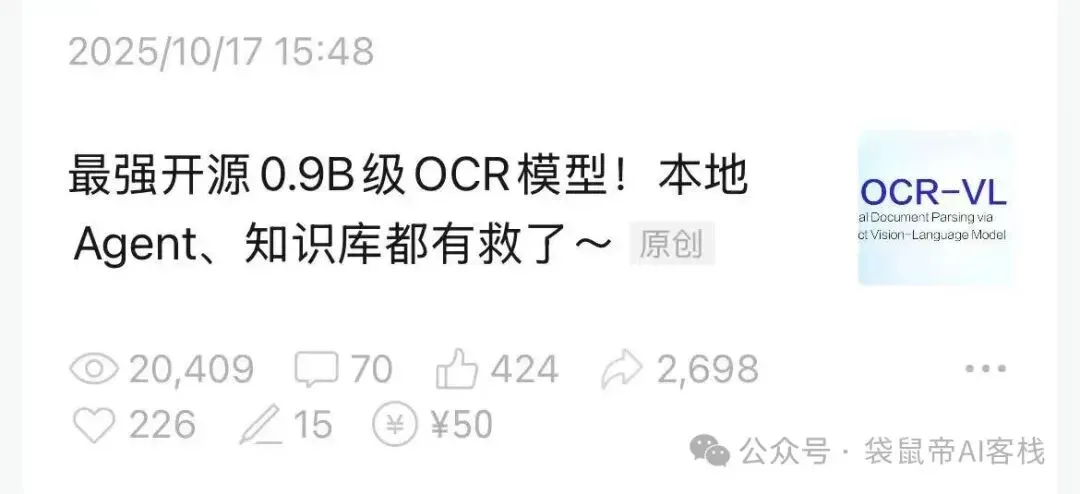
前不久我写了一篇百度最新的OCR模型(PaddleOCR-VL)的文章反响还不错。
你好,我是袋鼠帝
前不久我写了一篇百度最新的OCR模型(PaddleOCR-VL)的文章反响还不错。
评论区大家呼声最高的是希望有一个PaddleOCR-VL的本地本地部署教程

我当时还立了个flag(到8000阅读就写教程)
我本来以为很难达成的,没想到最后超额完成了,居然超了两倍还多。

这篇文章,其实鸽了好久了,因为中间有很多事情。
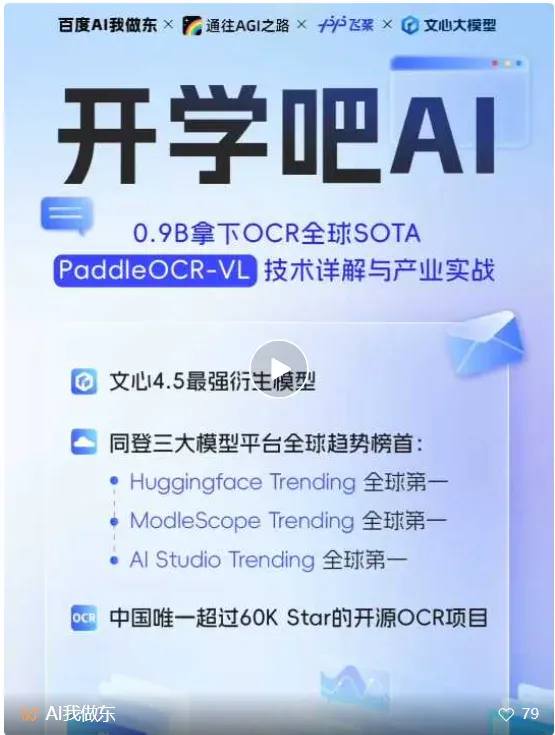
其中一个是因为这篇文章,受邀作为共学嘉宾参加了百度的PaddleOCR-VL共学直播。
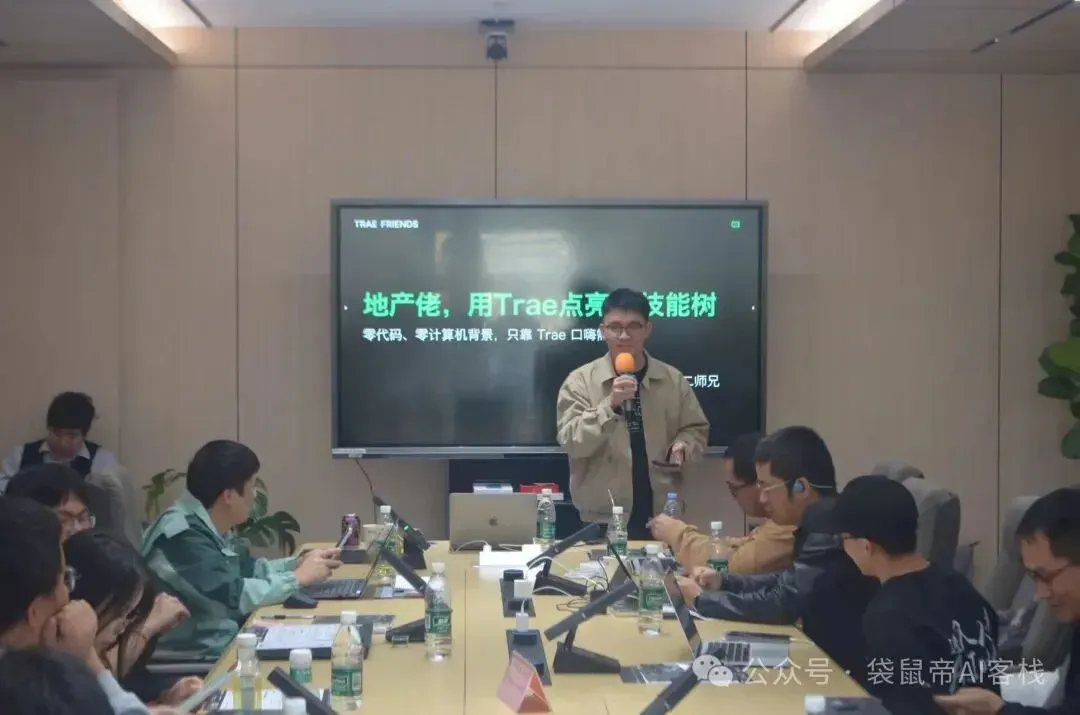
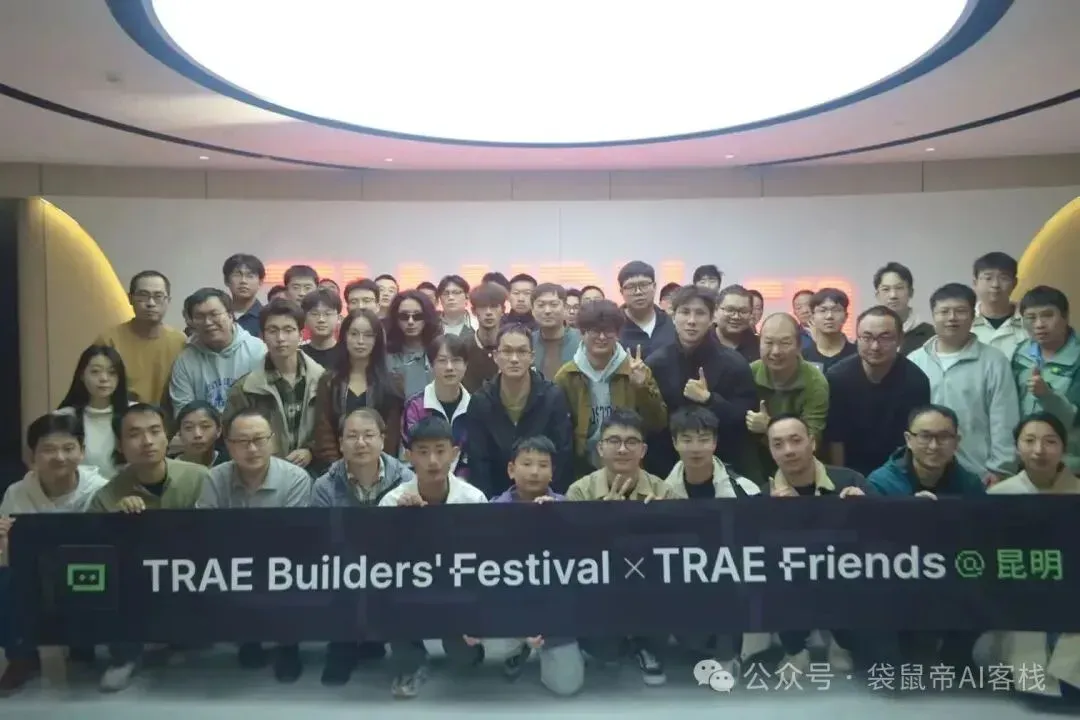
还有和Trae在昆明办了第一场线下活动TRAE Friends@昆明
没想到能到场54人,也没想到大家氛围超级好,都非常积极,原定活动是5.30结束,结果最后搞到了6.00。
好,扯远了,咱们回到正题
这段时间,我其实陆续都有尝试本地部署,但是PaddleOCR-VL刚开源嘛,文档、资料都还不是很完善,所以自己还是踩了不少坑,进行的并不顺利。
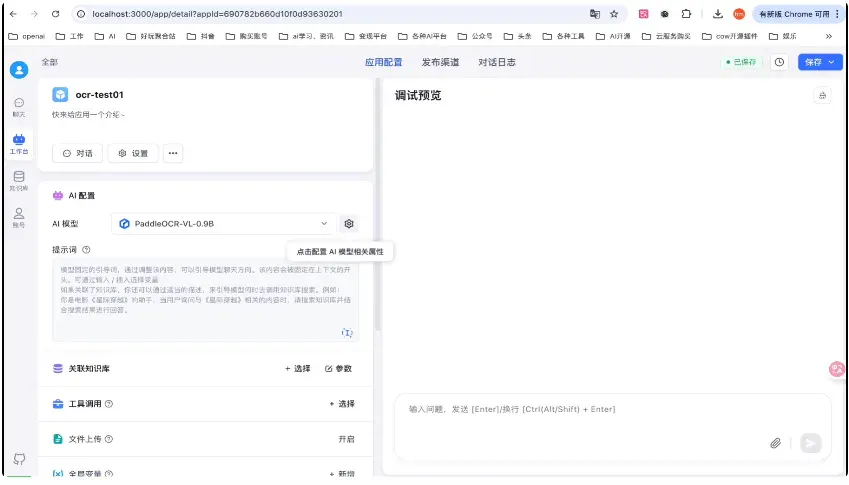
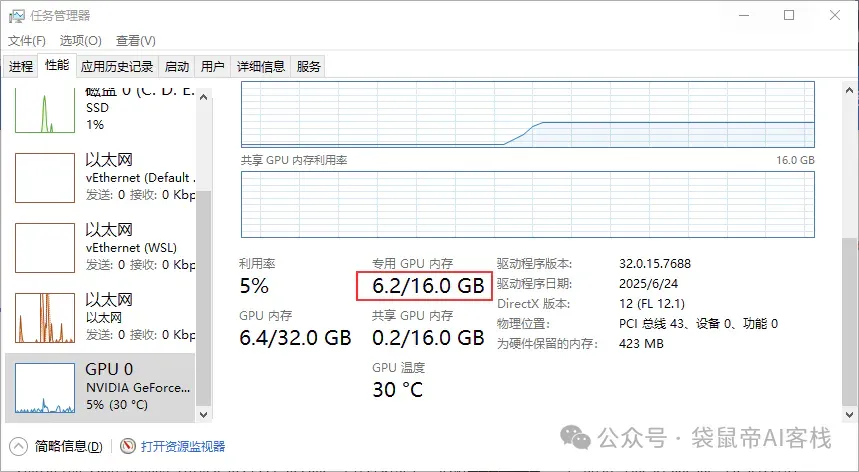
不过这两天终于跑通啦,然后轻松把本地PaddleOCR-VL接入了Fastgpt,而且没想到识别速度超快,基本上秒出!!最终只占了6G显存~
所以就赶紧给大家把这个教程补上,希望对大家有帮助(如果有帮助的话,别忘了三连哦)
首先PaddleOCR-VL目前还不支持Mac和AMD的显卡。
据官方表示:本地部署paddleOCR-VL的最低配置是RTX3060 12G显存的显卡。但是我体验下来,感觉8G显存也能跑。
本期我用的是Windows10的电脑,RTX 5060 TI 16G显存的显卡。
第一次把paddleOCR-VL在本地启动之后,占了差不多11G的显存。
不过第二次启动后,只占了6G多的显存。
我习惯用docker部署,因为简单方便,所以这次还是使用docker在本地部署PaddleOCR-VL。
这里是paddleOCR-VL的官方文档:
https://www.paddleocr.ai/main/version3.x/pipeline_usage/PaddleOCR-VL.html#311-docker
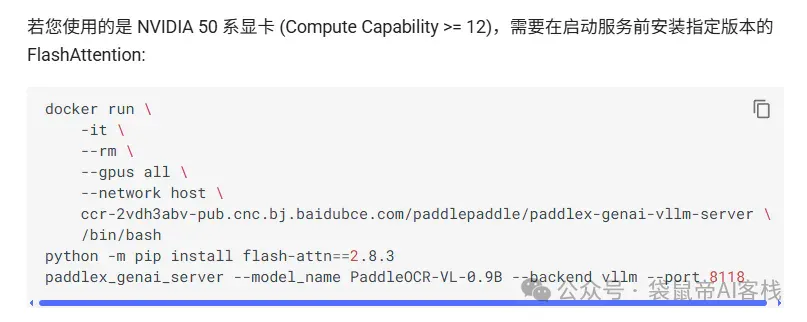
刚好他们文档里面有对50系显卡的支持
我这次的PaddleOCR-VL本地部署过程还挺曲折的(踩了不少坑):
注意:不想看踩坑过程的朋友,可以直接全局搜:"这条指令一键启动",定位到最终的启动指令。
没有docker的朋友需要先自行安装、启动docker
然后win+r,输入cmd 打开Windows的控制台
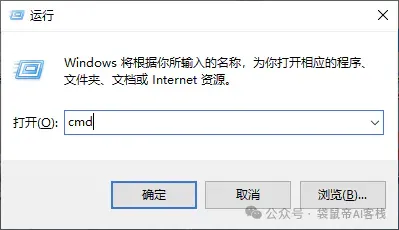
执行第一个指令:
docker run -it --rm --gpus all -p 8118:8118 --network host ccr-2vdh3abv-pub.cnc.bj.baidubce.com/paddlepaddle/paddlex-genai-vllm-server /bin/bash
如果是第一次执行,会先下载镜像
这个镜像有18G。

如果是之前下载过镜像的,那么就会像下面这样。
直接进入启动的docker容器内部。

不过得检查一下是不是最新版的镜像
pip list | grep paddlex
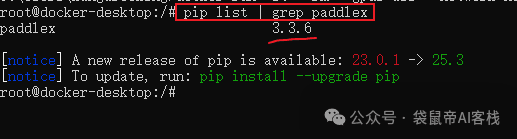
只要paddlex版本号在3.3.4以上就行。
如果不是就exit(退出容器,回到Windows的控制台)重新拉取一下最新镜像:
docker pull ccr-2vdh3abv-pub.cnc.bj.baidubce.com/paddlepaddle/paddlex-genai-vllm-server
再执行最开始的指令,就会重新进入容器内部。
接下来需要安装flash-attn==2.8.3
不过他们之前的教程里面是错误的(现在更正了),因为镜像精简过,里面不包含CUDA编译工具,所以无法本地构建flash-attn。
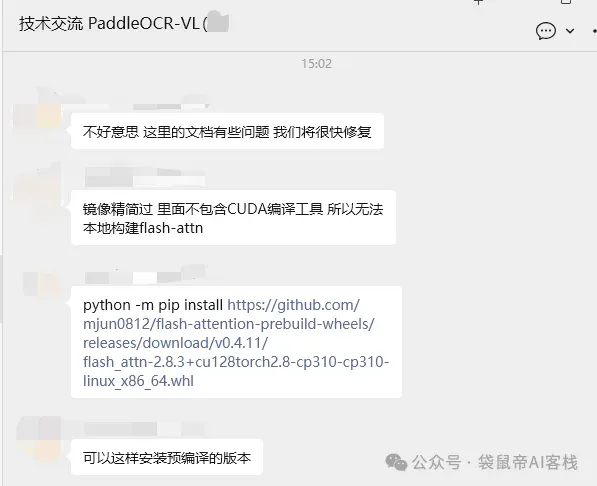
我就说,之前一直报错,然后我丢给ai,ai给的方案都好复杂,越走越远了。。。
所以,他们给了我一个远程安装预编译的方案。
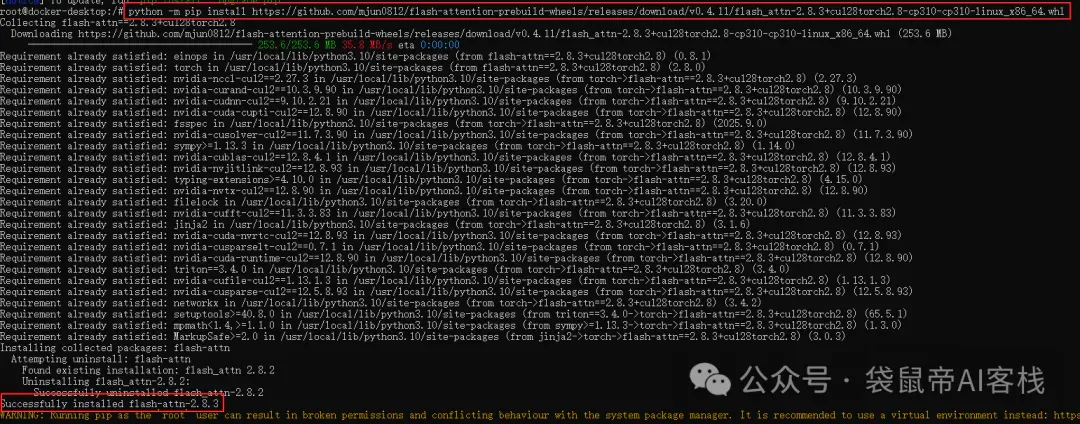
python -m pip install https://github.com/mjun0812/flash-attention-prebuild-wheels/releases/download/v0.4.11/flash_attn-2.8.3+cu128torch2.8-cp310-cp310-linux_x86_64.whl
上面这条还是在容器内执行。
终于!!! 成功安装flash-attn==2.8.3
到这里,我感觉离成功只有一步之遥了,马上就要成啦~
于是我开始执行最后一条指令:
paddlex_genai_server --model_name PaddleOCR-VL -0.9B --backend vllm --port 8118 --host 0.0.0.0
结果,不出意外,就要出意外了。
又报错了:out of memory(内存溢出),,丢给Gemini分析,简单来说就是,这个脚本限制使用一半的显存(8G),导致不够用。
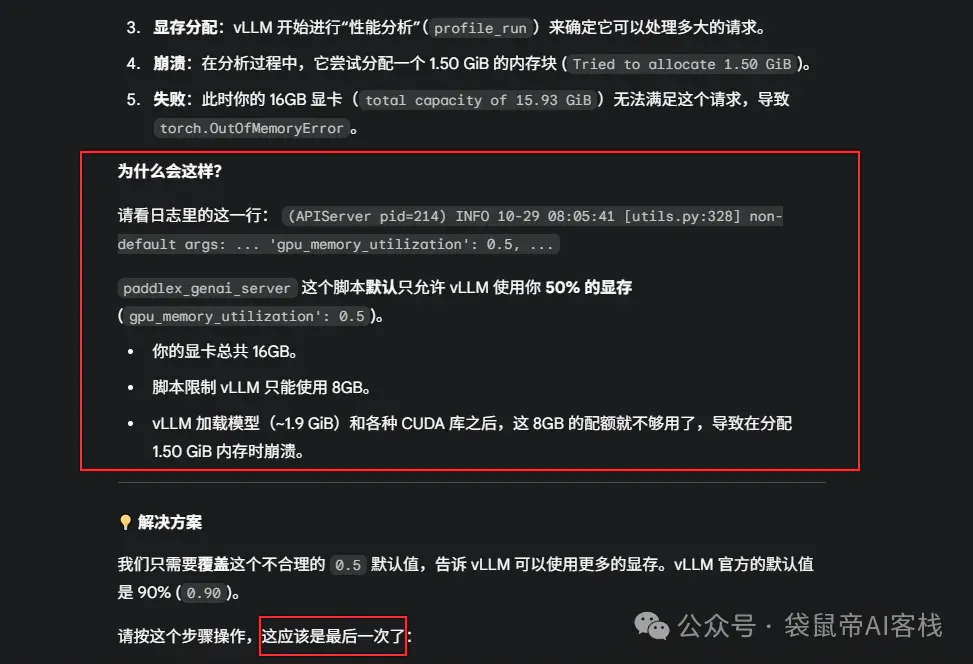
然后就换了一个指令(在结尾加了一段参数:--backend_config <(echo -e 'gpu-memory-utilization: 0.8'),把vLLM的显存占用率设置为了80%≈13G):
paddlex_genai_server --model_name PaddleOCR-VL-0.9B --backend vllm --port 8118 --host 0.0.0.0 --backend_config <(echo -e 'gpu-memory-utilization: 0.8')
终于!这次终于成了~
这玩意儿,我真的断断续续折腾了好几天,这下终于部署好了,一下子还有点成就感。
显存占用是11G
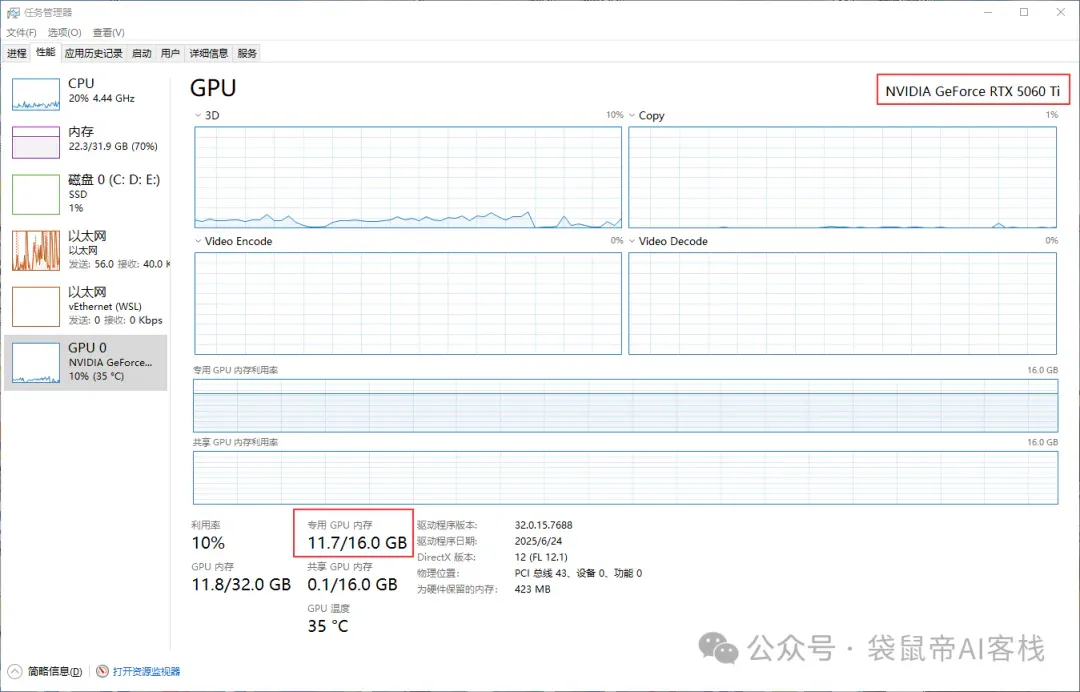
后面我最后一次启动忘记加--backend_config <(echo -e 'gpu-memory-utilization: 0.8',不过没报错,成功启动了,最终显存占用是6G多。
当然,也可以使用docker-compose的方式部署:
如果是非50系显卡,可以使用下面这个docker-compose.yml的配置
services:
paddleocr-vl-api:
image: ccr-2vdh3abv-pub.cnc.bj.baidubce.com/paddlepaddle/paddleocr-vl:latest-offline
container_name: paddleocr-vl-api
ports:
- 8080:8080
depends_on:
paddleocr-genai-vllm-server:
condition: service_healthy
deploy:
resources:
reservations:
devices:
- driver: nvidia
device_ids: ["0"]
capabilities: [gpu]
restart: unless-stopped
healthcheck:
test: ["CMD-SHELL", "curl -f http://localhost:8080/health || exit 1"]
paddleocr-genai-vllm-server:
image: ccr-2vdh3abv-pub.cnc.bj.baidubce.com/paddlepaddle/paddleocr-genai-vllm-server:latest-offline
container_name: paddleocr-genai-vllm-server
deploy:
resources:
reservations:
devices:
- driver: nvidia
device_ids: ["0"]
capabilities: [gpu]
restart: unless-stopped
healthcheck:
test: ["CMD-SHELL", "curl -f http://localhost:8080/health || exit 1"]
start_period: 300s
50系显卡的docker-compose文件官方暂时还没出
我最终使用的这条指令一键启动:
docker run -d --rm --gpus all -p 8118:8118 --name paddleocr-vl-server ccr-2vdh3abv-pub.cnc.bj.baidubce.com/paddlepaddle/paddleocr-genai-vllm-server:latest sh -c "pip install https://github.com/mjun0812/flash-attention-prebuild-wheels/releases/download/v0.4.11/flash_attn-2.8.3+cu128torch2.8-cp310-cp310-linux_x86_64.whl && paddleocr genai_server --model_name PaddleOCR-VL-0.9B --backend vllm --port 8118 --host 0.0.0.0 --backend_config <(echo -e 'gpu-memory-utilization: 0.8')"
非50系显卡可以使用下面这个指令:
docker run -d --rm --gpus all -p 8118:8118 --name paddleocr-vl-server ccr-2vdh3abv-pub.cnc.bj.baidubce.com/paddlepaddle/paddleocr-genai-vllm-server:latest sh -c "paddleocr genai_server --model_name PaddleOCR-VL-0.9B --backend vllm --port 8118 --host 0.0.0.0 --backend_config <(echo -e 'gpu-memory-utilization: 0.8')"
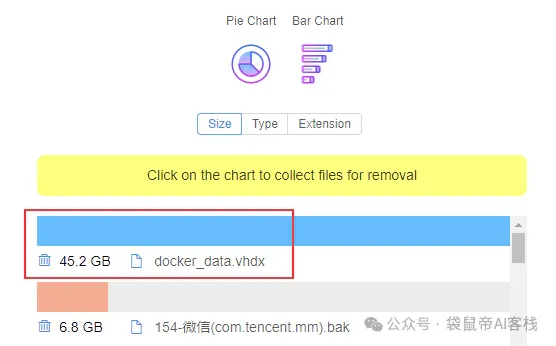
有点烦的就是每次启动,都要去下载那个253.6MB的flash-attn补丁和1.8GB的PaddleOCR-VL -0.9B以及202M的PP-DocLayoutV2模型。
会导致Windows里面docker所占用的虚拟空间越来越大。
所以大家启动成功后不要频繁重启
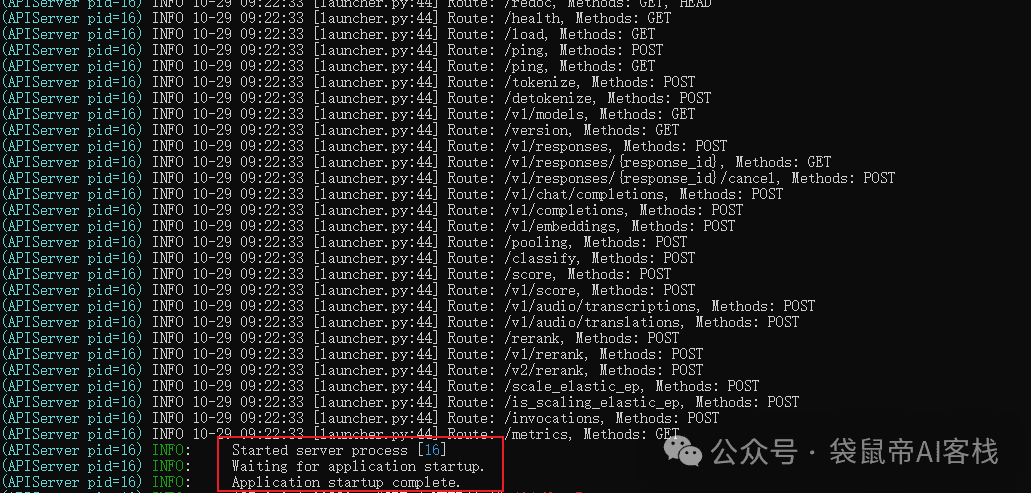
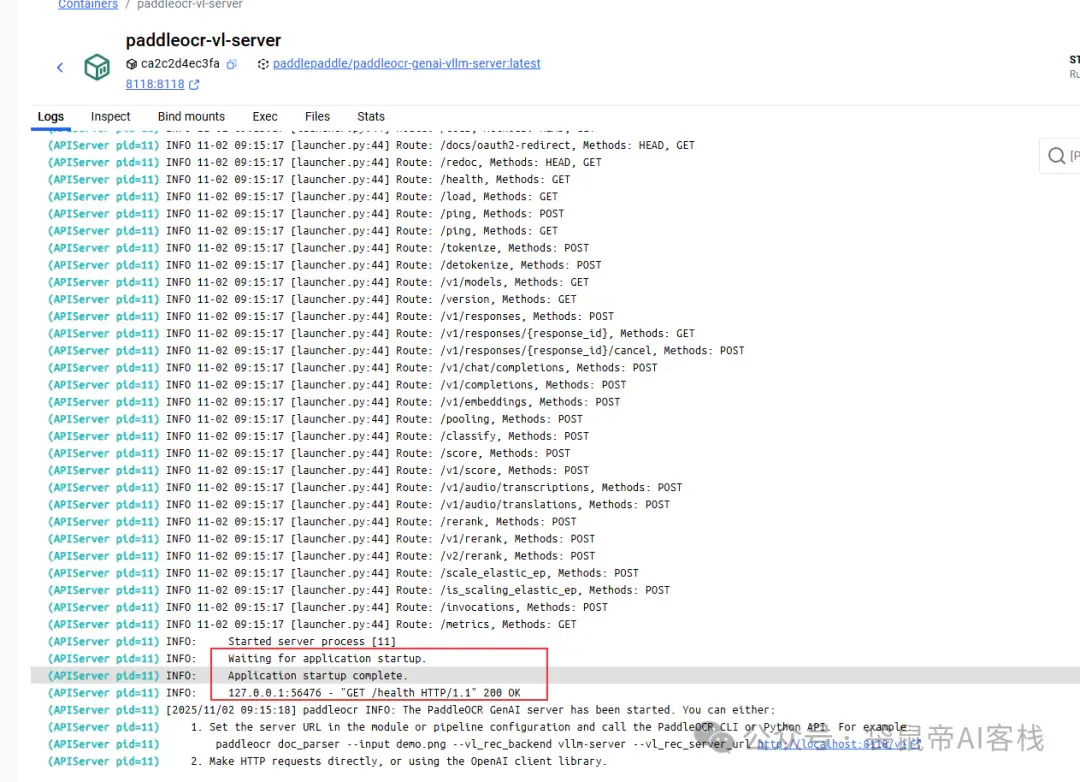
最终成功启动后的日志如下:
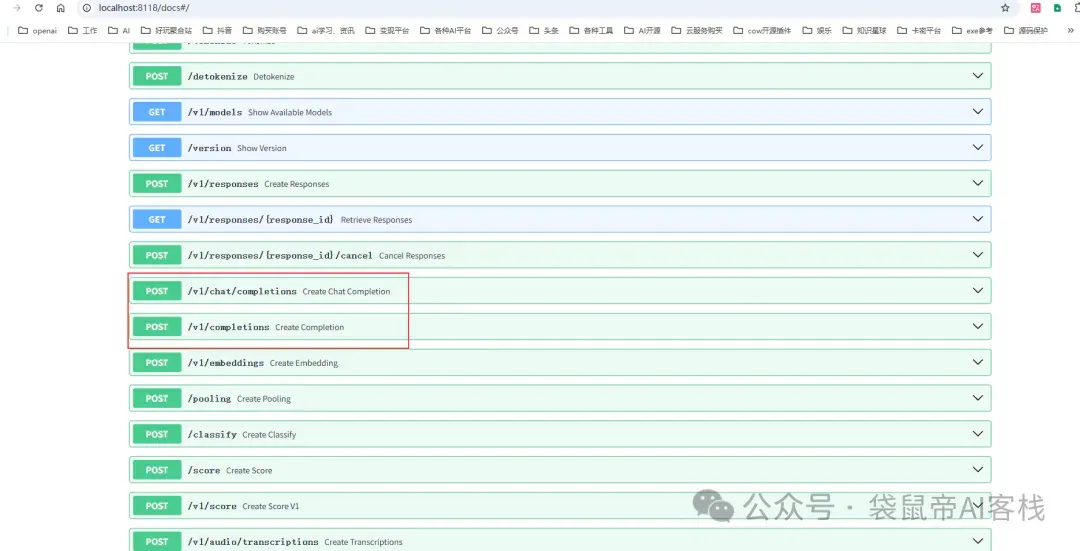
还可以访问它的API文档地址:<服务base URL>/docs
也就是 http://localhost:8118/docs
然后,我用postman测试请求成功啦!!!
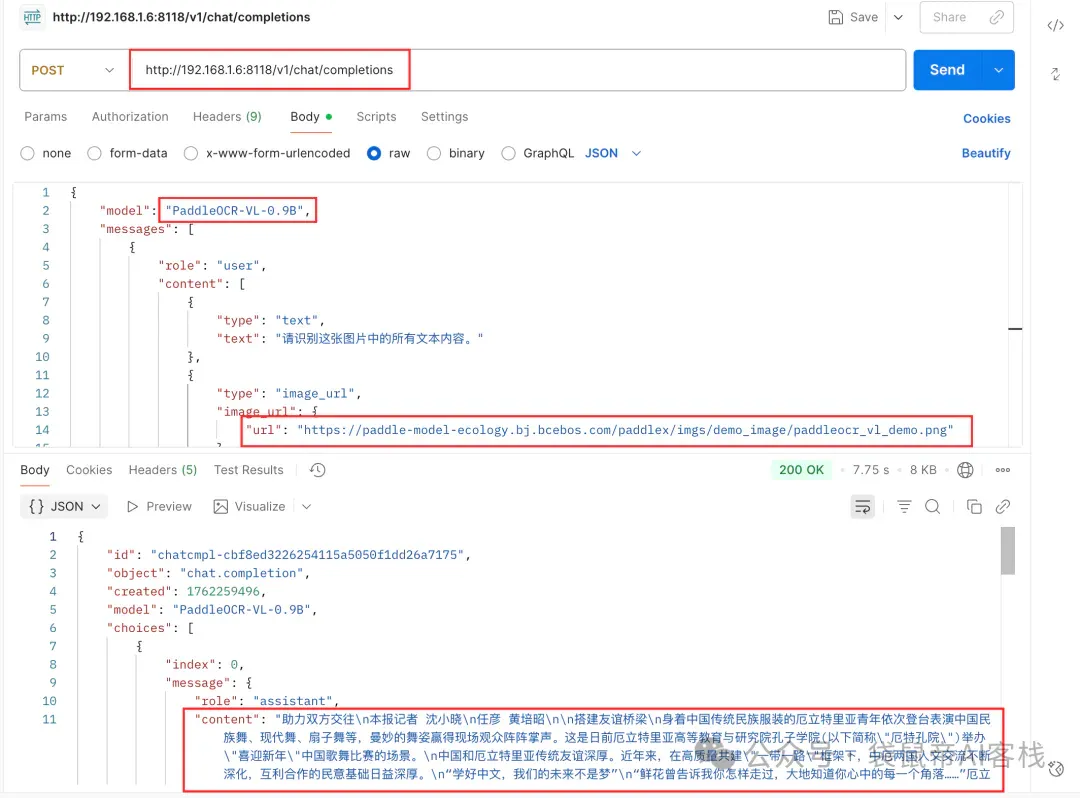
测试请求是下面这样的,使用OpenAI API的格式,识别的是一个在线的图片的URL地址。
{
"model": "PaddleOCR-VL-0.9B",
"messages": [
{
"role": "user",
"content": [
{
"type": "text",
"text": "请识别这张图片中的所有文本内容。"
},
{
"type": "image_url",
"image_url": {
"url": "https://paddle-model-ecology.bj.bcebos.com/paddlex/imgs/demo_image/paddleocr_vl_demo.png"
}
}
]
}
],
"max_tokens": 2048,
"temperature": 0.0
}
PS:如果复制这段json用不了的朋友,可以丢给AI输出一遍,因为公众号里面复制出去可能会有格式错误,但是肉眼很难看出来。
说实话,我当时虽然部署成功了,但是我心里是没底的,我害怕这玩意儿调用困难,那也很难用。
结果没想到,它居然支持OpenAI API的格式。
那能做的事情就很多啦!!这不随便接入各种平台嘛。
比如fastgpt、dify、n8n都可以随便接入,非常方便。
我就先来试试接入fastgpt
非常简单,甚至都不需要配置apikey
新增模型->填写模型id:PaddleOCR-VL-0.9B
开启图片识别,填写请求地址:
http://<Base_URL>:8118/v1/chat/completions
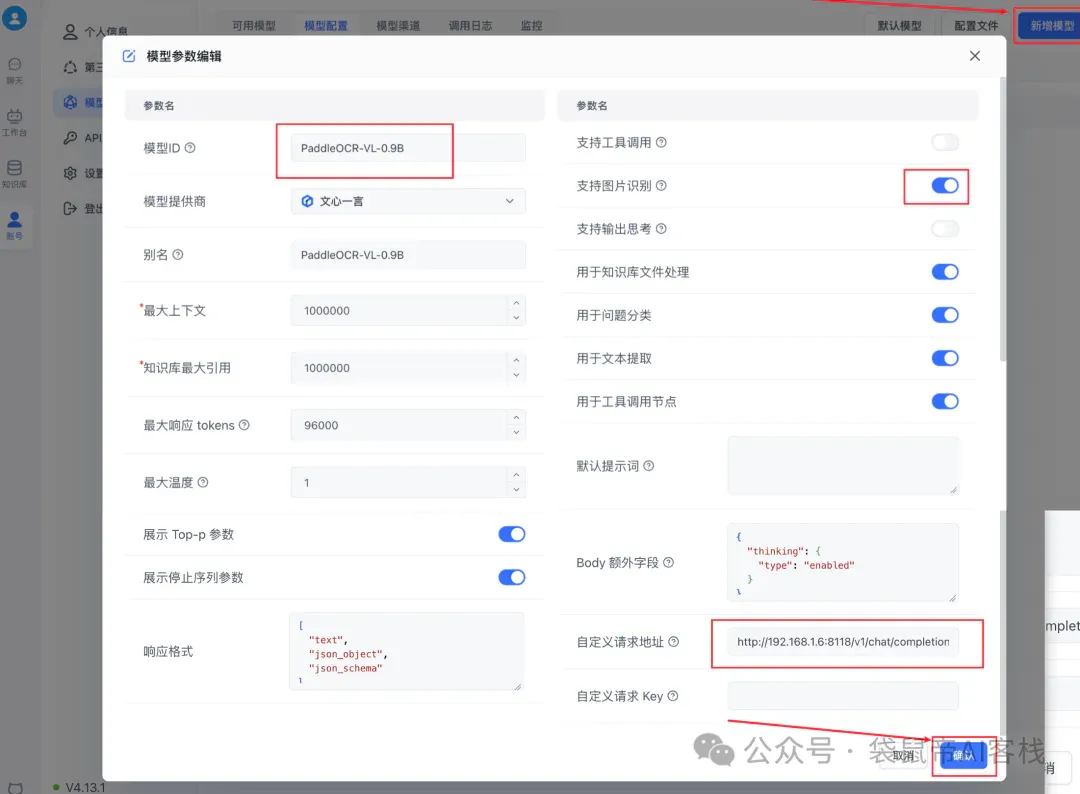
点击确定保存即可
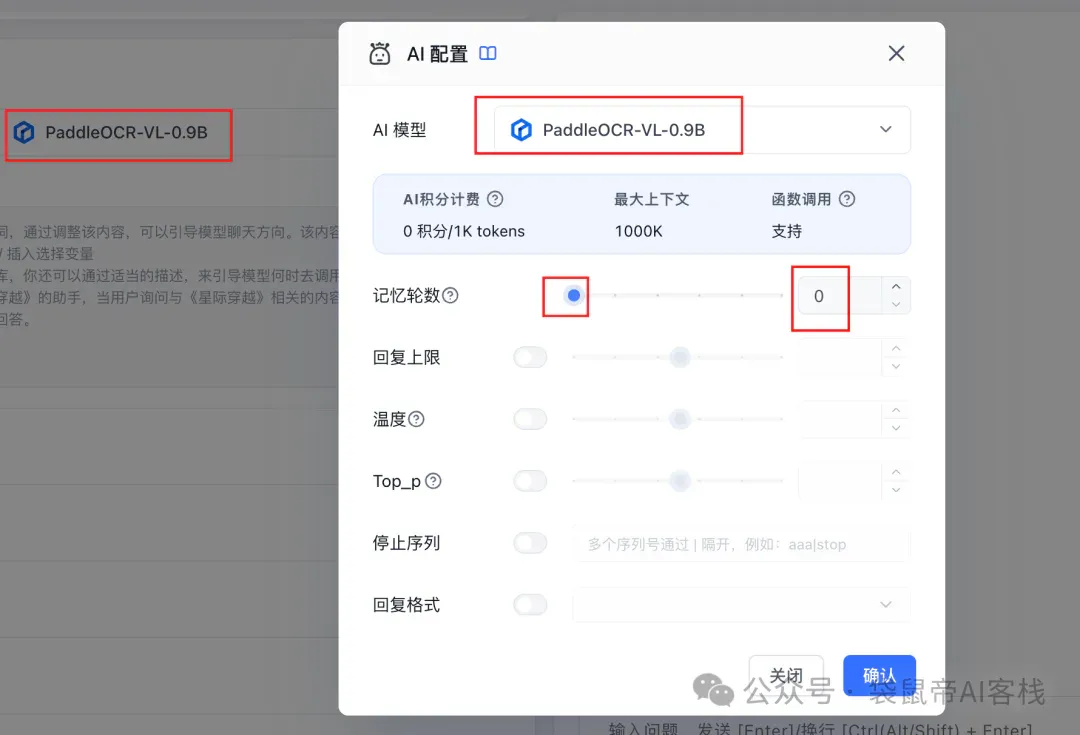
然后随便创建一个空白应用,添加PaddleOCR-VL-0.9B为模型,推荐把记忆轮数设置为0,否则它每次识别之后,返回的结果会带上一轮的回复,就会比较混乱。
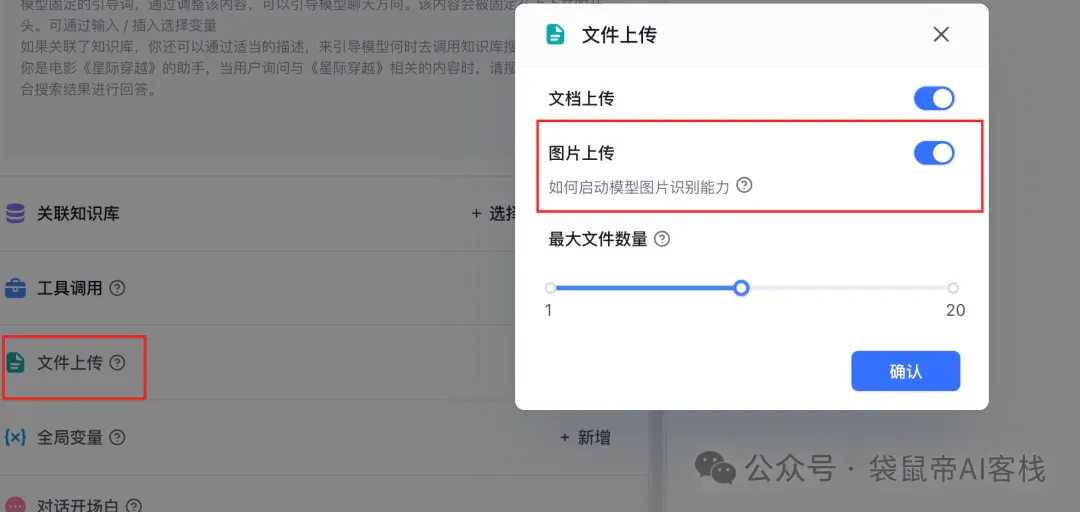
把文件上传->图片上传打开
就可以开始测试啦,速度快到惊人!!基本上是秒出
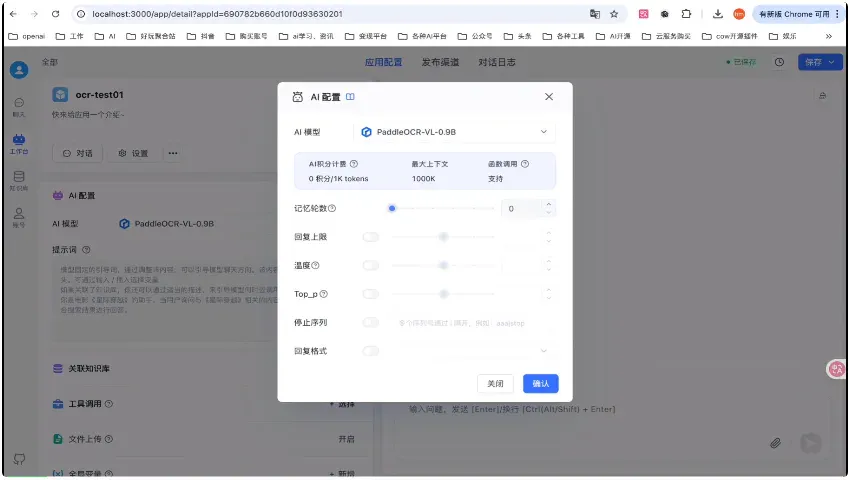
这个fastgpt在我的Mac电脑上,然后PaddleOCR-VL是部署在我的windows电脑上,Mac这边请求一次,能在Windows的docker里面实时看到请求日志。
也可以把PaddleOCR-VL当作fastgpt知识库的图片理解模型
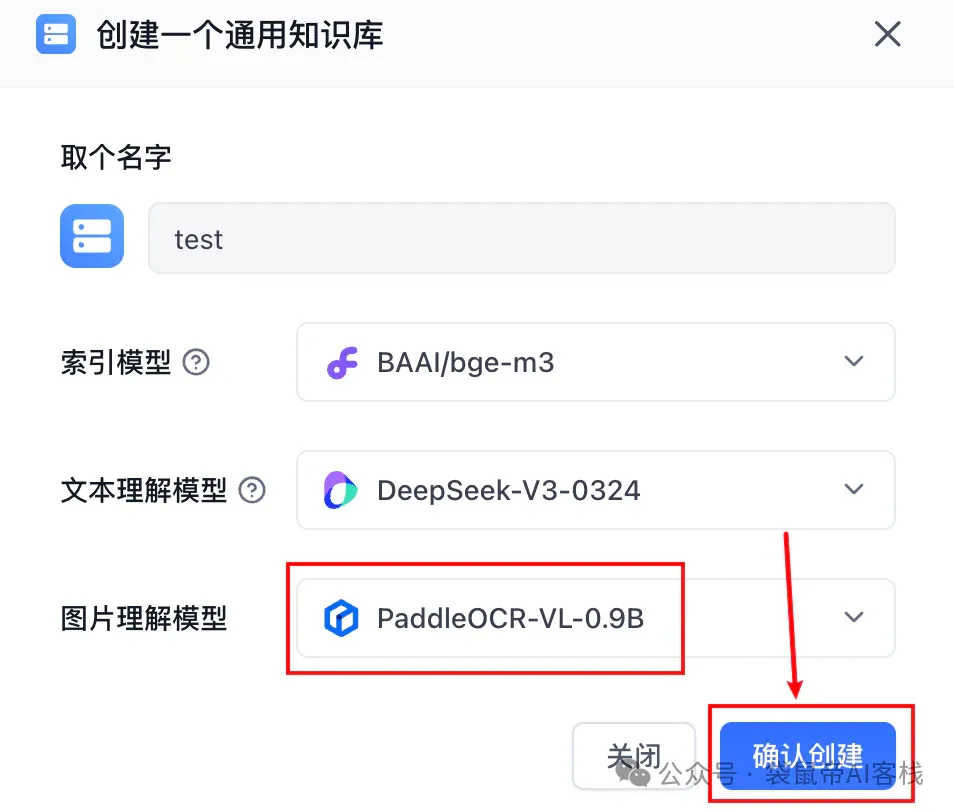
同时,接入Dify、n8n也非常轻松。不过目前官方貌似还没有出MCP。
对这块感兴趣的朋友可以多多三连呀,我再立一个flag:这篇阅读量如果再超过8000,我出一篇接入n8n的教程,然后再制作一个PaddleOCR-VL的MCP工具,让Claude Code这些本地Agent工具也能更方便的接入PaddleOCR-VL的能力~
文章来自于“袋鼠帝AI客栈”,作者 “袋鼠帝”。
相关主题
读完之后
加入 AINRK 交流群
了解加入交流群的方式,与更多 AI 从业者交流。
相关文章
继续阅读AI技术文章栏目中的内容。
代码造世界,扩散绘现实:AgentGarten让智能体在实时试炼场中边玩边进化(在新窗口打开)
推开一块挡板,通道就此封闭;搬来一段坡道,高墙便有了越过的可能。
多会话语音记忆基准VoxMem,专治音频大模型记不住「谁说的、怎么说」(在新窗口打开)
在语音助手、多用户共享的家庭助理等长期对话场景中,模型需要跨越多次会话记住用户的信息,但现有评测常遭遇两大难题:
李飞飞团队造了个世界动作模型:换个底座,机器人成功率直接飙升(在新窗口打开)
9 月 22 日,以 FLUX 图像模型闻名的 Black Forest Labs 跨界发布了开源 7B 世界动作模型 FLUX 3 Action。据其官方博客,该模型在英伟达 RoboLab-120 榜单上超过了此前最强的开源模型 Cosmos 3 Nano,参数量却不到后者一半。一家做图像生成的公司跑来卷机器人控制,说明视频模型里积累的「物理直觉」正被越来越多的团队当作机器人大脑的底座。
何恺明团队发布多模态Harness框架(在新窗口打开)
多模态模型的视觉原生Harness,来了!
ChatGPT踢到铁板了!能破解千禧数学难题,但论文复现率低至13.98%?(在新窗口打开)
OpenAI最近真是频频往数学界扔重磅炸弹。