H200 SXM单模块组装成 H200服务器全流程,与注意事项
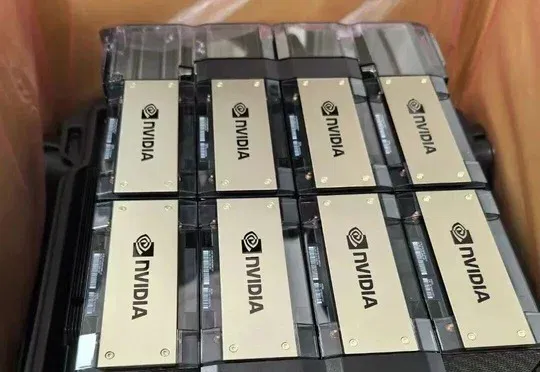
文章详细介绍了将H200 SXM单模组组装成H200服务器的全流程,包括施工前准备、单卡模组安装、散热系统配置、整机硬件复原、软件环境初始化、上线前检查清单,并总结了电力规划、网络配置、NCCL调优及螺丝扭矩等实战中容易翻车的环节。
各位老铁,大家好啊。今天咱们一起学习或回顾下 H200 SXM单卡组装成 H200服务器的过程。好了,开始
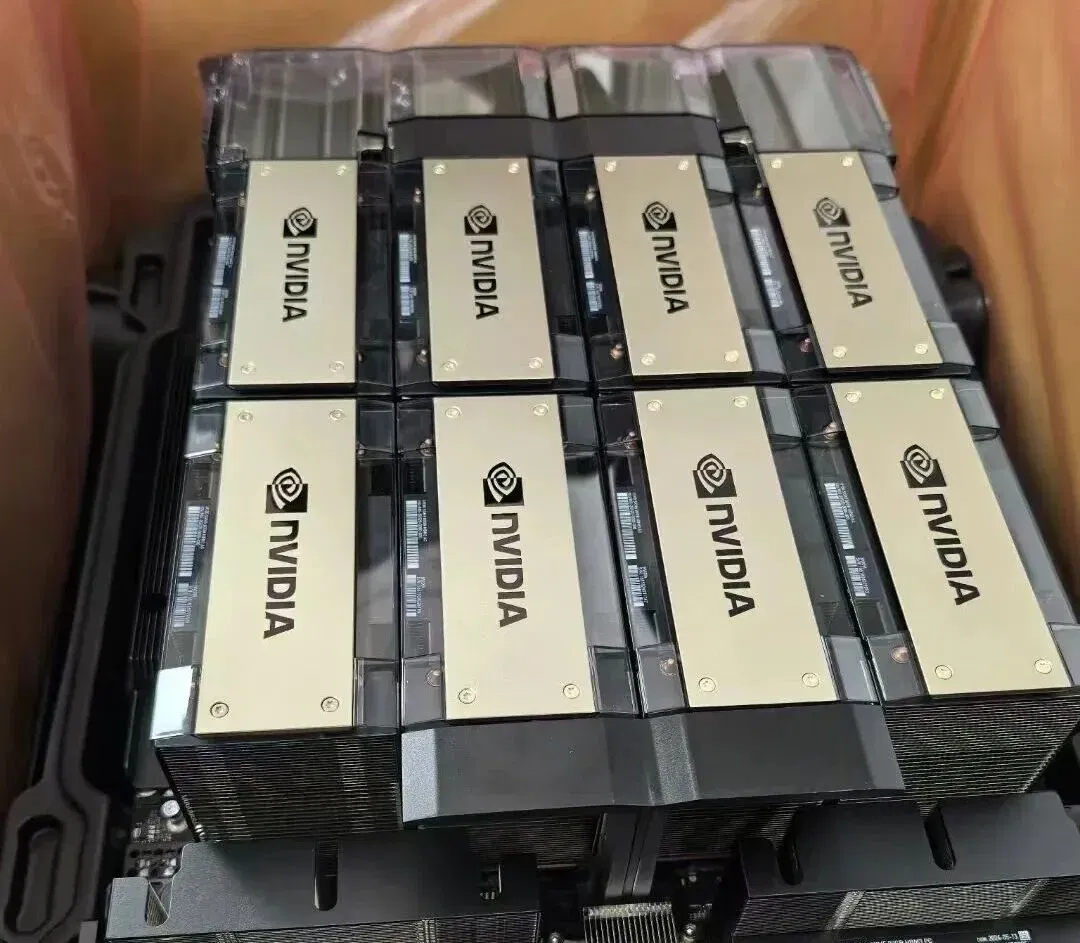
一、施工前准备
人员与设备
- 现场至少两人协作,严禁单人操作
- 配备最大承重181kg(400磅)的起重升降平台(如 Genie Lift GL-8 或同级设备)
- 所有操作人员佩戴防静电手环,工作台面铺设防静电垫
工具清单
- Torx T15 扭矩螺丝起子(必须可调扭矩,支持0.1–0.62 N·m)
- 酒精清洁布
- 束带、导热材料备件
环境要求
- 机房温度控制在25°C 以内
- 湿度40%–60% RH
- 机柜供电确认:8 卡节点峰值功耗约6.72kW(700W × 8 × 1.2 冗余系数),必须使用双路供电机柜
二、单卡模组安装(逐卡操作,共 8 次)
第 1 步:防静电放电
将装有 GPU 模组的防静电保护袋接触服务器机箱未上漆的金属表面,停留数秒完成放电,然后取出模组放置在防静电垫上。
第 2 步:目视检查
- 检查 GPU 模组接头和基板 SXM 插座:确认无碎屑、无针脚变形、无物理损伤
- 如有损坏或异物,必须更换模组或清洁插座后方可继续
第 3 步:模组对齐与放置
- H200 SXM 是GPU + 散热槽一体化模组,二者不可分离
- 双手抓持模组两侧,对准基板上的两个导孔
- 垂直缓慢下压,直至模组完全就位,听到卡扣到位声
第 4 步:扭矩螺丝固定(关键步骤)
使用 Torx T15 螺丝起子,按对角线顺序锁紧 4 颗固定螺丝:
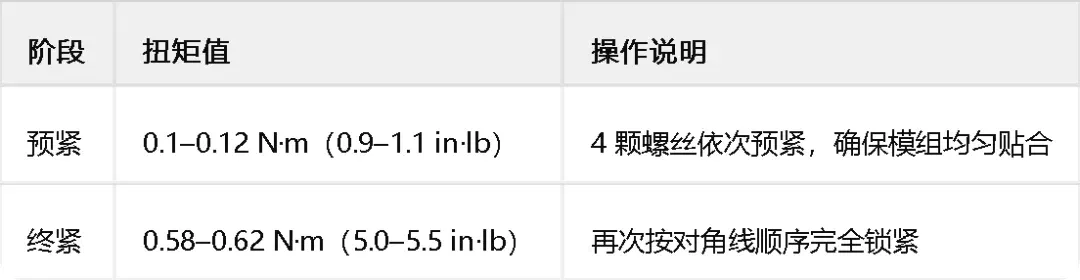
备注:过紧会压坏SXM插座针脚,过松会导致接触不良、运行时出现间歇性错误
第 5 步:安装保护盖
将塑胶保护盖安装在模组上方,按压直至固定到位。
重复以上 5 步,完成全部 8 张 H200 SXM 模组的安装。
三、散热系统配置(风冷方案)
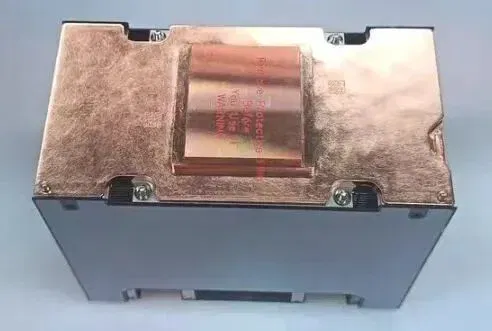
空气导管安装
- 区分左右导管:标记"LH"为左侧,"RH"为右侧
- 确认导管顶部标记"TOP"朝上
- 将导管插入最外侧两个 GPU 模组之间的预留区域
- 此步骤需两人协作,可能需要起重设备辅助
四、整机硬件复原
GPU 模组和散热系统安装完成后,按以下顺序恢复整机:
- GPU 空气导管(风冷方案)——重新安装到位
- 电源复合体——接入 GPU 模组供电接口
- 8U GPU 滑动箱——沿导轨推入机箱,后端盲插连接器对接
- 2.5 英寸热插拔硬盘/填充板——安装至前置盘位(通常 12 个盘位,8 个 PCIe 5.0 NVMe + 4 个可选)
- 前方和后方风扇模组——确认风扇方向正确(前进后出)
- 热插拔电源供应器——全部插入,确认电源指示灯正常
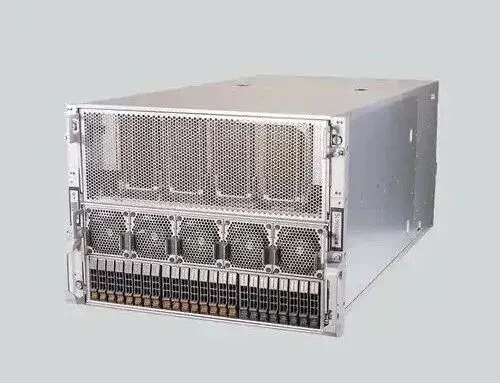
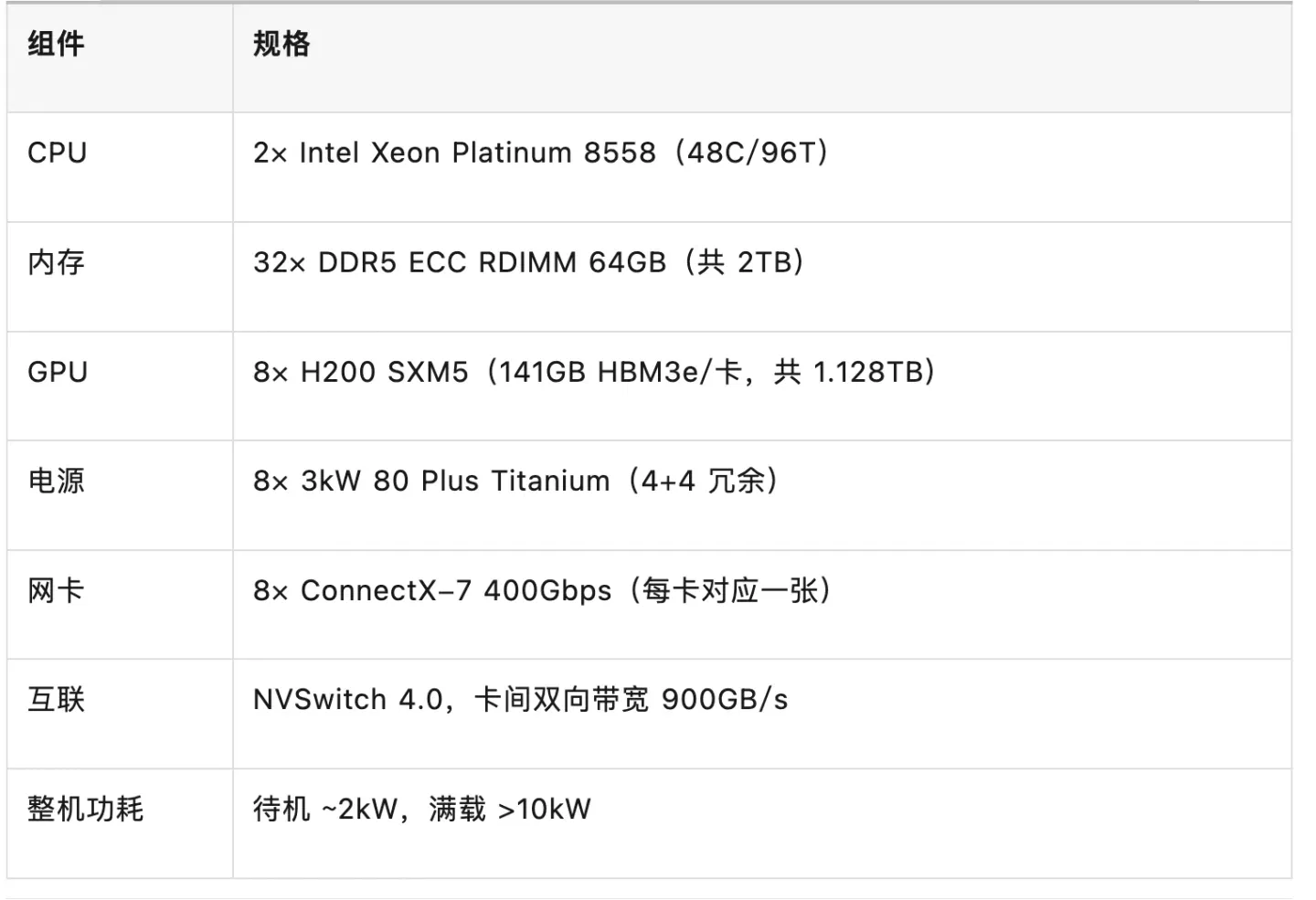
典型整机配置参考(以超微/华擎 HGX H200 为例)

五、软件环境初始化
第 1 步:操作系统安装
- 推荐Ubuntu 22.04 LTS或24.04 LTS
- 可通过 PXE/iPXE 网络自动化部署裸金属系统
- UEFI 引导模式下,需禁用 Secure Boot
第 2 步:基础环境配置
- 安装 gcc、g++、make 等基础软件包
- 设置正确时区(如 Asia/Shanghai)
- 禁用 Nouveau 驱动:在
/etc/modprobe.d/blacklist.conf中添加blacklist nouveau,执行update-initramfs -u后重启 - 调整虚拟内存
swappiness为 10,配置大页内存nr_hugepages=2048
第 3 步:安装 NVIDIA 驱动
- 推荐驱动版本:550.54.15及以上(需匹配 Hopper 架构 sm_90)
- 安装完成后验证:
nvidia-smi,确认 8 张 GPU 全部识别,显存、温度、功耗信息正常
第 4 步:安装 NVIDIA Fabric Manager
- 版本必须与 GPU 驱动完全一致(包括小版本号)
- 下载对应版本的 deb 包安装,启动并设置开机自启:
第 5 步:安装 CUDA Toolkit
- 推荐版本:CUDA 12.2或12.4
- 配置环境变量:

第 6 步:安装 NCCL 并验证多卡通信
- 推荐版本:NCCL 2.21.5
- 运行
nccl-tests验证 8 卡间 All-Reduce 带宽:

确认各卡间带宽达到设计值(NVLink 全互联下应接近 900GB/s 双向)。
第 7 步:NVLink 拓扑验证

确认 NVSwitch 互联状态正常,8 卡之间为全网状(All-to-All)连接。
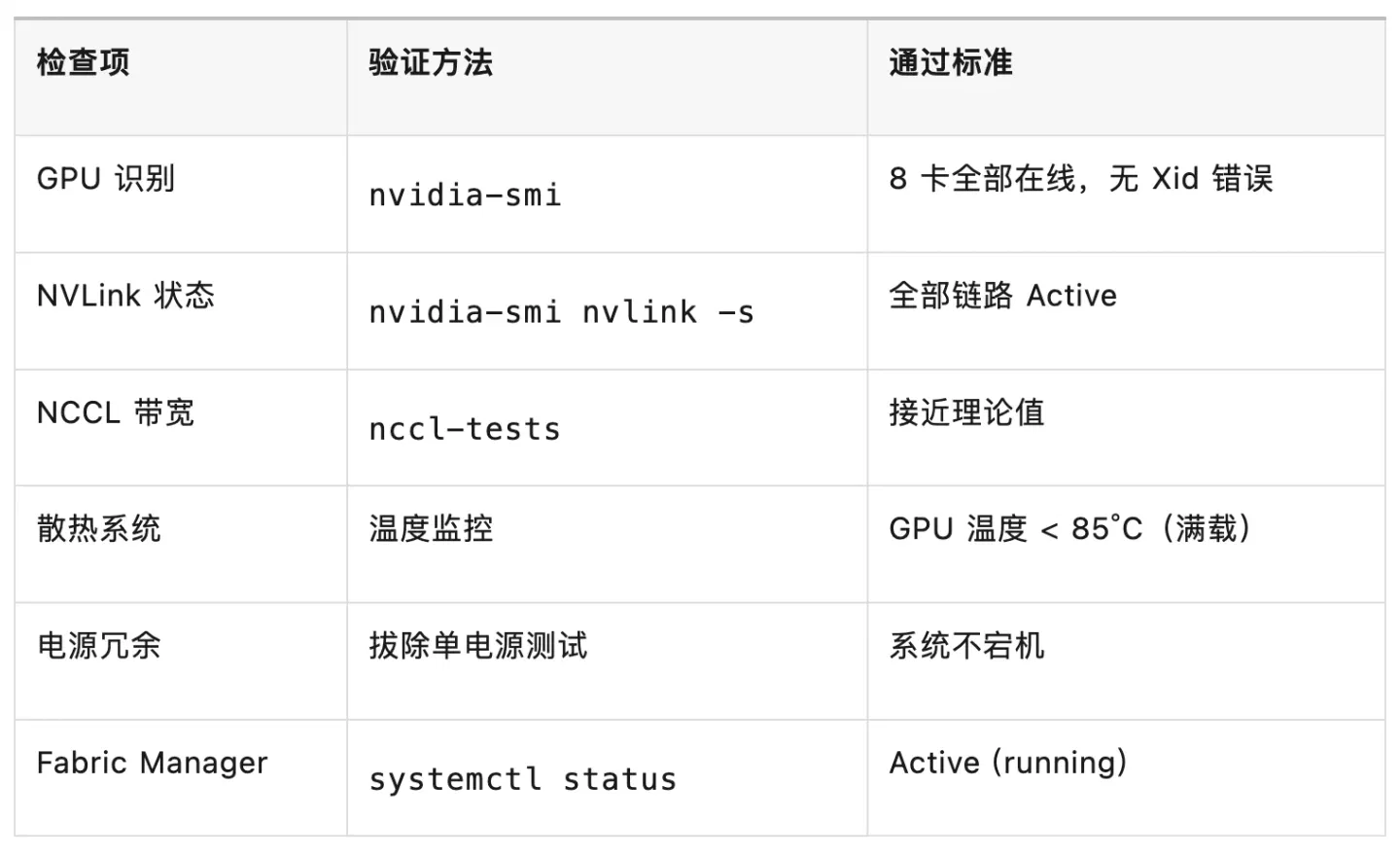
六、上线前检查清单
七、实战中容易翻车的环节
根据实际交付经验,以下环节翻车率最高:
- 电力规划不足:8 卡节点峰值 6.72kW,单路 6kW 机柜必跳闸,必须双路供电
- 网络配置错误:InfiniBand 子网管理器 failover 策略配错,主 SM 宕机后备份不接管,全网瘫痪
- NCCL 调优耗时最长:在实际集群中,NCCL 通信调优通常占总部署时间的约 30%,是最难压缩的环节
- 螺丝扭矩不达标:SXM 插座针脚极其精密,扭矩偏差直接导致间歇性故障,排查极其困难
整个流程从硬件安装到软件验证,熟练团队通常需要数天到数周不等,取决于集群规模和网络复杂度。如果是单节点 8 卡,硬件安装本身约 1–2 天,软件调试约 2–3 天。
数据、图片来源:网络公开信息
文章来自于微信公众号 “OxyAI 李玉侠”,作者 “OxyAI 李玉侠”
Related topics
After reading
Join the AINRK community
Read how to join the community and connect with people working in AI.
Related articles
Continue reading related topics and articles in this category.
姜宇辉的AI分身:知识助手与“另一个自己”之间 (opens in a new tab)
南方周末通过学者、用户与Second Me创始人的访谈及记者试用,观察AI分身的学术辅助、情感连接和商业化尝试,也呈现知识可靠性、人格边界、版权与隐私方面的疑虑。

智动未来据报完成亿元级Pre-A+融资,资金用于产线与服务机器人部署 (opens in a new tab)
机甲觉醒报道,智动未来宣布完成亿元级Pre-A+轮融资,由中美绿色基金领投、南曦创投联合领投,资金拟用于广州产线、服务场景部署和世界模型研发。“智子世界”仍属技术预览,商业化效果待更多应用数据检验。

范式智能介绍Phai-A1与Phai-M1,强调国产算力后训练优化 (opens in a new tab)
范式智能介绍面向代码与Agent场景的Phai-A1,以及面向真人影视的音画同步模型Phai-M1。公司展示了单卡运行和视频生成能力,并称模型在昇腾平台完成专项后训练优化。
腾讯Q3资本开支814亿元,称WorkBuddy日Token用量居国内首位 (opens in a new tab)
腾讯三季报显示营收2073.36亿元、资本开支814.33亿元。公司称WorkBuddy日活超1000万,按用户每日大语言模型Token消耗总量居国内首位;报道还讨论云业务增收与AI投入对盈利、现金流的影响。
黄仁勋离任后:硅谷101访谈英伟达的技术、供应链与组织挑战 (opens in a new tab)
硅谷101采访半导体、科技与投资人士,讨论黄仁勋离任后CUDA生态、系统整合、供应链、开源投入和组织传承的潜在变化。产业放缓、估值折扣及人才流失判断属于受访者观点。