Codex 桌宠保姆级教程:准备这 3 样东西就能开始
最近我在给 Codex 折腾一只自己的桌宠。
最近我在给 Codex 折腾一只自己的桌宠。
用的是夕小瑶IP形象,不过大家可以换成自己的头像、原创角色,甚至家里的猫也一样。先看效果!
我原来以为桌宠只是好看。实际跑起来后,发现它竟然会跟着 Codex 的任务状态换动作:
开始干活时忙起来,
需要我确认时停下来,
任务失败或检查阶段,也会有不同反应。
效率能提高多少不好说,但比盯着一行状态文字直观多了。
下面直接说怎么做。我们从一张参考图开始,用 Hatch Pet 完成生成、检查和安装。
◈开始前,准备三样东西
需要准备的东西不多:能正常使用的 Codex App,一张角色参考图,再留出一些生成时间和额度。
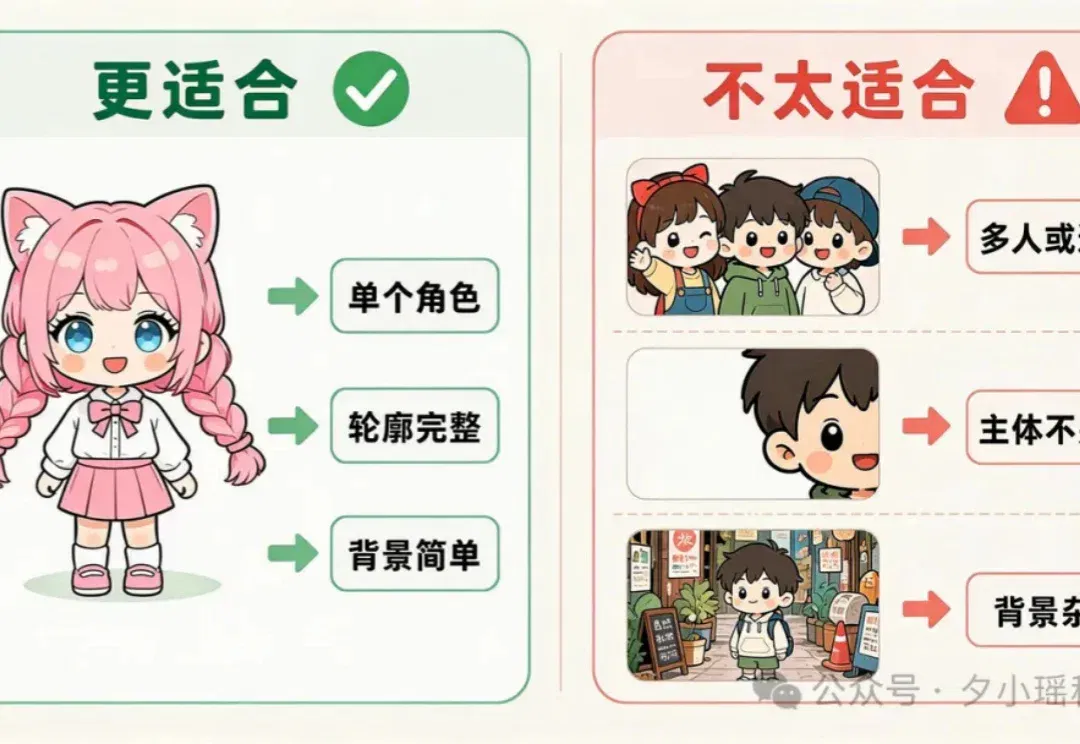
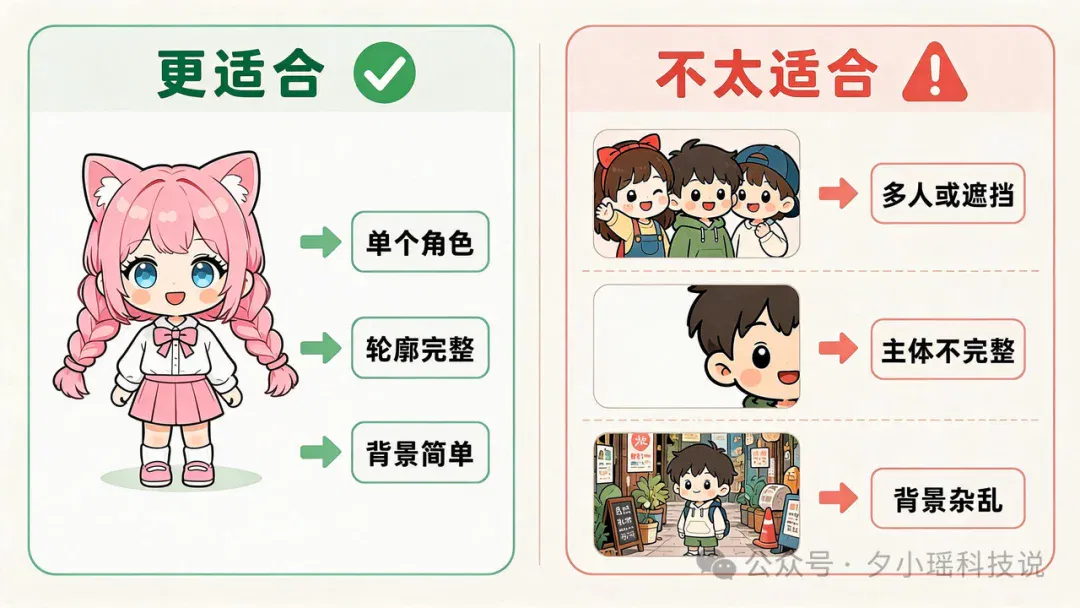
参考图最好只有一个主体,轮廓完整、背景简单,正面或轻微侧面都可以。
桌宠在界面里很小,复杂花纹、细首饰和文字最后大概率会糊在一起。该删的细节就删,不用舍不得。
Hatch Pet 要制作多组动作,还会逐帧检查、处理透明背景并打包文件,耗时会明显长于普通生图。
我的这次实测耗时是:【1小时】;大约消耗:【周用量:60%】。
◽先把 Hatch Pet 装好
Hatch Pet 是 OpenAI Skills 仓库里的 curated Skill。如果你的 Codex 里还没有它,点击新建任务,在对话窗口中输入:
$skill-installer hatch-pet
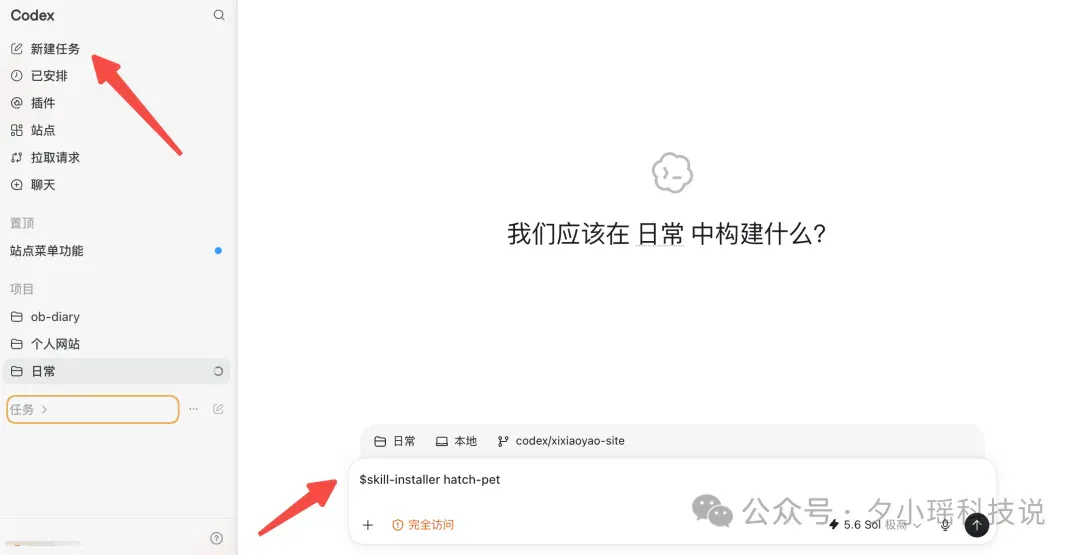
安装完成后重启 Codex,让新 Skill 被重新加载。
重新打开后,可以直接问一句:
你现在可以使用 hatch-pet 吗?
如果 Codex 能识别并说明这个 Skill,就可以继续。
◈Hatch Pet 到底做了什么?
第一次看到 Hatch Pet 这个名字,我以为它只是一个生图提示词。仔细看过流程才发现,它更像一条桌宠生产线。
流程大致是这样:
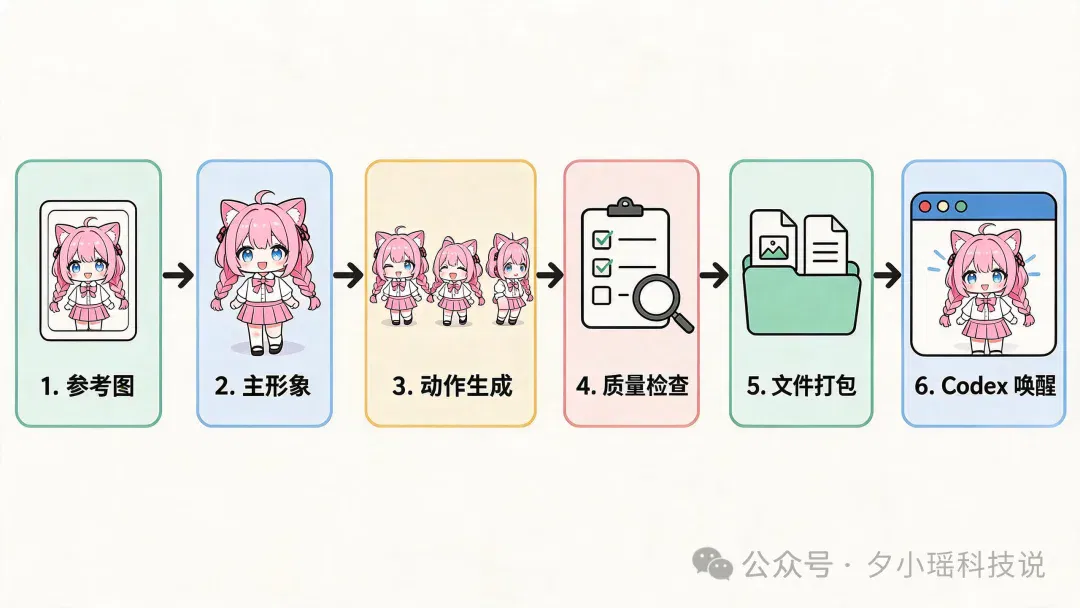
你提供参考图和角色要求,它先确定主形象,再制作待机、左右移动、挥手、跳跃、失败、等待、运行和检查等动作。
新版后期还会补上 16 个观察方向。
图片生成完以后,它继续检查角色是否变样、动画有没有跳帧、背景是否干净,最后再打包成 Codex 能读取的文件。
◈第一步:生成桌宠角色设定图
Hatch Pet 可以直接根据参考图制作桌宠,但我更建议先把静态主形象定下来。先确认“这就是我想要的样子”,后面的动作才有一个稳定的参照。
你可以从真人照片、头像、宠物照片或已有卡通形象开始。把原始素材上传给 Codex,再说明希望它变成什么样的桌宠:Q 版、像素、贴纸、黏土或者扁平插画都可以。
下面这段提示词可以直接修改使用:
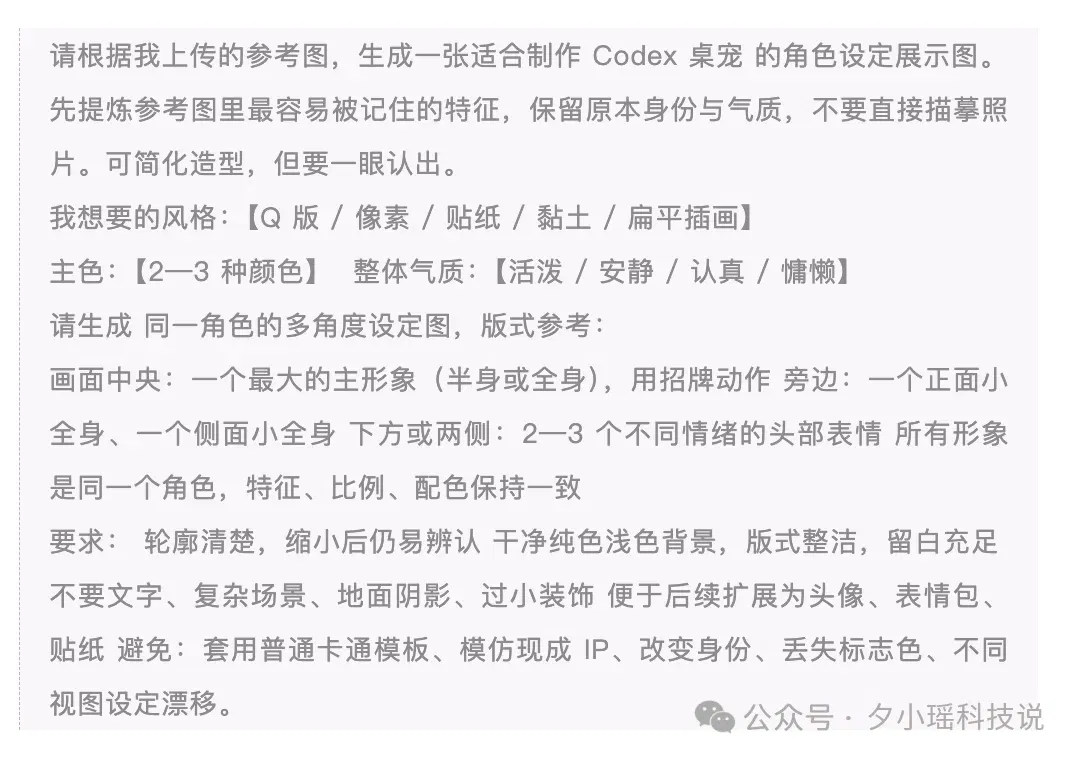
拿到结果后,先看三个地方:像不像原来的角色,缩小后是否清楚,造型是不是你愿意每天放在桌面上看。
觉得不对,就在这一步继续调整,不要急着进入动作生成。
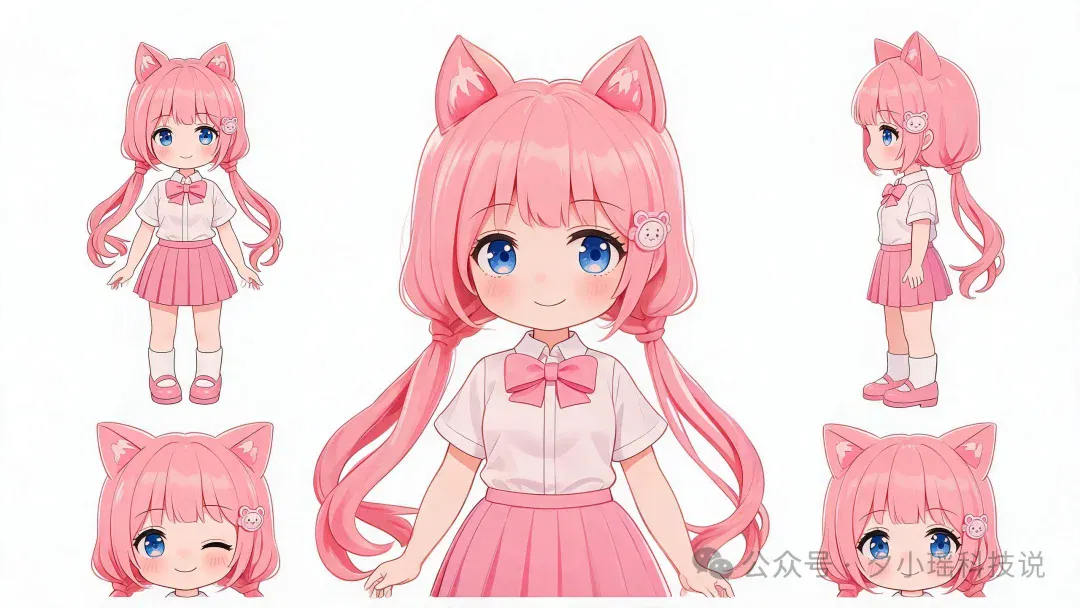
如果你已经有一张满意的完整角色图,可以跳过生图,直接把它作为桌宠主形象。
◈第二步:把图片交给 Hatch Pet
打开 Codex 任务,上传准备好的参考图,使用下方模板提示词发给Codex。
请使用 $hatch-pet,把我上传的图片制作成 Codex 桌宠。
桌宠名称:【填写名称】 请以我上传的图片作为主要身份参考,保持不同动作中的脸、比例、主色和标志性特征一致。 先确认主形象,再继续生成完整动作,完成视觉检查、打包和安装。
提交后,Hatch Pet 会按四个阶段推进:
- Getting ready确认名称、描述、参考图和风格。
- Imagining the main look生成并确定主形象,它会成为后续所有动作的视觉基准。
- Picturing the poses分别生成待机、移动、挥手、跳跃、失败、等待、运行和检查等动作。
- Hatching组装动画图集、运行检查、修复失败项并打包文件。
最费时间的通常是动作生成。同一个角色要在多组动作里保持一致,比生成一张九宫格麻烦得多。界面停留得久,先别急着重来,看看进度清单是否还在更新。
◈第三步:不要急着安装,先检查第一版
生成结束后先别急着唤醒。我会先看下面五项:
- 像不像不同动作仍是同一个角色。
- 看不看得清缩小后轮廓、五官和主色仍可辨认。
- 动得顺不顺待机和行走可以自然循环。
- 状态对不对运行、等待、失败和检查动作没有串位。
- 背景干不干净没有残留底色、黑边和破碎边缘。
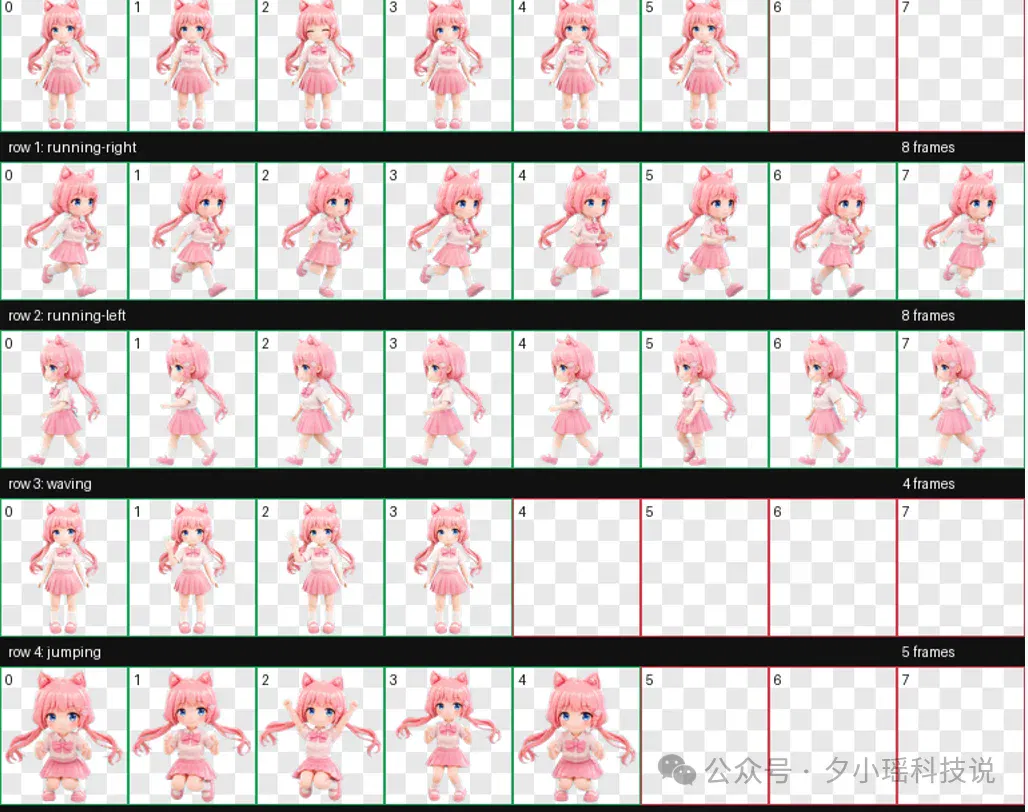
如果只有某一个动作有问题,不要立刻从头生成整只桌宠。把问题说具体,例如:
等待动作中的角色发型和主形象不一致。
请保留已经通过检查的其他动作,只修复 waiting 这一组,继续使用同一张主形象作为身份参考。
Hatch Pet 自带验证和视觉检查。我们要做的是把“感觉不对”说具体:角色变了,动画跳了,方向错了,还是背景没处理干净。
◈第四步:安装并唤醒桌宠
检查通过后,Hatch Pet 会把桌宠打包到本地。主要是以下两个文件:
pet.json spritesheet.webp
pet.json负责告诉 Codex 这只宠物叫什么、使用哪张动画图;spritesheet.webp保存真正的动作画面。
它们通常会一起放在
~/.codex/pets/你的宠物名称/
接下来回到 Codex 的宠物设置,在自定义宠物中选中刚生成的角色,然后点击唤醒。不同版本的入口文字可能略有变化,请以你当前界面为准。
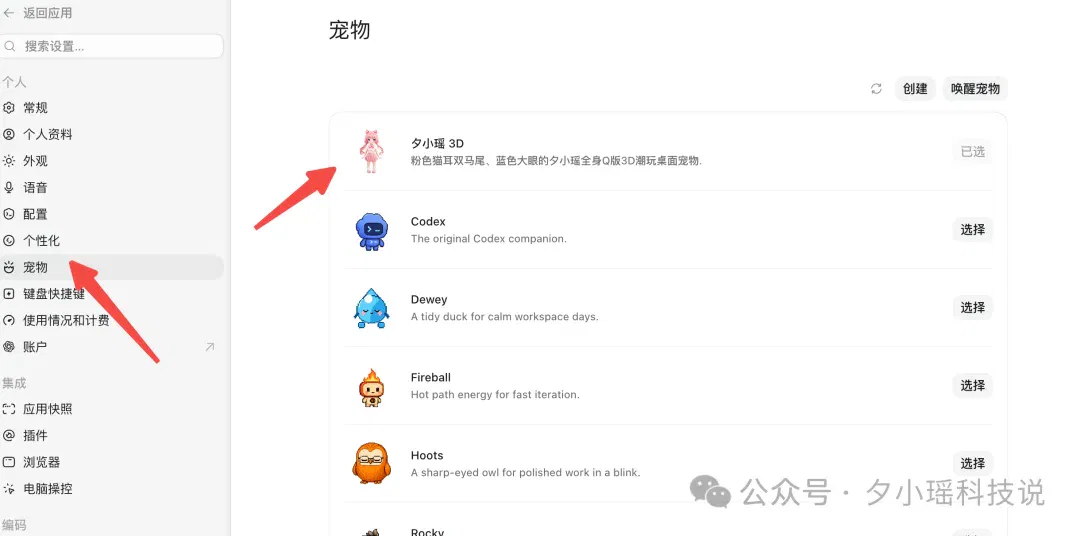
如果修改过素材却没有立即更新,可以先切换到其他宠物再切回来;仍然没有变化时,再尝试刷新或重启 Codex。
◈第五步:先让它上桌
桌宠出现在界面上,只能说明安装成功。真正值得试的一步,是让它陪 Codex 跑一条真实任务。随手丢给它一件手头的小事就行,比如:
请读取这份会议原始记录,整理成一份会议纪要,并列出负责人、截止时间和待确认事项。
任务跑起来的时候留意一下:它有没有进入运行状态,需要你补充信息时会不会停下来等,任务失败或进入检查时,动作能不能区分开。
这里看的是状态对不对,不是图好不好看。看到它跟着任务一起动起来,你大概就会有那种「它真的成了」的感觉。
◈最后:先做出第一只,再慢慢补动作
第一次做,真不用追求每个动作都完美。
先把一张清楚的参考图、几句最重要的特征交出去,让 Hatch Pet 跑通主形象、动作、检查和安装,
等它真正出现在 Codex 里,再根据你最常见的工作状态慢慢调表情和动作就好。
说实话,能一路跟着做到这里,已经很不容易了。中间那些等待、重来和反复检查,都走过来了。
如果你真的动手做了一只属于自己的桌宠,做好了记得回来晒一晒,我挺想看看你把谁请上了桌面。
文章来自于"夕小瑶科技说",作者 "阿雅"。
Related topics
After reading
Join the AINRK community
Read how to join the community and connect with people working in AI.
Related articles
Continue reading related topics and articles in this category.

Building an explorable 3D scene with Codex, Blender and Three.js (opens in a new tab)
The author describes breaking down a reference image, generating and repairing models, optimizing GLB files, rigging a character and adding web interactions, including connection failures and scene-detail problems.
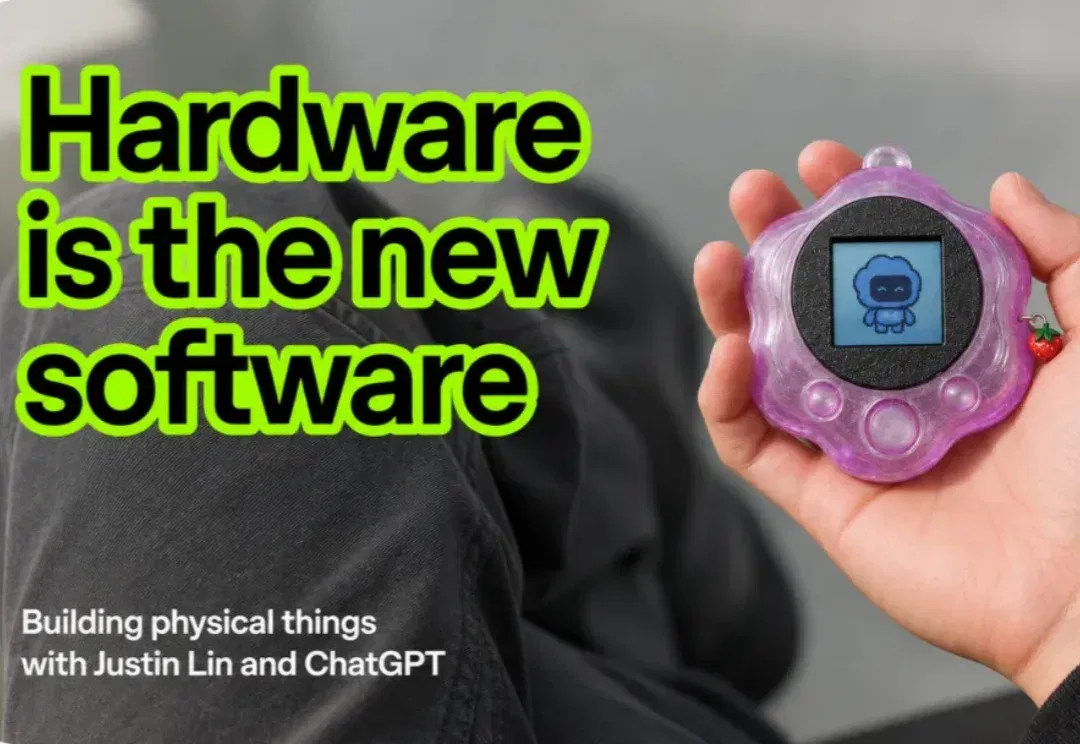
OpenAI 工程案例用 GPT-6 Astra 设计 Codex 掌机原型 (opens in a new tab)
OpenAI 两名员工用 GPT-6 Astra 设计掌机外壳、电路与固件,再经人工审查和制造修改,完成小批量原型。报告还分享了赛车零件与汽车仿真案例。
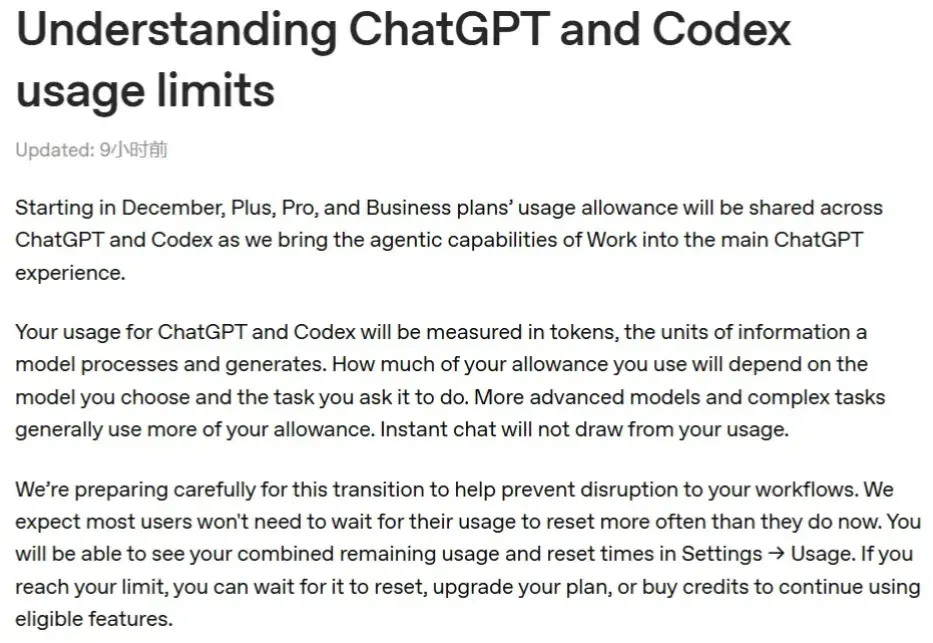
OpenAI 计划12月合并 ChatGPT 与 Codex 用量额度 (opens in a new tab)
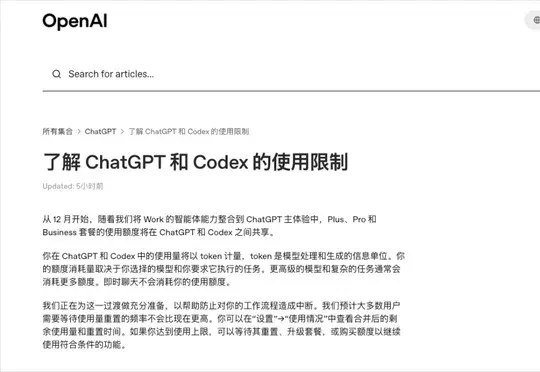
OpenAI 公布12月起在 ChatGPT 与 Codex 间共享套餐用量的安排,Instant 聊天不扣减这份额度。近期 Pro 增额也有区别:Pro 100、500 的 Work/Codex 额度翻倍,Pro 200 仅原本较低的额度翻倍;以 token 衡量用量不等于按 API 价格逐次收费。
ChatGPT 与 Codex 将共享额度:12月调整及 Instant 聊天例外 (opens in a new tab)
OpenAI 帮助文档称,12月起 Plus、Pro 等套餐的 ChatGPT 与 Codex 将共享按 Token 衡量的使用额度,消耗随模型和任务变化,Instant 聊天不计入。作者从重度使用者角度讨论计量带来的顾虑;实际可用任务量尚不能仅凭共享规则推算,也不等同于订阅统一改为逐次付款。
我用 Codex 破解了家里这个设备,还能语音遥控。。。 (opens in a new tab)
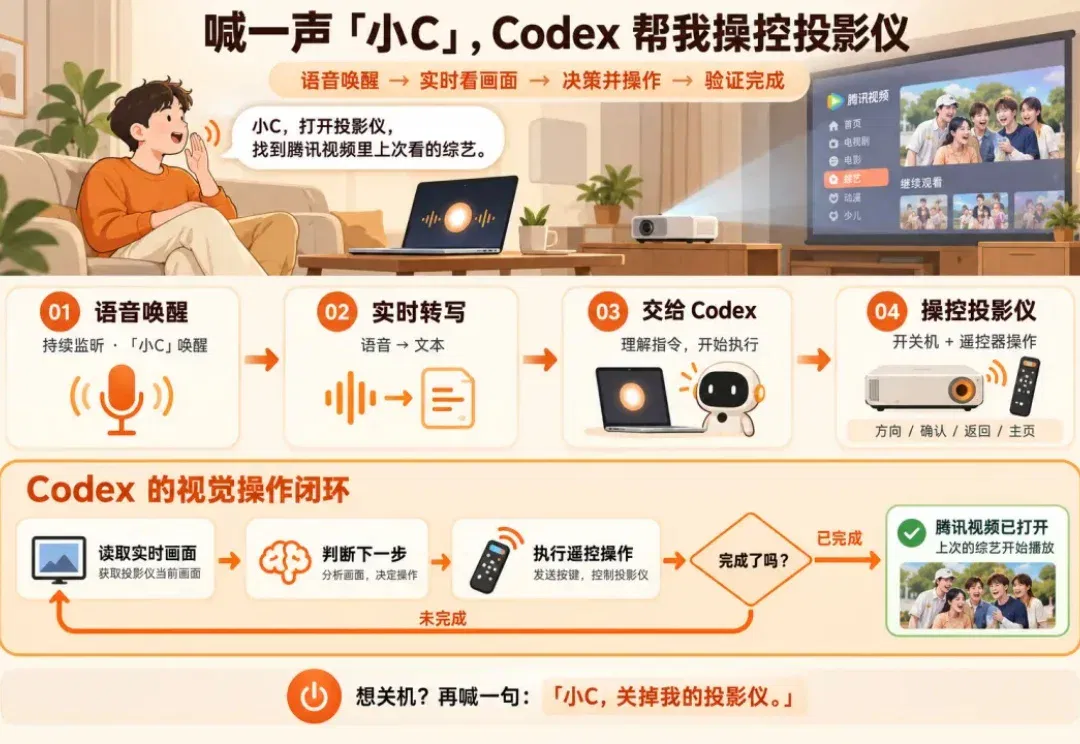
我家的投影仪遥控器,经常找不到。 找到之后,也是开机、打开腾讯视频找到播放记录,继续看上次没看完的综艺或者电视剧。 想看电影的时候也纠结。饭都吃到一半了,电影还没选好。 后来我就想,我电脑就在客厅,能不能直接把我的投影仪直接到 Codex,然后我直接通过语音来控制它? 于是,我我让 Codex 研究了 1 小时,实现了下面这个效果: 最终实现的效果是: 我的 MacBook 放在我客厅的桌子上,我在沙发上说:“小C,请你打开我的投影仪,然后打开腾讯视频找到我之前看的综艺,帮我点开”。 然后就看着投影仪自己打开,Agent 去操纵完成了这个任务。后面想关投影仪,直接喊一声:“小 C,关掉我的投影