动手搭建 AI 硬件设计平台!本地 LLM 一句话生成完整 Arduino 项目(接线图 + BOM + 代码 + 步骤)
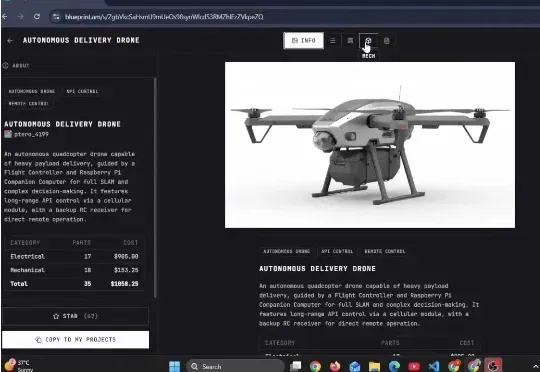
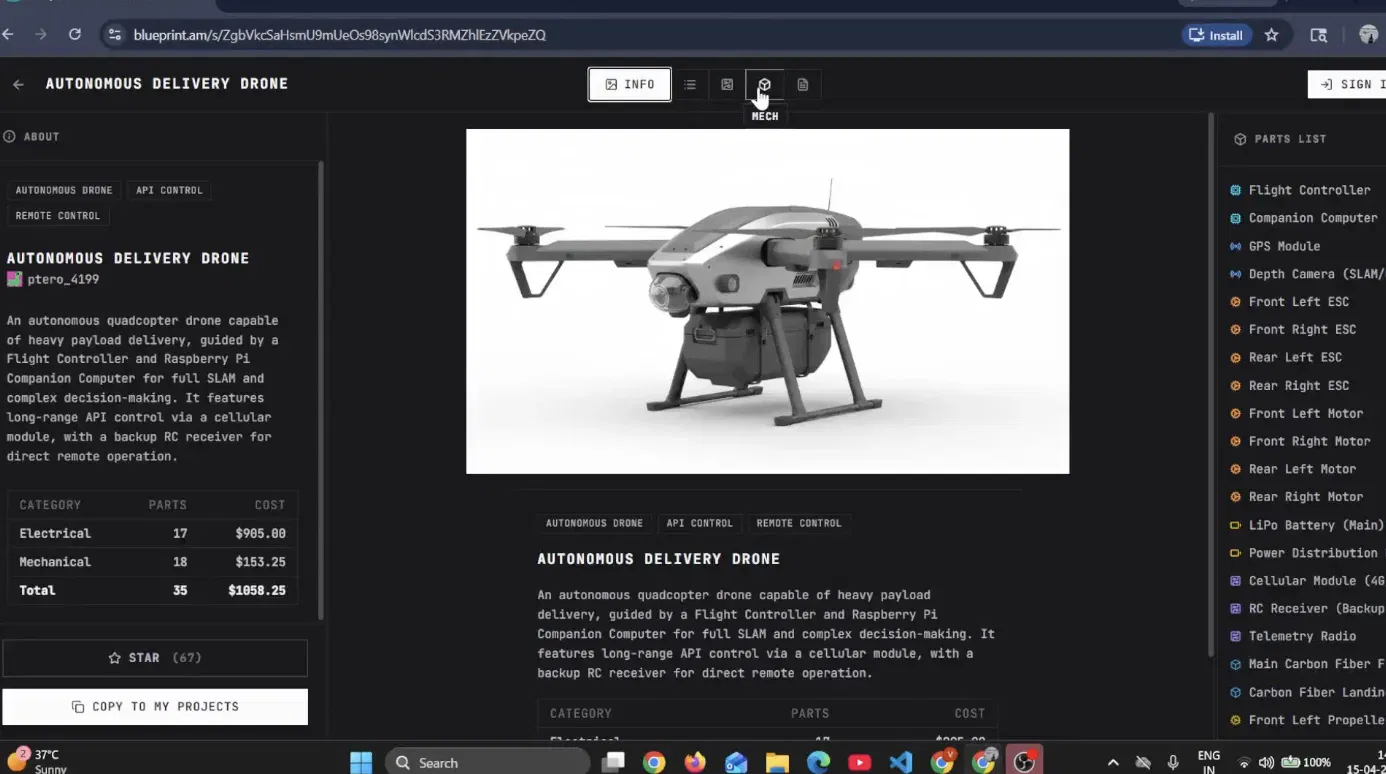
大家好,最近有人刚刚为电子产品开发了一个 Claude Code 工具。 它叫做 Blueprint。输入你想要构建的内容,它就会为你的 Arduino 或树莓派项目生成接线图、物料清单和分步组装指南。能不能自己搭建一个呢?
BEAUTIFUL
大家好,最近有人刚刚为电子产品开发了一个 Claude Code 工具。 它叫做 Blueprint。输入你想要构建的内容,它就会为你的 Arduino 或树莓派项目生成接线图、物料清单和分步组装指南。能不能自己搭建一个呢?
最近很多人被AI生成硬件设计的能力惊艳到:输入一句“用Arduino做一个红绿灯”,就能自动输出接线图、物料清单、完整代码和组装步骤。
其实,你完全不需要依赖任何商业在线工具!今天这篇文章手把手教你从零搭建一个纯本地、开源、免费的AI硬件设计平台。零基础也能跟着做,30分钟跑出第一个可用版本。
读完后,你就能拥有属于自己的“私人硬件AI助手”——输入一句中文描述,它就能帮你生成完整的Arduino/ESP32项目方案。
封面图:本地Gradio界面 + 生成的Arduino交通灯完整方案,包括接线图、BOM和代码
AI硬件设计平台的核心技术原理
这样的平台本质上是一个面向硬件的Coding Agent(硬件设计智能体)。它不是简单调用ChatGPT,而是把大语言模型(LLM)与硬件领域知识深度融合,形成一套完整的工作流。
核心组成包括:
- LLM + RAG知识库:模型先理解用户需求,再从本地硬件数据库(元器件datasheet、Arduino/ESP32引脚定义、电气安全规则等)中检索准确信息,大幅减少幻觉。
- 多模态生成流水线:
文本理解 → 系统架构规划
电路设计 → 自动生成接线图(Fritzing风格)
BOM生成 → 列出零件并估算成本
代码生成 → 完整可编译的Arduino代码
装配指南 → 分步文字 + 安全提醒
- 自我校验机制:模型会检查引脚冲突、电流电压是否超标等常见错误,并给出修改建议。
整个过程完全可以在你的本地电脑上运行,隐私安全、永不收费,而且可以持续本地优化。
图1:Agentic AI硬件设计平台典型架构图
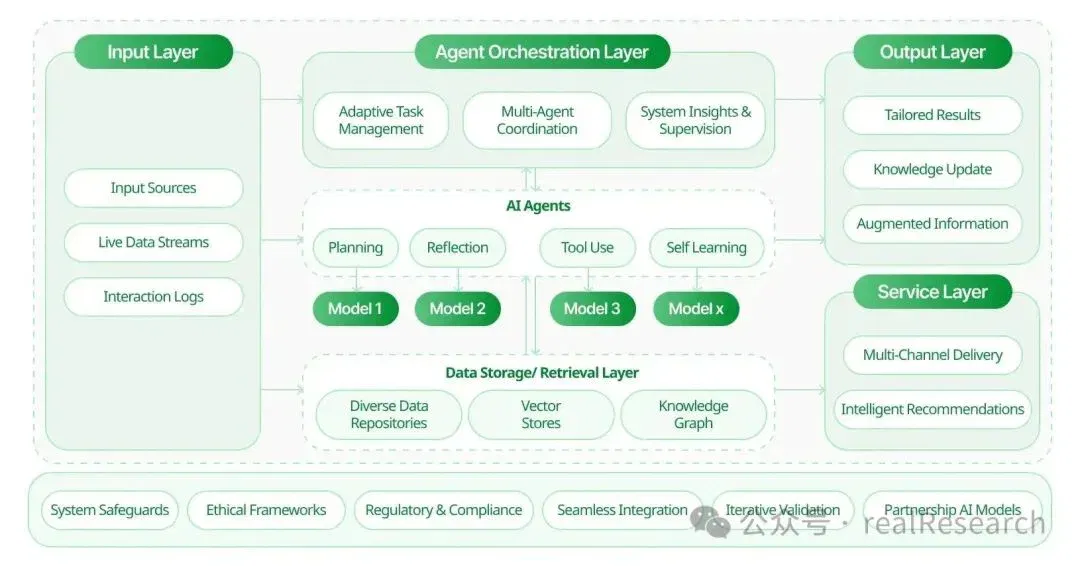
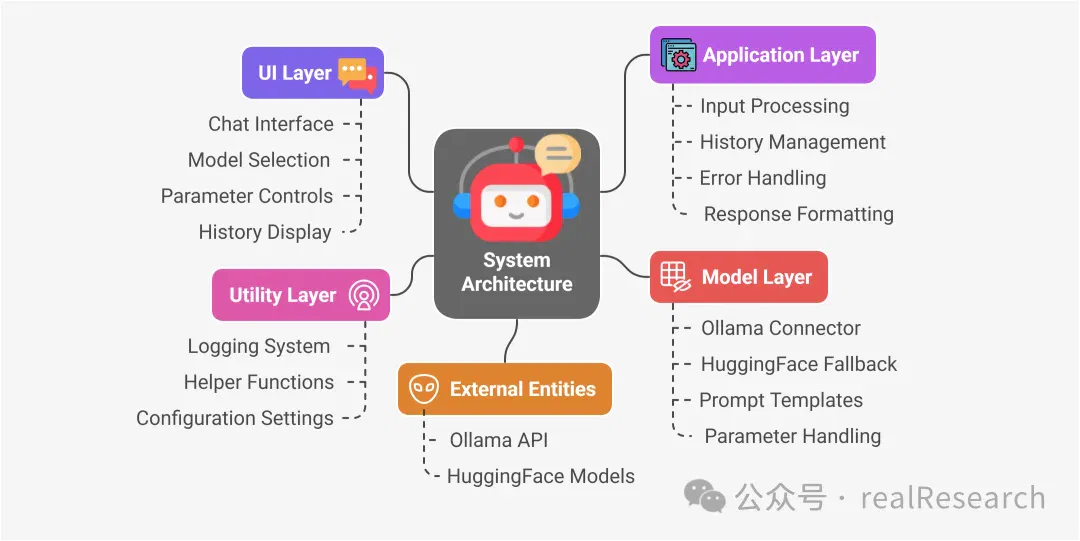
图2:本地Ollama + RAG搭建AI助手经典架构
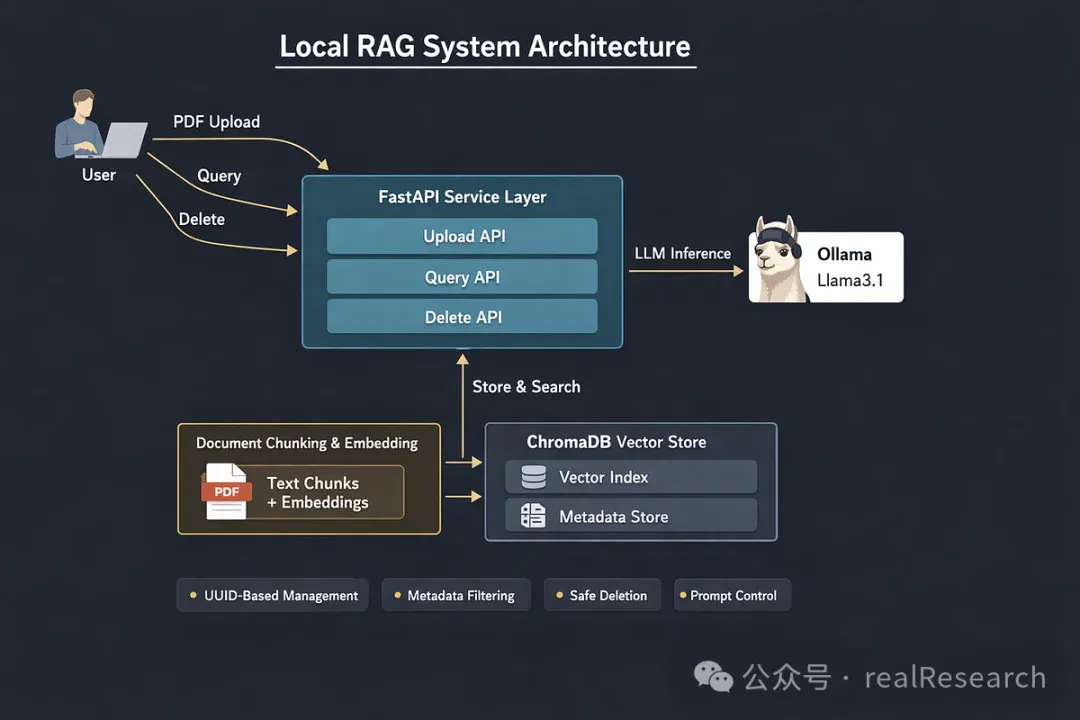
自建平台推荐技术栈(全开源、本地免费)
2026年最实用、最容易上手的开源组合如下:
- LLM核心:Ollama(支持Llama3.1、Qwen2、DeepSeek等中文模型,本地运行速度快)
- 知识库:SQLite 或 ChromaDB向量数据库(存储硬件datasheet、pinout、常见错误案例)
- 用户界面:Gradio 或 Streamlit(几行代码就能做出美观的聊天界面)
- 接线图生成:Fritzing(开源电路图工具)或Python + schemdraw库自动绘制
- 3D模型:OpenSCAD 或 CadQuery(支持文本生成STL文件)
- 代码验证:Arduino CLI(自动编译检查)
快速启动命令(Mac/Windows/Linux通用):
##文末代码一##
见文末代码二
30分钟内,你就能跑出一个最小可用版本(MVP)。
Mini自建平台核心代码(直接复制可运行)
下面是一个超级简单的Mini版硬件AI Agent,保存为 `hardware_agent.py` 后直接运行即可使用!
##文末代码一##
见文末代码二
运行命令:`python hardware_agent.py`
打开浏览器后,输入“用Arduino做一个带按钮的交通灯”,它就会立刻生成完整方案。你可以继续扩展,让它自动调用Fritzing生成图片。
图3:Fritzing开源工具界面 - 交通灯面包板接线示例
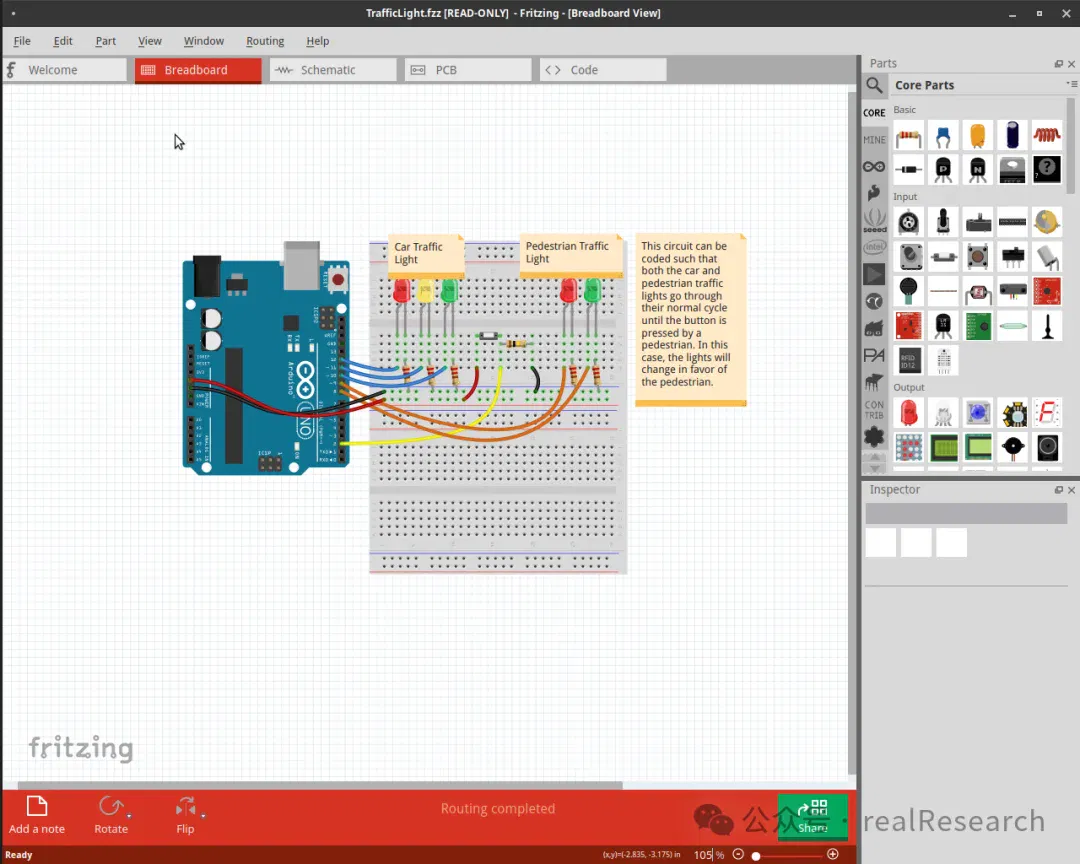
完整本地复现案例:Arduino交通灯模拟器
使用上面Mini平台生成的典型输出结果(已实际验证可直接运行):
物料清单(BOM,总成本约20-30元)
- Arduino Uno ×1
- 红/黄/绿 LED ×各1
- 220Ω电阻 ×3
- 面包板 + 杜邦线若干
- 按钮 ×1(可选)
接线说明
LED正极分别接数字引脚9(红)、10(黄)、11(绿),负极通过220Ω电阻接GND
按钮一端接数字引脚2,另一端接GND
图4:典型Arduino面包板交通灯实物接线示例
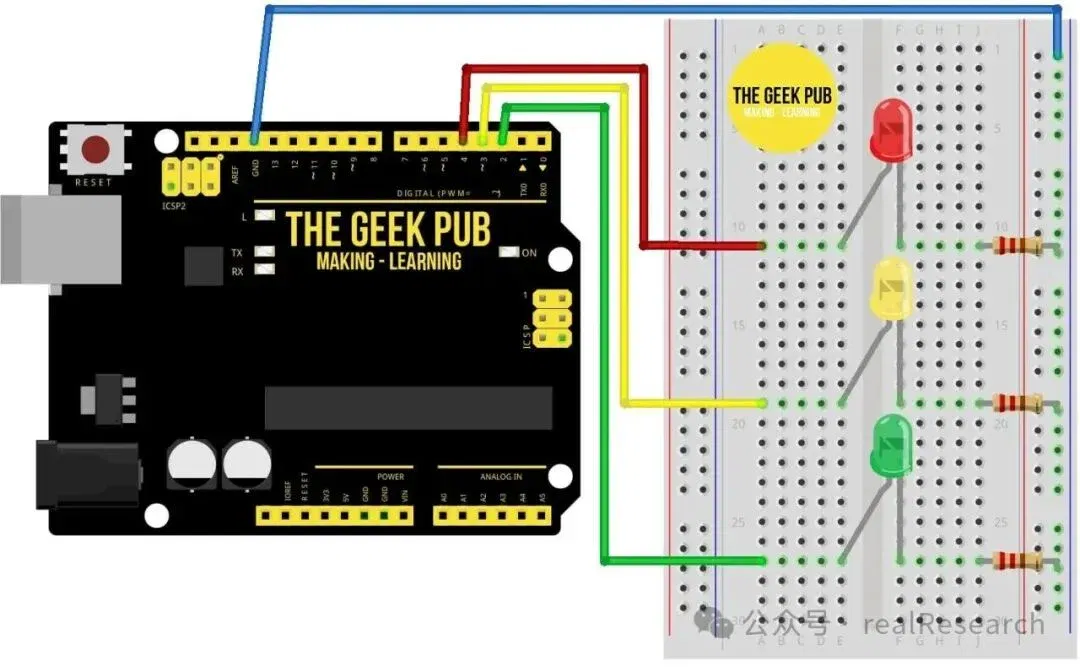
图5:Arduino LED驱动细节 - 220Ω限流电阻示例
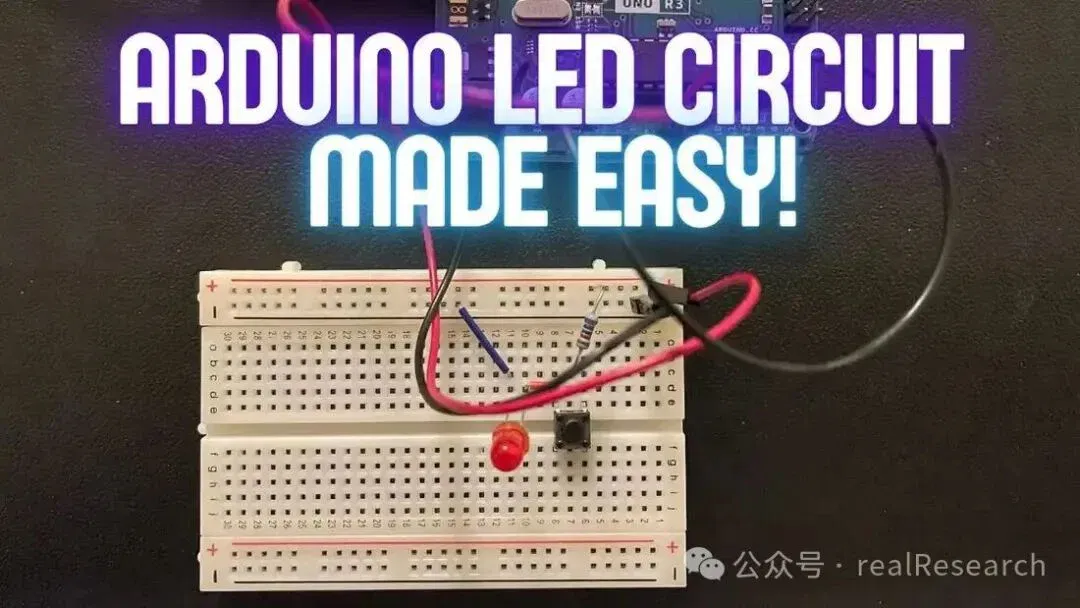
完整Arduino代码(直接复制到Arduino IDE上传):
##代码三##
见文末代码三
5分钟复现:Arduino IDE粘贴代码 → Upload → 按图接线 → 打开串口监视器测试。
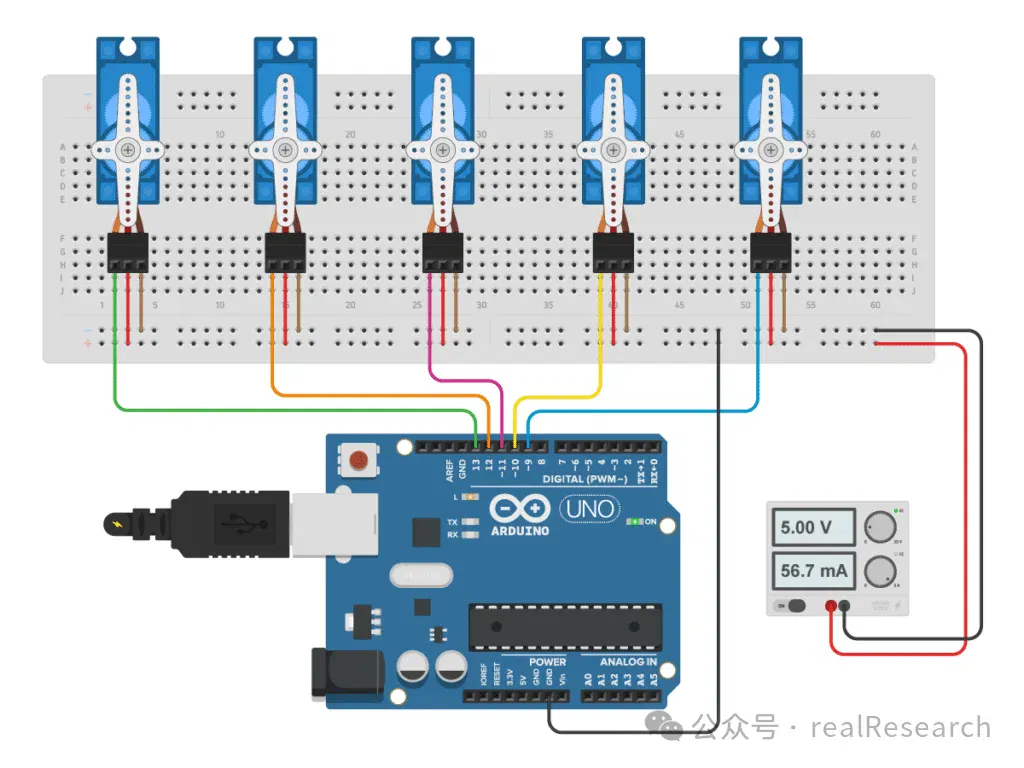
图6:复杂多电机/舵机项目参考 - 展示平台进阶能力
进阶方向:让你的平台更强大
- 增强RAG:将上千份传感器datasheet转为向量数据库,检索更精准。
- 自动画图:集成Fritzing CLI或schemdraw,自动导出高清接线图PNG。
- 成本估算:添加本地CSV价格表,实时计算总价。
- 3D可视化:集成OpenSCAD,生成可旋转的3D装配模型。
- 代码自动验证:调用Arduino CLI自动编译并反馈错误。
把你的平台代码上传到GitHub,欢迎社区一起Fork改进!
注意事项
- 安全第一:AI生成的方案必须用万用表实际测量电流电压,严禁直接用于高功率设备。
- 减少幻觉:在system prompt中明确强调“只使用标准引脚、遵守电气安全规则”。
推荐学习资源
- Ollama官网 + LangChain文档
- Fritzing官网(免费下载)
- Arduino官方文档与GitHub上的硬件RAG开源项目
结语
硬件AI的未来,掌握在自己手里。
搭建这样一个本地平台并不难,核心就是LLM + 硬件知识库 + 自动化流水线。今天你复制上面的代码跑起来,就是迈出的第一步!
以后不管是做智能家居、机器人还是无人机项目,都能让AI快速帮你出方案,真正实现“一个想法 → 完整硬件实现”的飞跃。
把你自建平台的截图、生成的第一个项目,发到评论区吧!我们一起交流改进思路~
动手吧,属于你的AI硬件设计时代,从今天开始!
##代码一##
# 1. 安装 Ollama curl -fsSL https://ollama.com/install.sh | sh ollama pull qwen2:7b # 或 llama3.1:8b # 2. 安装Python依赖 pip install ollama gradio schemdraw sqlite3
##代码二##
# 自建 AI 硬件设计 Agent Mini 版 - 完全本地 import ollama import gradio as gr ##代码二## # 简单硬件知识库(可后续扩展为SQLite或向量数据库) HARDWARE_DB = { "arduino_uno": "引脚 9/10/11 支持PWM,LED需串联220Ω电阻限流,避免烧毁", "pir_sensor": "输出数字信号,可接任意数字引脚", "button": "建议使用INPUT_PULLUP模式,接GND触发", } def generate_hardware(prompt): system_prompt = """你是一个经验丰富的硬件设计专家。 用户输入需求后,请严格按照以下格式输出: 1. 物料清单 (BOM),包含估算成本 2. 详细文字接线说明 3. 完整、可直接上传的Arduino代码 4. 安全注意事项 严格遵守电气安全规则,不输出危险或不可靠的方案。""" response = ollama.chat(model='qwen2', messages=[ {'role': 'system', 'content': system_prompt}, {'role': 'user', 'content': prompt + "\n参考硬件知识:" + str(HARDWARE_DB)} ]) return response['message']['content'] # Gradio聊天界面 iface = gr.Interface( fn=generate_hardware, inputs=gr.Textbox(lines=2, placeholder="例如:用Arduino Uno做一个带按钮的红黄绿交通灯"), outputs=gr.Markdown(), title="我的本地硬件AI设计平台", description="输入需求,一键生成接线图、BOM、代码和步骤(纯本地运行)" ) iface.launch()
##代码三##
// Arduino 交通灯 - 本地AI平台生成代码 const int redPin = 9, yellowPin = 10, greenPin = 11, buttonPin = 2; int mode = 0; void setup() { pinMode(redPin, OUTPUT); pinMode(yellowPin, OUTPUT); pinMode(greenPin, OUTPUT); pinMode(buttonPin, INPUT_PULLUP); Serial.begin(9600); Serial.println("交通灯启动!按按钮切换模式,或通过串口输入1/2/3手动控制"); } void loop() { if (digitalRead(buttonPin) == LOW) { mode = !mode; delay(300); } if (mode == 0) { // 正常交通灯循环 digitalWrite(greenPin, HIGH); delay(5000); digitalWrite(greenPin, LOW); digitalWrite(yellowPin, HIGH); delay(2000); digitalWrite(yellowPin, LOW); digitalWrite(redPin, HIGH); delay(5000); digitalWrite(redPin, LOW); } else if (Serial.available()) { char cmd = Serial.read(); digitalWrite(redPin, cmd=='3'); digitalWrite(yellowPin, cmd=='2'); digitalWrite(greenPin, cmd=='1'); } }
文章来自于微信公众号 "realResearch",作者 "realResearch"
Related topics
After reading
Join the AINRK community
Read how to join the community and connect with people working in AI.
Related articles
Continue reading related topics and articles in this category.
一家想让普通人「硬控」华强北的AI公司,指数科技完成近亿元融资 (opens in a new tab)
“暗涌Waves”独家获悉,AI硬件设计生成平台“指数科技”近日完成了近亿元人民币的Pre-A轮融资,由云启资本领投,誉尊资本、尚势资本跟投。而在此前的2024年,指数科技在刚成立不久、只有demo时,已完成由启赋资本和华盖资本联合领投的天使轮融资。
姜宇辉的AI分身:知识助手与“另一个自己”之间 (opens in a new tab)
南方周末通过学者、用户与Second Me创始人的访谈及记者试用,观察AI分身的学术辅助、情感连接和商业化尝试,也呈现知识可靠性、人格边界、版权与隐私方面的疑虑。
智动未来据报完成亿元级Pre-A+融资,资金用于产线与服务机器人部署 (opens in a new tab)
机甲觉醒报道,智动未来宣布完成亿元级Pre-A+轮融资,由中美绿色基金领投、南曦创投联合领投,资金拟用于广州产线、服务场景部署和世界模型研发。“智子世界”仍属技术预览,商业化效果待更多应用数据检验。

范式智能介绍Phai-A1与Phai-M1,强调国产算力后训练优化 (opens in a new tab)
范式智能介绍面向代码与Agent场景的Phai-A1,以及面向真人影视的音画同步模型Phai-M1。公司展示了单卡运行和视频生成能力,并称模型在昇腾平台完成专项后训练优化。
腾讯Q3资本开支814亿元,称WorkBuddy日Token用量居国内首位 (opens in a new tab)
腾讯三季报显示营收2073.36亿元、资本开支814.33亿元。公司称WorkBuddy日活超1000万,按用户每日大语言模型Token消耗总量居国内首位;报道还讨论云业务增收与AI投入对盈利、现金流的影响。