MiniMax Agent 更新:这次我们重新设计了 Agent 操作电脑的方式
上周,我们发布了 MMX-CLI,让 Agent 可以直接通过命令行调用 MiniMax 的全模态能力。命令行是 Agent 在终端中完成工作的常见形态,但用户的工作并不只发生在命令行内,电脑上还有大量任务藏在命令行无法触达的本地软件、内部系统和图形界面中。
上周,我们发布了MMX-CLI(在新窗口打开),让 Agent 可以直接通过命令行调用 MiniMax 的全模态能力。命令行是 Agent 在终端中完成工作的常见形态,但用户的工作并不只发生在命令行内,电脑上还有大量任务藏在命令行无法触达的本地软件、内部系统和图形界面中。
今天,我们发布 MiniMax Agent 桌面端两项更新:
- Pocket 功能上线(Beta 版),支持接入飞书、微信、企业微信、Slack 等主流 IM 通讯软件,让桌面智能体可以随身携带。用户在 IM 中唤起 Pocket 并发送指令后,Agent 即在其电脑上执行任务,并将结果回传至原对话。
- Computer Use 功能上线,Agent 可以像人一样看屏幕、操作鼠标和键盘,直接操作用户电脑上的软件。本地安装的设计工具、内部的报表系统、藏在偏好设置中的开关、需要在多个应用之间手动衔接的流程——这些过去 Agent 难以触达的任务,现在都可以由它完成。
IM 与 Computer Use 还可以实现哪些实用的功能?我们看这样几个场景:
Case 1:远程找文件
Query: “帮我看下我桌面上是不是有一个 2025 report 的 pdf?找到并发给我。”
Agent 在用户电脑的桌面上定位文件,找到后将文件直接回传到原对话。用户在地铁上、会议中、出差途中都可以用同样的方式取用本地文件,不需要打开电脑。
Case 2:筛选简历并生成飞书文档
Query: “读取桌面上 Resume 文件夹里的所有简历,根据设计经验年限、量化成果和技能匹配度,挑选最符合 AI Native 工作环境 Product Designer 岗位的 Top 3 候选人,并简要说明每人入选理由。根据这三人的具体经历出面试题,题型覆盖过去项目深挖 ×2、设计决策与方法论 ×2、协作与软技能 ×1、针对简历中某个值得追问的细节 ×1。整理成一份飞书文档,每位候选人独立成一个 Section。”
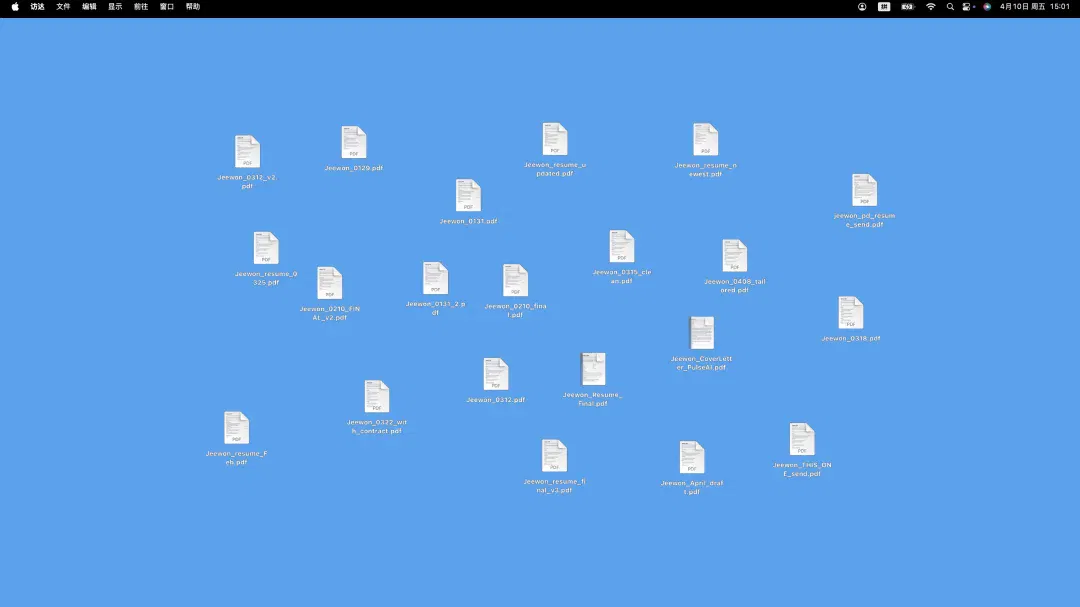
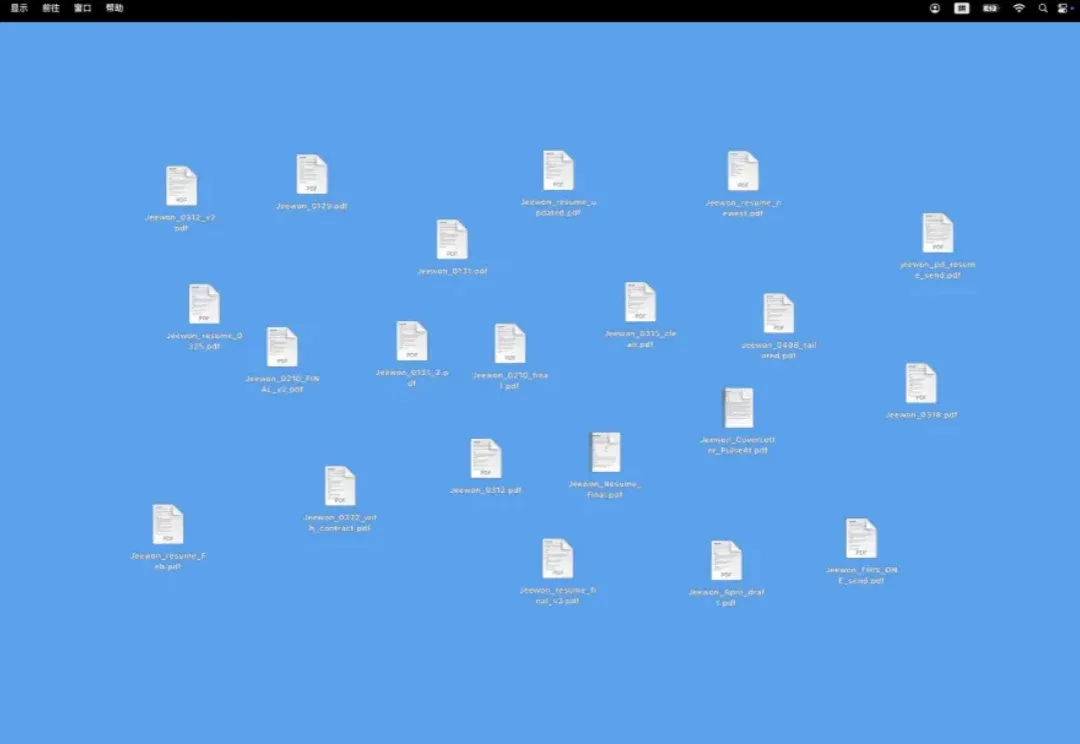
桌面上的零散简历
这个任务跨越两层能力:Computer Use 负责在用户电脑上读取 Resume 文件夹中的本地文件并理解每份简历的内容,飞书 CLI 负责将最终的候选人分析与面试题结构化写入飞书文档。Agent 完成后将文档链接回传至原对话,用户点击即可查看。
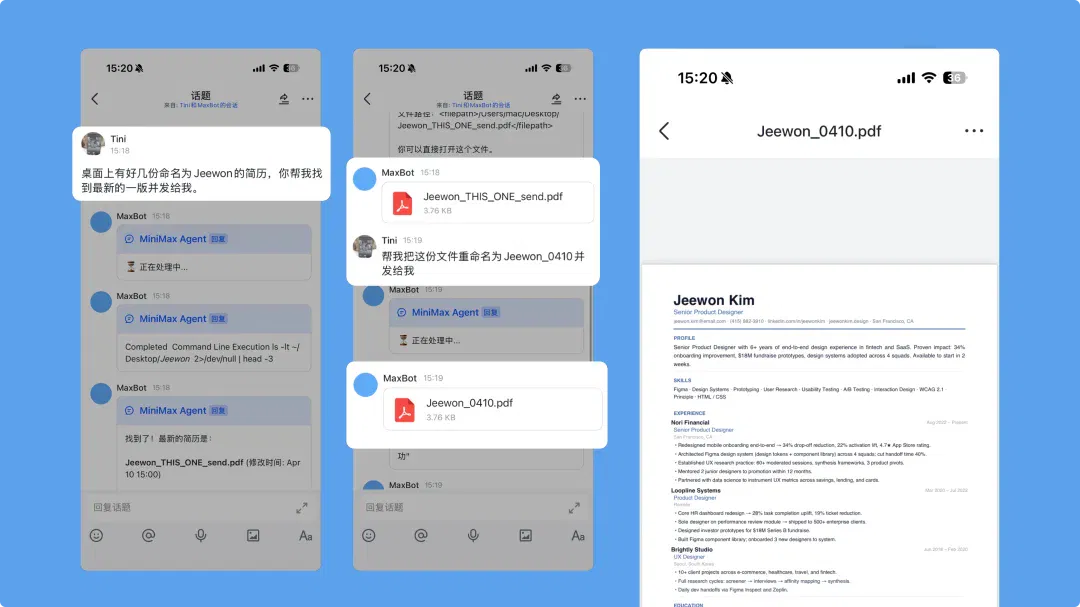
成功推送制定简历到飞书
Case 3:操作本地应用与系统设置
Query: “帮我打开系统设置,找到锁定屏幕,把不活跃时启动屏幕保护程序设为永不。然后打开 Pocket 客户端执行每日定时任务,完成后给我一张截图。”
Step 1:关闭屏幕保护程序
Step 2:设置每日定时任务
由于系统偏好设置没有公开的命令行接口,这些任务只能通过图形界面完成。Agent 基于 Computer Use 打开系统设置、定位到“锁定屏幕”面板、调整下拉菜单,随后启动客户端执行任务,最后截图回传。整个过程可以在 IM 中完整查看 Agent 的每一步操作。
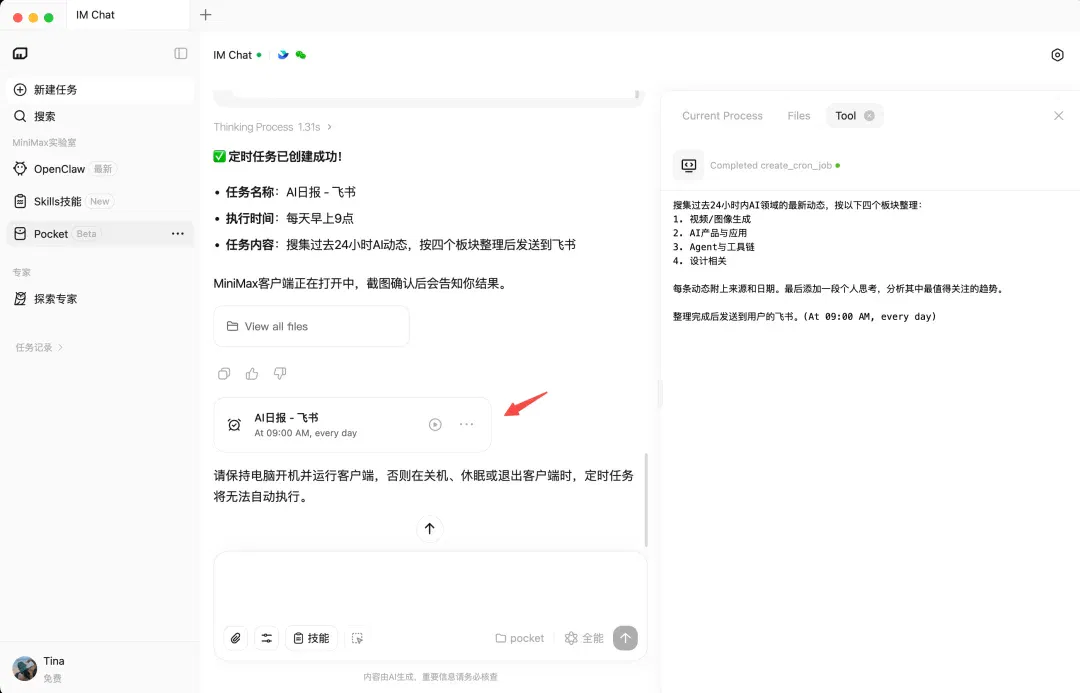
飞书定时任务成功创建
从 Agent 可以操作电脑,到 Agent 可以稳定、准确、安全地完成用户交付的任务,中间是大量的工程工作。以下展开分享一些我们实现过程中的技术思考。
01 把工具拆开,而不是给 Agent 一个万能的 computer
一种常见的 Computer Use 实现方式是提供一个统一的 computer 工具,所有操作——无论是切换窗口、点击按钮还是操作网页——都通过像素坐标完成。这种做法结构简单,但在真实任务中精度和可靠性都难以保证。
我们将桌面操作拆成四个独立的工具域:
- Desktop Control:截图、鼠标操作(含修饰键组合)、键盘输入、滚动、拖拽
- Window Manager:窗口列表查询、聚焦、最小化/最大化、关闭、移动与缩放、应用启动
- Browser Engine:DOM 操作、CSS 选择器定位、JavaScript 执行、结构化导航
- Clipboard:系统剪贴板读写
这样做的原因是:不同任务的最优执行路径不一样。窗口管理可以直接调用系统 API,不需要让模型先截图再识别“最小化按钮在哪”;浏览器中的元素通过 DOM 选择器定位,比让模型数像素点击更精准;跨应用的数据传递通过剪贴板完成,比反复截图读取更可靠。
这套工具矩阵再叠加 lark-cli、wecom-cli、mmx 三套平台 CLI,以及 Bash 与文件系统工具,共计 60+ 个工具。Agent 在执行任务时,会根据任务类型选择最合适的工具路径。
02 视觉感知:让模型在不同屏幕上都能看清
Computer Use 的第一步是让模型“看到”屏幕,但用户的显示器千差万别——从 MacBook 的 Retina 屏到外接 4K 显示器,从 1080p 到普通 720p,物理分辨率甚至能跨越一个数量级。同一张截图,在不同设备上呈现给模型的细节密度完全不同。如果不做处理,模型会在高分辨率的屏幕上因为信息过载漏看元素,也会在低分辨率的屏幕上因为画面糊了点错按钮。
我们在两个层面解决了这个问题:
- 坐标系统的统一:模型不直接输出像素坐标,而是输出一个 0 到 1 之间的相对位置,由系统根据当前屏幕分辨率换算为真实坐标执行。模型不需要知道用户用的是什么屏幕,操作精度在所有设备上保持一致;
- 截图的自适应处理:我们会先以物理像素级精度截取屏幕,再根据模型的视觉输入上限动态缩放,确保模型收到的画面既清晰可读、又不超出处理范围。无论用户用的是 MacBook Retina 还是外接 4K 显示器,模型看到的都是经过适配的最优尺寸。
03 截图-验证-行动循环:让多步任务可靠推进
单步操作的准确性只是基础,真实任务往往需要十几步甚至上百步连续操作才能完成。任何一步的错误,比如坐标识别偏差、窗口未及时聚焦、意外弹窗遮挡等,都可能导致后续步骤全部失败。
我们给每一步桌面操作都接上了一个验证环节:操作执行完,立刻自动截图,让模型看一眼“刚才那一步真的做到了吗”。如果符合预期就推进下一步;如果没有,则进入诊断流程,识别失败原因,并尝试替代方案(比如鼠标点不到的按钮换成键盘快捷键)。如果在一定的重试次数内仍然无法解决,Agent 会主动告诉用户具体卡在哪一步,而不是继续盲目尝试。
这个循环让 Agent 在真实任务中的失败率显著下降。多步任务里偶发的小问题被就地处理,不会累积成最后的全盘失败。
04 权限与远程授权
Agent 能直接操作用户电脑,意味着必须有清晰的权限边界——尤其是当用户不在电脑前、通过 IM 远程发出指令时。删一个文件、改一个系统设置,这些动作如果没有用户确认就直接执行,远程操控的便利就变成了风险。
我们把权限管理也放到了 IM 里。当 Agent 准备执行文件删除等操作时,会暂停下来,把这一步的具体内容推送到用户的 IM 对话里,在飞书和 Slack 中以卡片或交互组件呈现,用户点一下就能授权或拒绝;微信等不支持交互组件的平台则通过文本指令完成授权。任务执行过程中,用户也可以随时发送指令中止 Agent。
这样一来,即使用户不在电脑前,每一个关键动作也都经过用户本人的确认。用户能对 Agent 的每一个关键动作保持完整的知情权与控制权。
这次更新是我们在 Agent 基础能力上迈出的一步。CLI 覆盖可被 API 化的部分,Computer Use 接管需要依赖图形界面的部分,IM 作为统一的指令入口将两者随时唤起——Agent 能触达的工作范围由此扩展到用户真实的电脑桌面。
Pocket 和 Computer Use 作为能力而言,仍处于早期。模型在复杂界面下的识别精度、长任务中的稳定性、对新软件的泛化能力,都还有大量工程工作需要持续推进。我们会在后续版本里持续打磨。
MiniMax Agent 桌面端下载:agent.minimaxi.com/download
Intelligence with Everyone.
文章来自于"MiniMax 稀宇科技",作者 "MiniMax"。
Related topics
After reading
Join the AINRK community
Read how to join the community and connect with people working in AI.
Related articles
Continue reading related topics and articles in this category.
MiniMax Code lead on why review and task management matter as AI writes code (opens in a new tab)
MiniMax Code lead Ronny discusses internal adoption, context management and tool orchestration, then outlines personal-agent collaboration and task management. Figures such as 95% of code and 15% token-efficiency gains are team reports; future product forms are his views.
MiniMax 发布 H3-Image 并开放权重,支持 16 张参考图 (opens in a new tab)
H3-Image 支持文生图、参考图生成及编辑。MiniMax 公布了 4K 输出与最多 16 张参考图的能力,权重使用受其社区许可证约束。

MiniMax 闫俊杰谈推理成本、开放权重与多模态模型 (opens in a new tab)
闫俊杰在 Scottish Mortgage 播客解释低推理成本如何支持后训练,并讨论 H3 开放权重和 M3 Pro 的开发进度。访谈亦区分年化收入运行率与财报收入。
MiniMax H3 扩展开源生态:视频增强、蒸馏与商业授权 (opens in a new tab)
据报道,英伟达相关团队及Pika基于MiniMax H3探索高分辨率再生成和少步推理。文章同时分析其社区许可与单独商业授权路径;开放权重并不等于在所有地区、所有商业规模下均可免费使用。

中国的MiniMax,居然成了全日本的希望!? (opens in a new tab)
MiniMax与KAGAMIAI等日本伙伴推出H3 IP Edition,利用H3生成内容,并通过Kagami Gate管理日本IP授权、使用记录和收益分配,已有超60家公司表达采用兴趣。