把电脑屏幕装进手机里:WorkBuddy「远程控制」上线
腾讯 WorkBuddy 介绍手机查看与接管电脑桌面的远程控制功能,可辅助处理任务中的登录、授权和手动操作。文章说明同账号设备连接、桌面端权限及电脑开机在线等前提,并介绍键盘、鼠标和画质控制方式。
很多Buddy都遇到过这样的场景:
给电脑里的WorkBuddy安排了自动化任务,在它搜集资料、整理报表的时候实时在手机上接收产出,却发现需要调取外部数据,而某个APP的系统权限授权提示阻挡了任务推进。
以前看着这种情况只能干着急,等回到工位前才能让任务继续跑。
现在,这一步被打通了。
由腾讯Edge One团队提供技术支持,WorkBuddy正式上线「远程控制」。在手机上打开App,一键连上你的电脑,就能看到电脑桌面的实时画面,并直接动手接管。
这一次,你在手机上除了能看到任务过程和结果,还能实时看到并操作电脑桌面。
01 从“看消息”,到“看现场”
在远程控制模式下,你可以像看直播一样,实时看到Agent在电脑屏幕上的每一步操作。
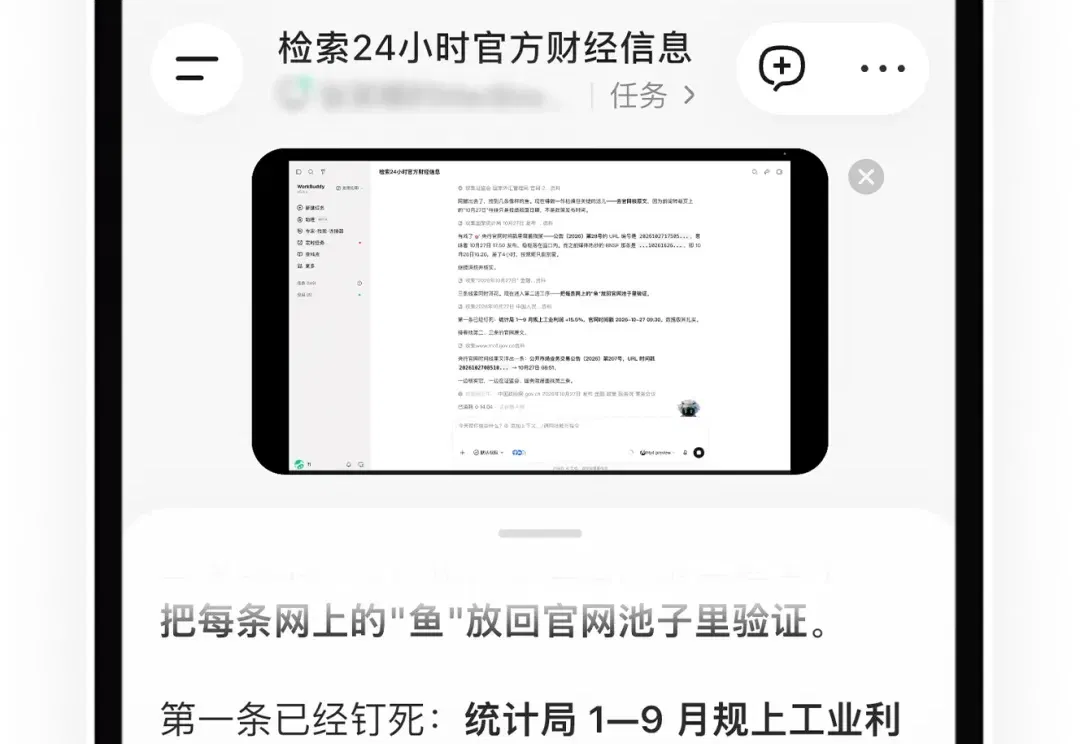
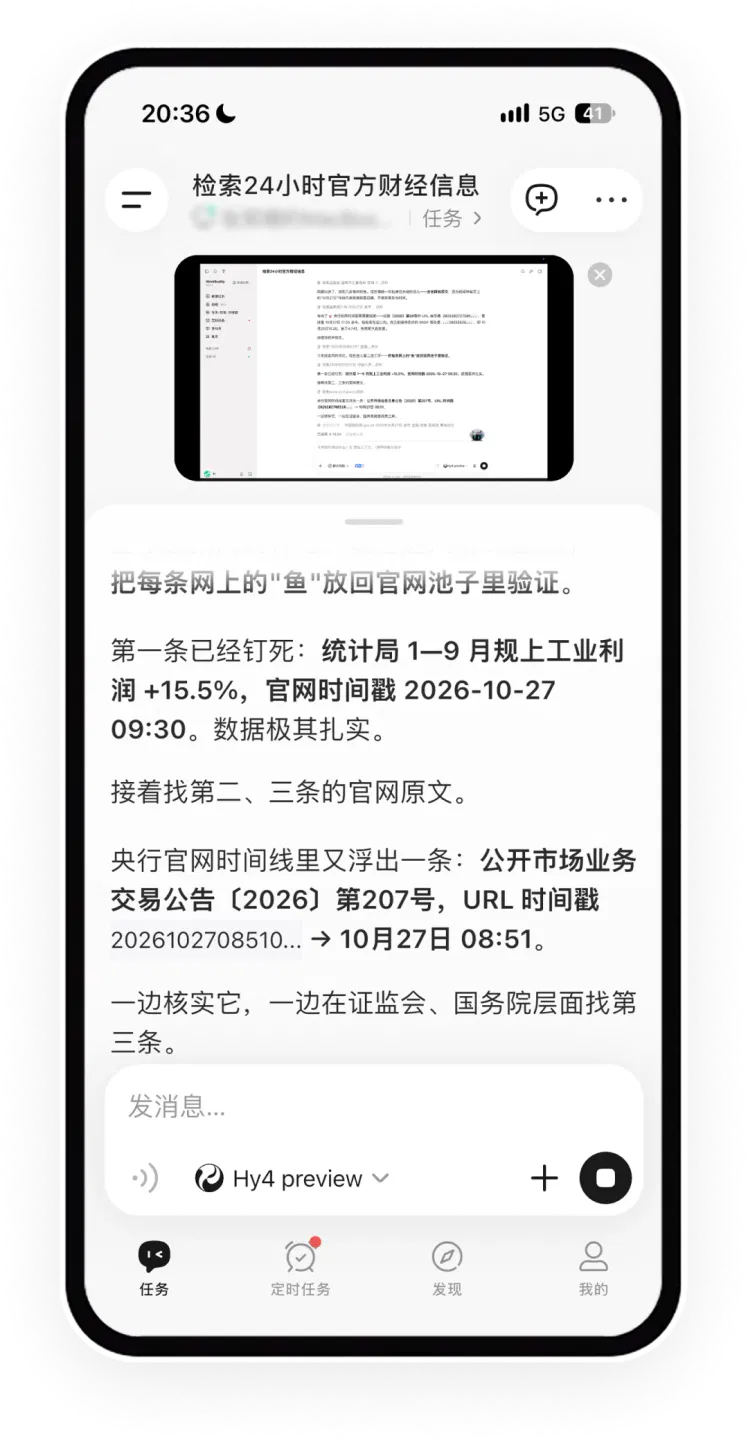
而且两端设备连接之后,电脑画面会以小窗形式悬浮在手机App首页或会话页顶部,下面的输入框照常使用,发现任务跑偏时依然可以及时纠正。
02 需要动手时,一键接管电脑
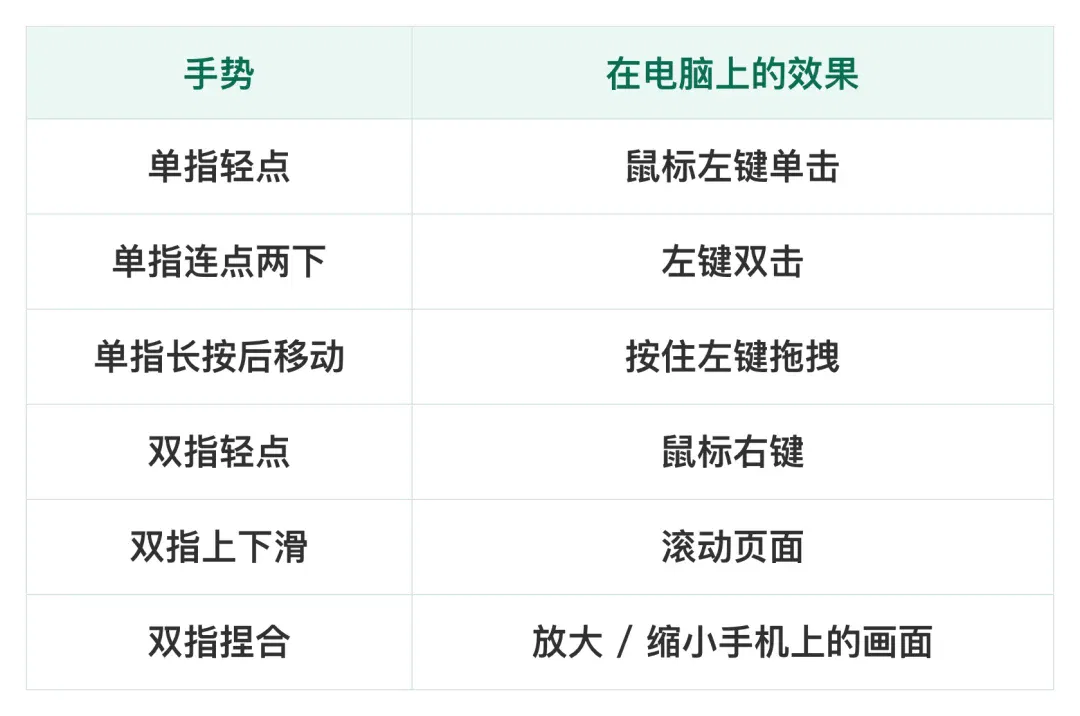
除了在手机上实时看到电脑屏幕画面,连接成功之后还可以更进一步,直接用小屏控制大屏,远程操作电脑。点「全屏」切换到横屏模式,手指点哪里,就等于点击电脑的同一位置。
为了让你在小屏上也能顺畅操作,我们配了一套手势和辅助工具。
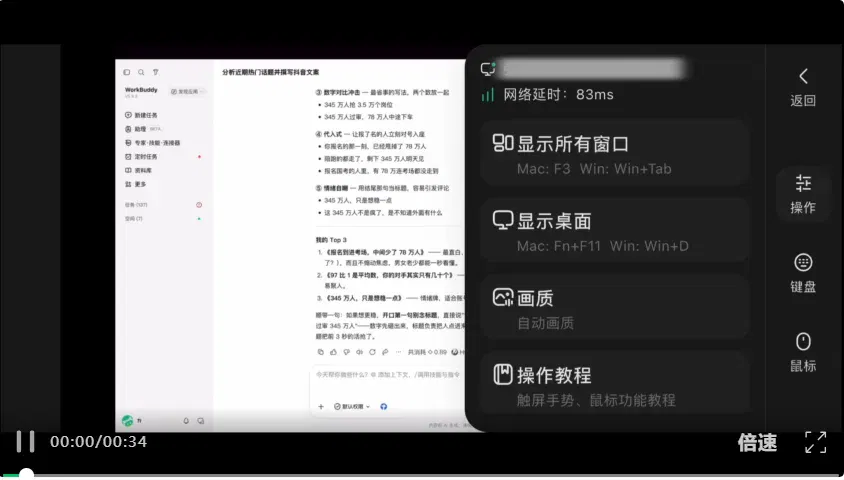
全屏时,屏幕右侧会出现操作、键盘和鼠标三个按钮。
点击「操作」,“显示所有窗口”会在电脑屏幕上平铺显示目前正在运行的所有界面;“显示桌面”会回到电脑桌面;网络不好时可以通过“画质”切换清晰度;首次进入远程控制时会弹出操作指导,后续也可以随时在“操作教程”中查看教程指引。最下方还有结束远程控制的按键,点击后系统会再确认一次才断开连接,断开后可随时重新连接。
在「键盘」中,可以选择手机输入法,也可以使用电脑键盘,还有一组常用快捷键可以直接调用。
遇到太小的按钮点不准,可以打开虚拟鼠标精准定位,左右键和上下滑动功能与电脑一致。
通勤路上、会议间隙、出差在外,随时打开看一眼画面,发现需要手动介入就可以直接操作。
比如想让WorkBuddy结合公众号、小红书等平台信息进行周报复盘时,就不会再因为账号未登录而受阻。直接单击打开电脑浏览器网页,正常登录账号,Buddy就可以自动在后台抓取数据并进行分析。
发现连接器的授权过期了,或是临时想调用一个未装配的新技能,不用等到回工位,远程连接之后,电脑装上就能用。
Buddy做好的PPT、网页或海报,也可以直接看它在宽屏下的排版和动画运行效果,对哪里不满意,直接在对话框内输入想怎么改。
03 如何连接两端设备?
手机端APP更新至v2.7.0及以上版本,macOS桌面端更新至v5.9.3及以上版本,首次使用时电脑上开启一次权限,之后随时随地都能从手机端发起远程控制。
电脑端开启权限:
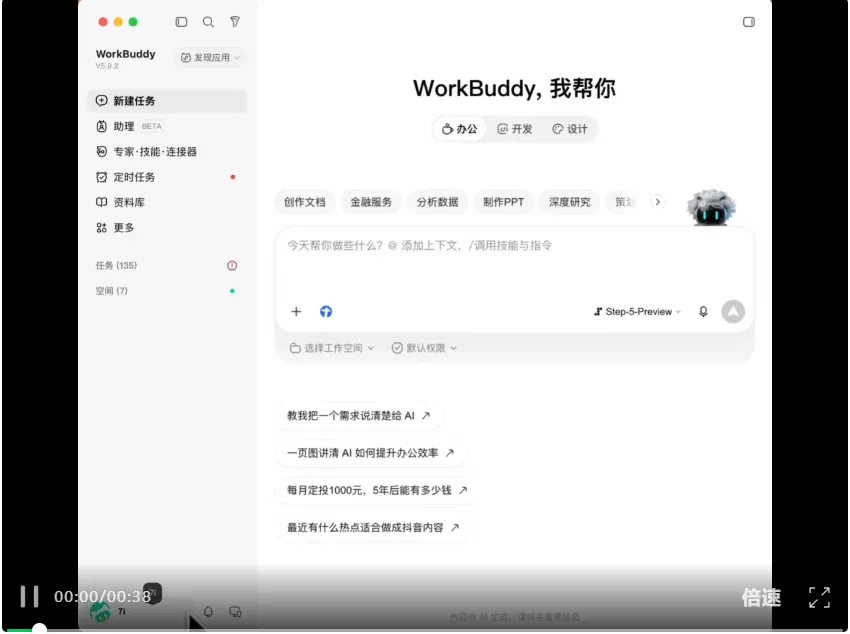
打开WorkBuddy桌面端,进入设置 → 设备连接;
开启「允许同账号设备远程连接」;
点击安装远程遥控组件,并授予系统「屏幕录制与系统录音」「辅助功能」两项权限;
打开「启用远程遥控」。
手机端随时直连:
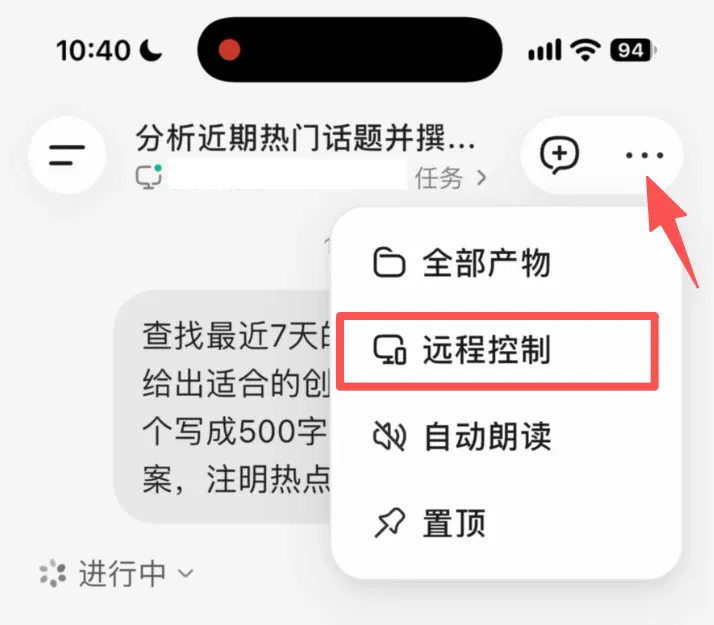
只要电脑保持开机且WorkBuddy在线,在WorkBuddy App的首页或会话页右上角菜单中,选择「远程控制」,系统就会自动直连你当前在用的这台电脑。
一台电脑同一时间仅允许一部已认证的手机连接,连接之后画面与操作全程走加密通道,不记录任何用户输入内容,也不保存远程控制画面。且远程控制操作只消耗数据流量,不消耗Token。
写在最后
从多端协同到远程控制,从“手机上也能看”到“随时随地可以接手”,让AI能更自然地进入真实的工作流程。
快打开WorkBuddy,感受一下如何掏出手机就能掌控全局吧。

文章来自于"腾讯WorkBuddy",作者 "腾讯WorkBuddy"。
Related topics
After reading
Join the AINRK community
Read how to join the community and connect with people working in AI.
Related articles
Continue reading related topics and articles in this category.
腾讯Q3资本开支814亿元,称WorkBuddy日Token用量居国内首位 (opens in a new tab)
腾讯三季报显示营收2073.36亿元、资本开支814.33亿元。公司称WorkBuddy日活超1000万,按用户每日大语言模型Token消耗总量居国内首位;报道还讨论云业务增收与AI投入对盈利、现金流的影响。
腾讯发布 Buddy One 与 Agent 平台进展,混元 Hy4 正式版待上线 (opens in a new tab)
腾讯数字生态大会介绍 Buddy One、腾讯网盘与 WorkBuddy 企业平台,尝试连接办公资料、权限和业务流程,并公布云端智能体运行环境的进展。混元 Hy4 正式版仍属近期上线计划;行业覆盖和任务规模采用大会披露口径,不能等同于所有应用已无条件互通。
Buddy One 上线:腾讯尝试连接 WorkBuddy 与文档、会议等产品 (opens in a new tab)
作者介绍 Buddy One ID 与付费 VIP 的不同定位:前者连接腾讯产品账号与积分,后者提供组合会员权益。其体验显示,首次关联后的资料访问与可执行写入仍有区别,进一步操作需要连接器;关于统一任务入口的判断属于作者对产品走向的分析。
企业微信和 WorkBuddy 组了个「王炸局」,AI 终于不用人伺候了 (opens in a new tab)
AI 办公,最大的门槛反而不在 AI,在于一个认知错觉:你以为它都知道。

Leiphone reports Li Muqing left Tencent to become Qiming Daren co-CEO (opens in a new tab)
The report traces his roles at Yitu, Tencent Youtu and Tencent Cloud, saying he joined the education AI company after leaving Tencent in September to advance its business.