能帮你做 Live Photo 了!藏师傅社交卡片 Skill 重磅更新
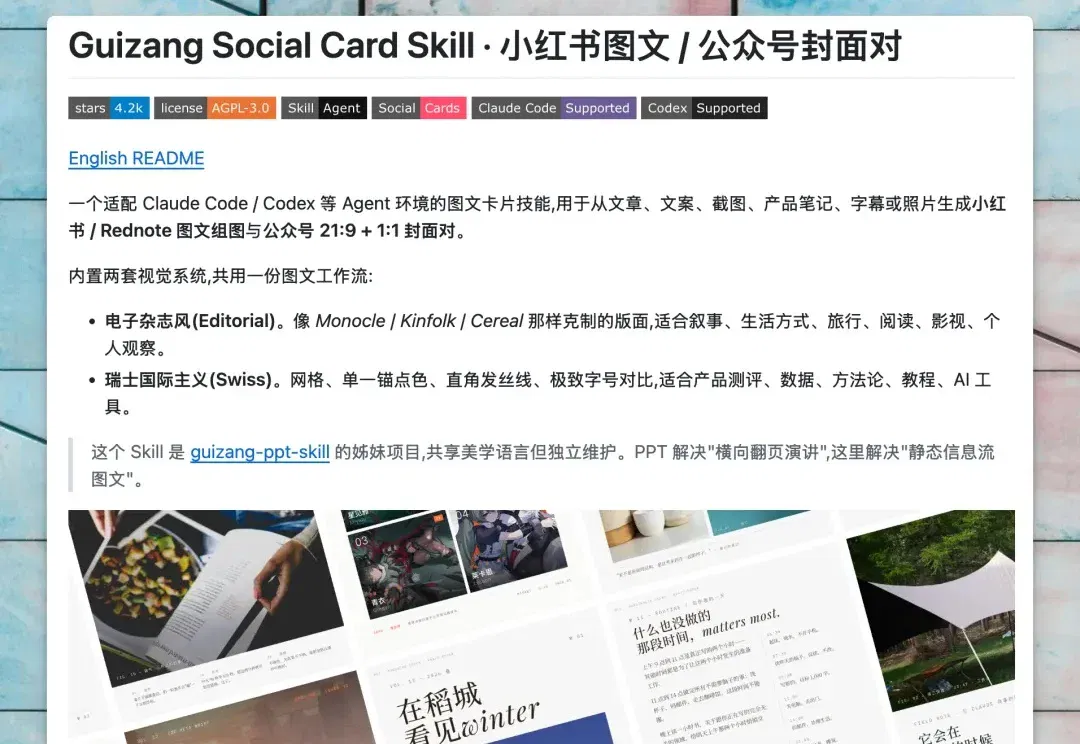
前段时间我做了一个 guizang-social-card-skill(https://github.com/op7418/guizang-social-card-skill)。
前段时间我做了一个guizang-social-card-skill(https://github.com/op7418/guizang-social-card-skill)。
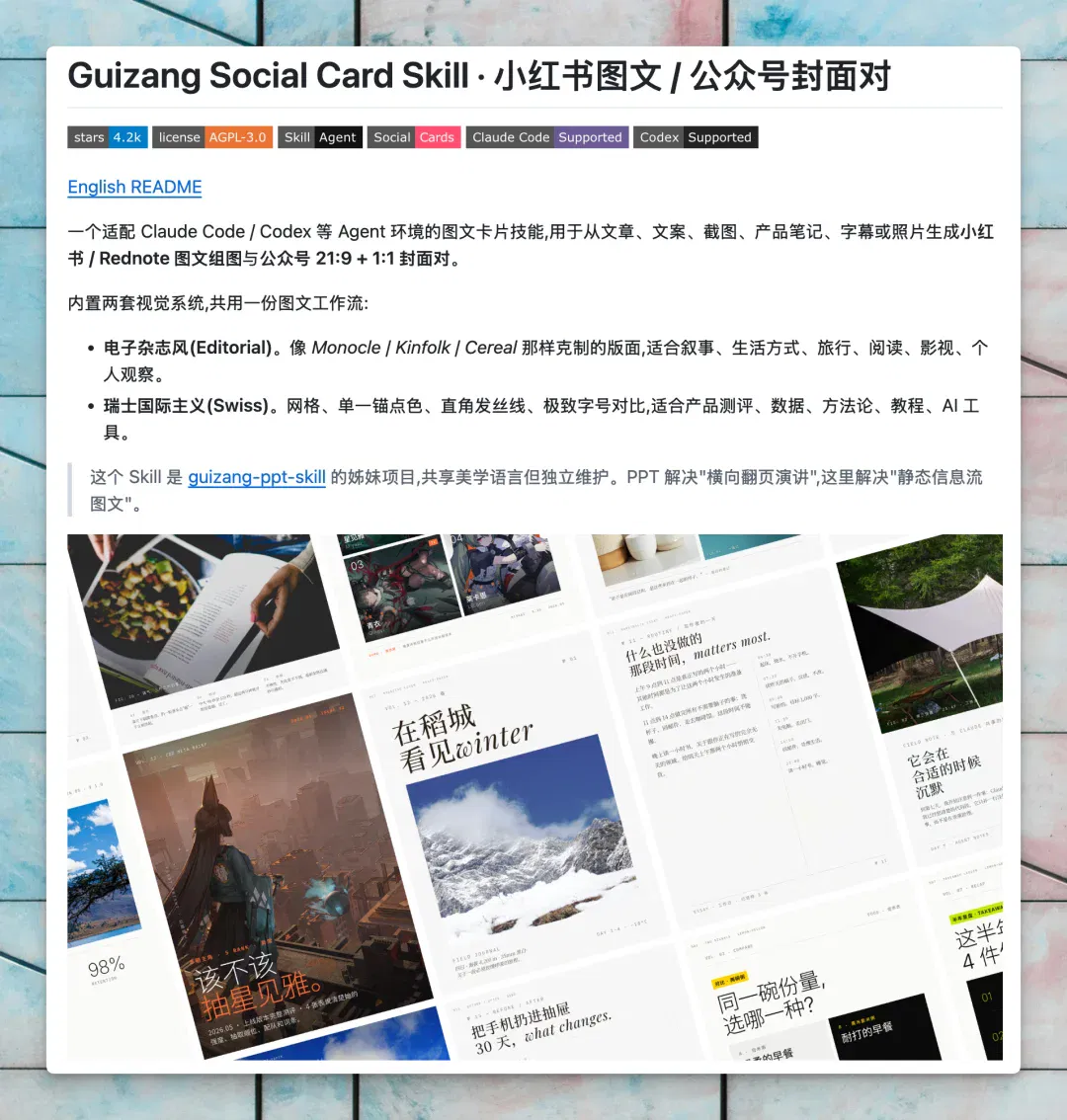
它原来主要解决静态图文的问题:
把文章、产品说明、截图、照片这些素材,做成小红书 3:4 图文卡片,或者公众号封面。
这次给它补了一个新能力:Live Photo 生成和编辑。
你可以把产品录屏、网页 Demo、游戏片段、生活素材交给 Agent,让它做成小红书或公众号文章里能用的动态卡片。
看一下 Codex 基于藏师傅的这个 Skills 给这次更新做的宣传视频:
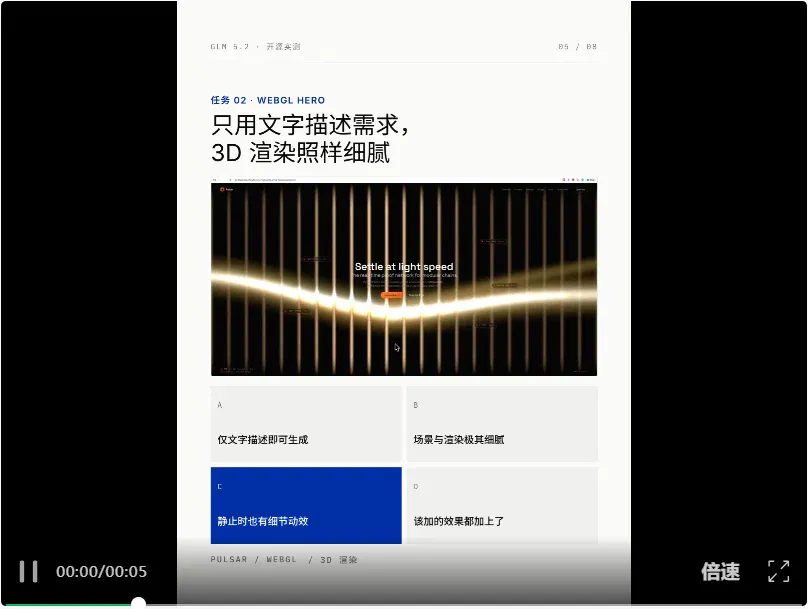
我一开始以为这只是"把视频放进卡片"。实际在实践和做的过程中,发现要处理的事主要有三个:
•第一帧要能当普通图发出去。
•3 秒或 5 秒里只能讲一个很小的动作。
•用户最后要能真的传到手机上发布,不能只停留在本地 Demo。
所以这次更新不只是在导出 MOV 视频和 Live Photo。
它还补了素材判断、首帧检查、平台时长和发布路径这些环节。
这次能做什么
单视频动态卡片:适合产品录屏、网页生成结果、代码运行、游戏操作。
Skill 会先按 3:4 卡片做版式,确认第一帧能看,再生成动态版本。
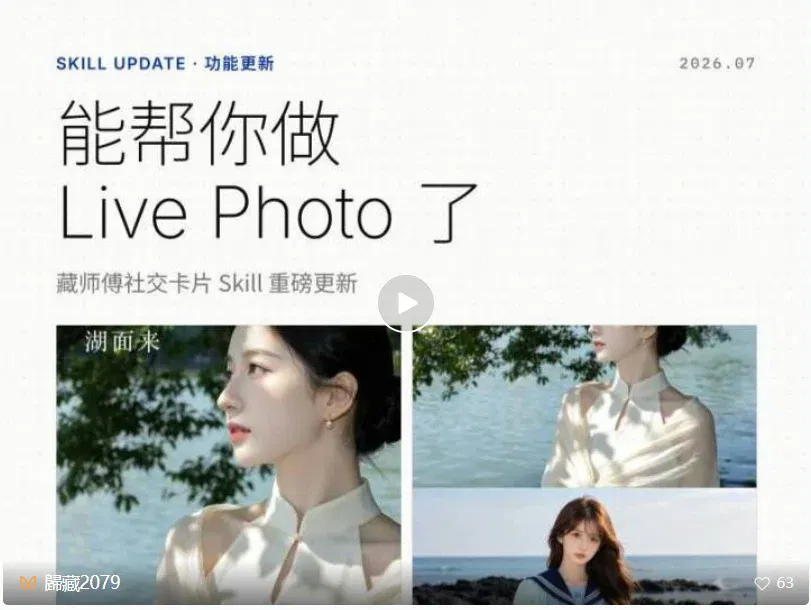
拼图式 Live Photo:适合素材本身好看的内容: 旅行、产品细节、美食手作、生活方式。
可以做成单视频、二宫格、三宫格、四宫格。很多时候不用加字,画面自己就够了。
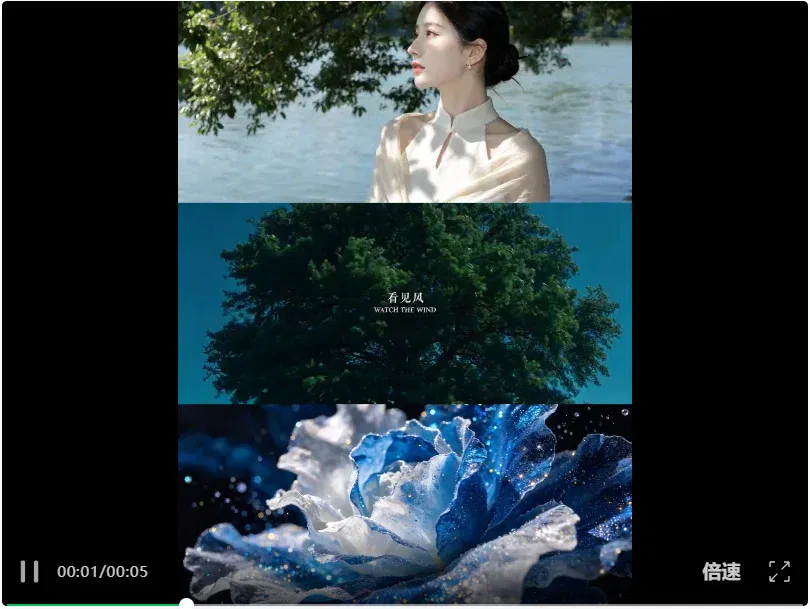
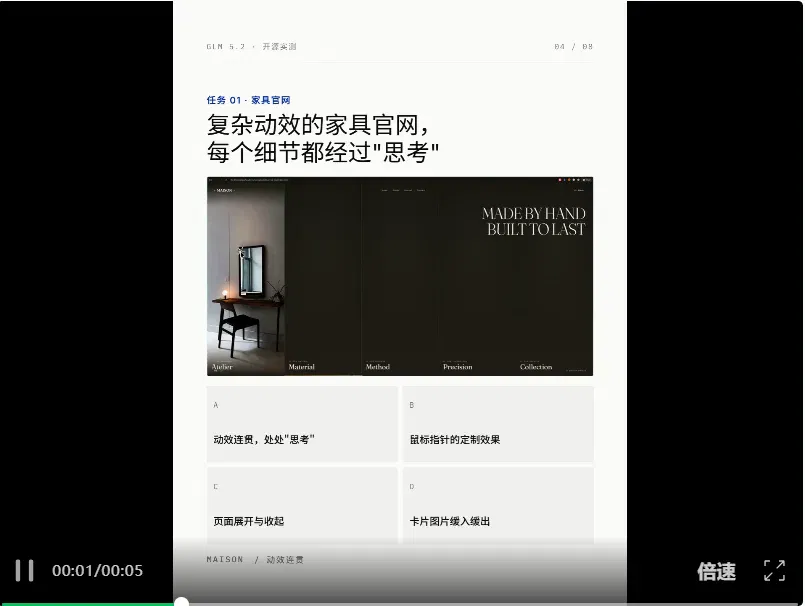
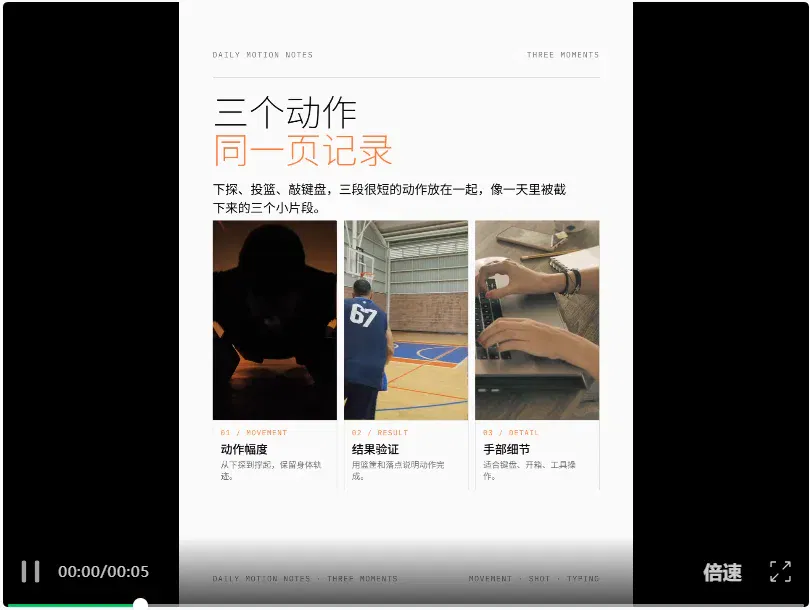
三连 Live Photo:适合三个并列结果: 三个生成案例、三个产品状态、三个游戏片段。
这里的重点是"并列",不适合把一个长教程硬拆成三段。
长视频筛选:用户手里的素材通常不是刚好 3 秒或 5 秒。
Skill 会先粗看视频信息量,再建议裁一段、加速、拆成三连,或者放弃 Live Photo。
很多工具喜欢说自己能"自动找高光"。我现在更愿意保守一点。自动选错以后,常见问题很难救: 第一帧黑屏、滚动跨了两个页面、UI 字太小、结果画面还没出现。
怎么用比较合适
先准备视频素材。不需要精剪到很漂亮,但最好别太长。
每段 10 秒左右比较舒服。太长的视频会消耗更多 token,也更容易让 AI 误判重点。
比较推荐的方式:
1.先把原视频粗剪成几段。
2.每段只保留一个重点。
3.让 AI 判断哪一段适合做 Live Photo。
4.再决定做单视频、拼图,还是三连。
可以直接这样说:
帮我把这段产品录屏做成小红书 Live Photo 第一张卡,重点突出生成结果。
或者:
这段视频有点长,先帮我判断哪一段适合做 Live Photo。
完整教程不建议塞进 Live Photo。教程还是适合拆成 5-9 张图文卡片。
Live Photo 只放最需要动一下才说得清的那一页: 按钮点击后的结果、生成完成瞬间、游戏动作成功、食物切开的变化。
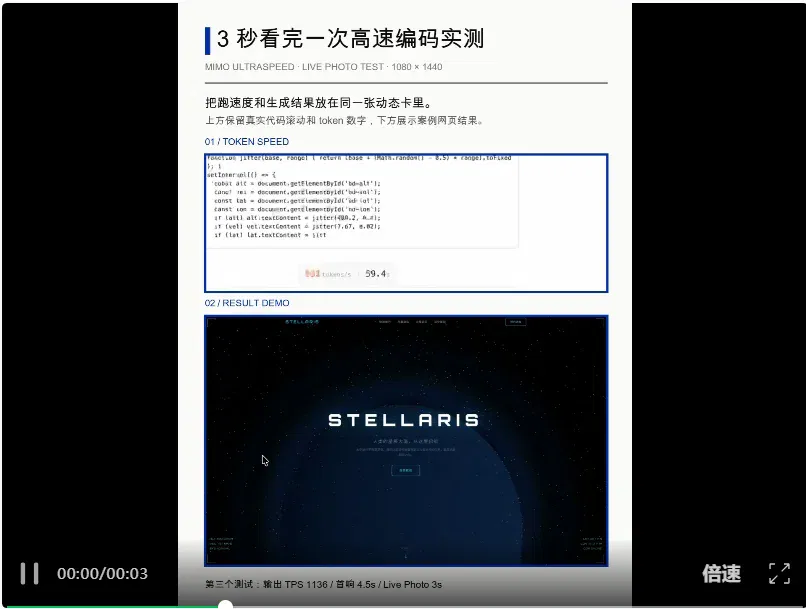
比如我前段时间给这些模型做的测试,在演示生成的网页效果时,就是一张图对应一个案例。
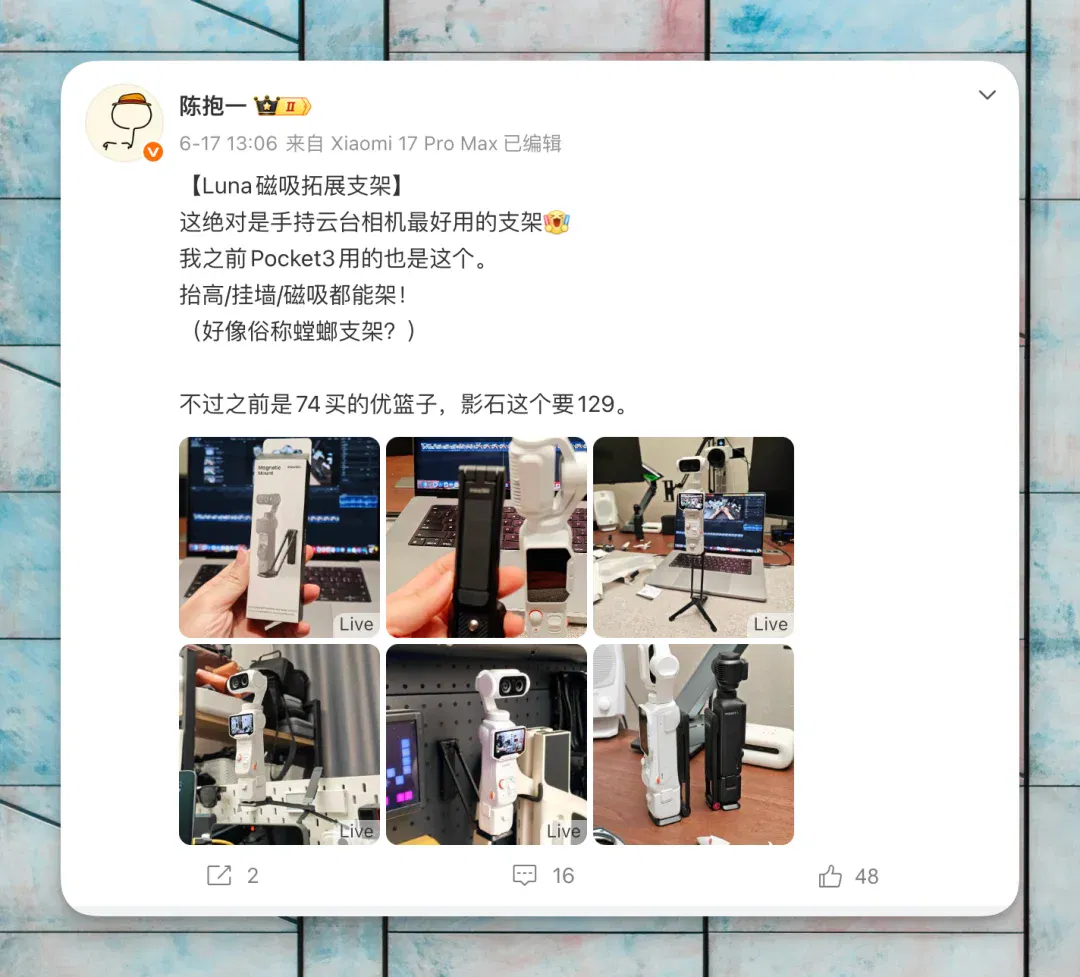
另外,陈抱一还有一个 Live Photo 开箱的栏目也可以看看,他一次只做一个动作,只展示这个产品的一个细节。
适合哪些场景
产品更新和 AI 工具演示:静态截图只能说明界面长什么样。Live Photo 可以展示点下去以后发生了什么。
生成网页、生成代码、生成图片,只放静态图总有点像摆拍。
这类素材里还有一种很常见: 原始录屏信息太小,手机上看不清。
比如这类原始视频的 token 显示区域比较小。这里可以让 Skill 自动把关键区域放大,只保留用户真正需要看的部分。
游戏攻略
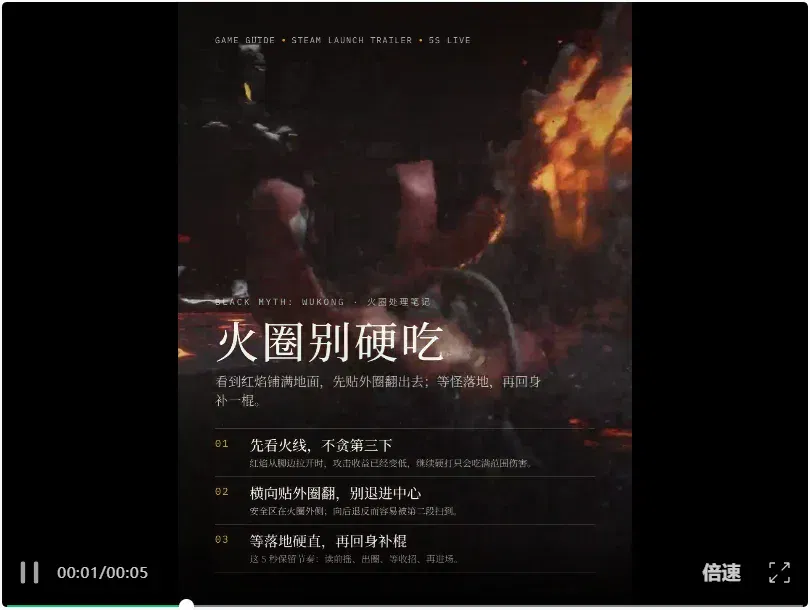
路线、timing、动作节奏、击中瞬间,很多时候截图讲不清。Live Photo 适合放一个关键动作,不适合讲完整攻略。
游戏素材也适合做全屏动态卡。它不一定需要额外排版,只要把画面裁到合适比例,保留动作完成的那几秒。
教程技巧
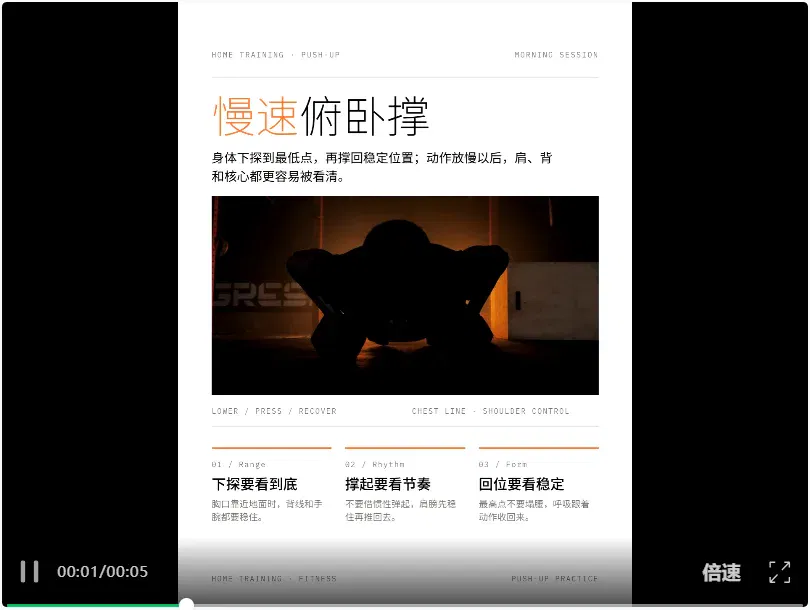
不需要每一步都动。把最容易出错、最需要看到过程的一步做成 Live Photo 就够了。
如果原来就是一套多图教程,Live Photo 可以只放在第一张或关键页。其他静态页继续负责解释、拆步骤、放细节。这样不会把一整套图文都改成视频,也不会打乱原来的阅读节奏。
旅行和生活方式
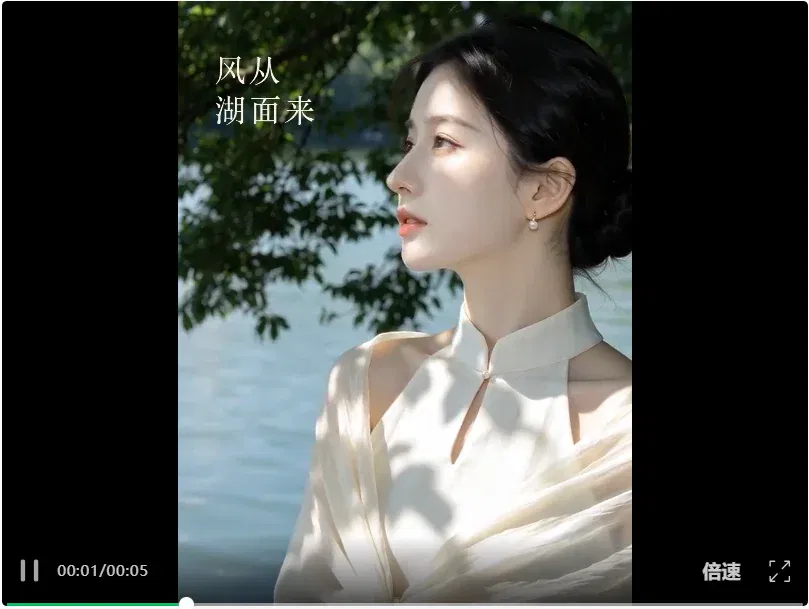
有些照片很好看,但少一点现场感。到达、走动、开门、转身,这些小动作会让图文更像真人内容。
这类案例不需要太重的文案。一个开门、走动、拿起物品的片段,就能让图文从"设计图"变得更像真实记录。
美食、手作、产品种草
倒入、切开、搅拌、组装、旋转、开合,这些天然适合 Live Photo。它们不需要复杂文案,看见变化就够了。
如果同一主题下有几个短片段,也可以做成拼图。二宫格、三宫格、四宫格都适合这类素材。重点是让多个片段同时提供质感,而不是给每个格子都加说明。
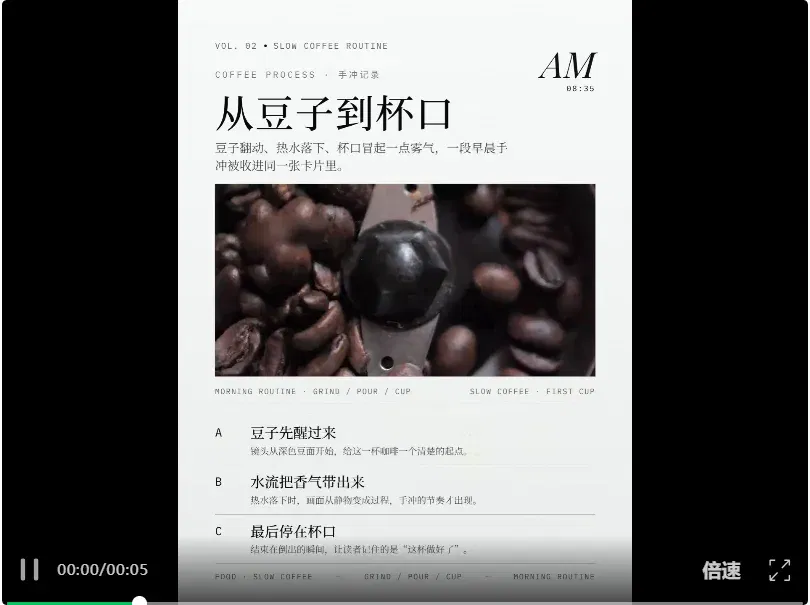
判断标准很简单: 运动有没有提供证据。如果运动只是装饰,静态卡片更干净。
做这个功能时我加入的细节
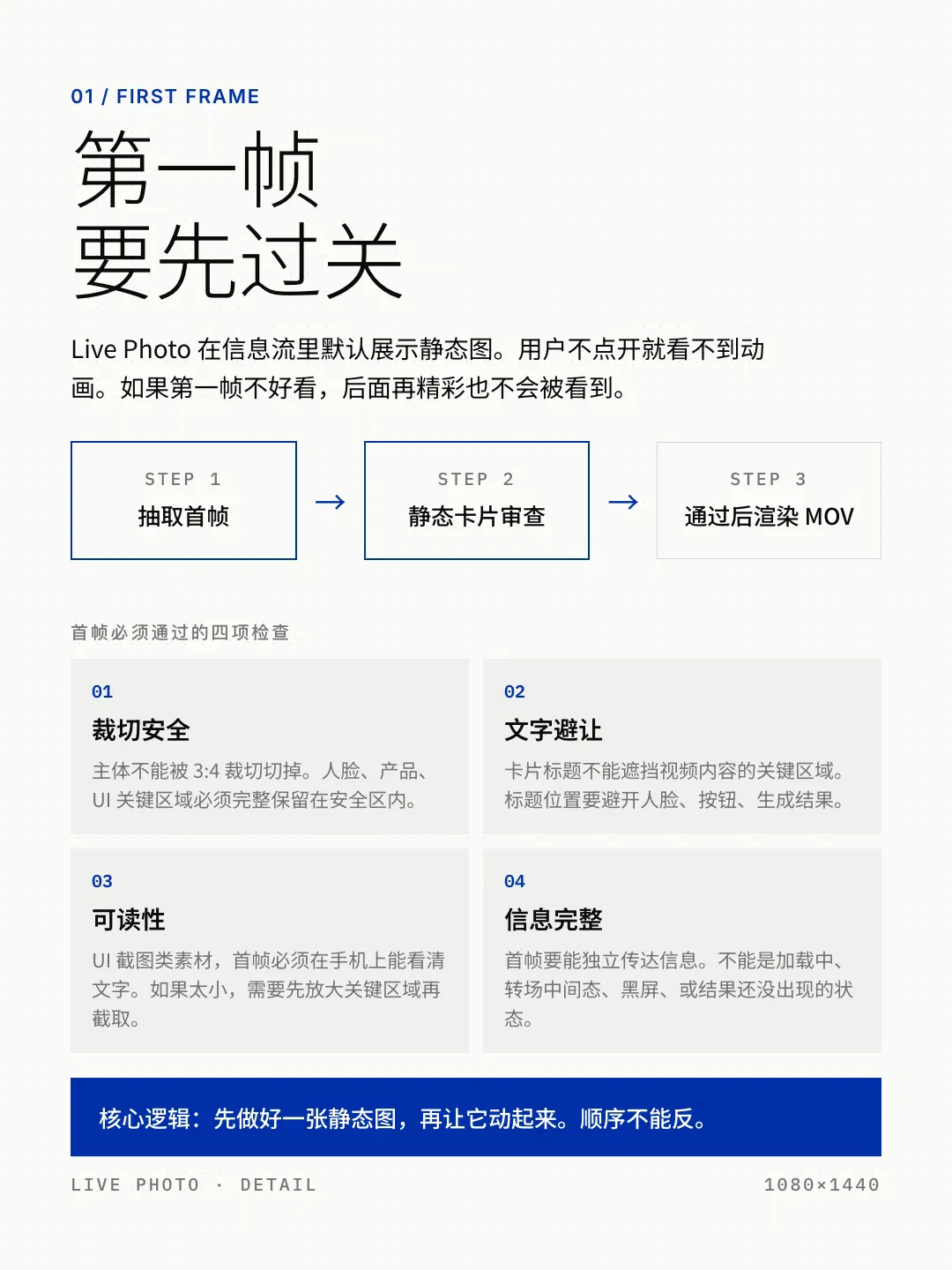
第一帧要先过关:Live Photo 在信息流里先显示的是静态图。第一帧如果不好看,后面会动也没用。
所以现在流程里会先抽首帧,当普通 3:4 卡片检查一遍: 裁切对不对,主体有没有被切掉,标题会不会挡住关键区域。
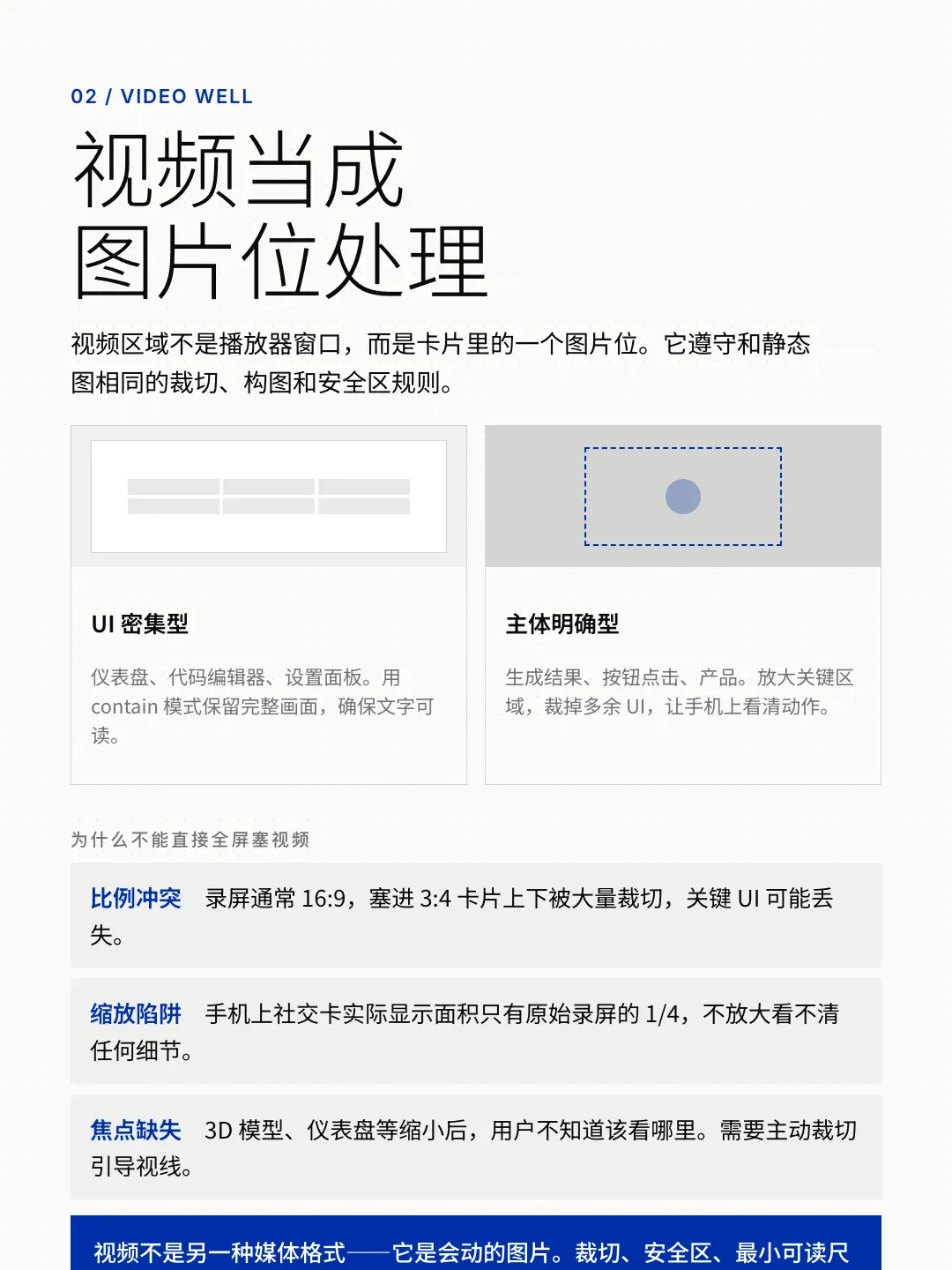
视频当成图片位处理:视频不能随便全屏塞进去。
视频区域沿用图片裁切逻辑:UI 密集就保留完整画面,主体明确就放大重点,人脸、产品、按钮、结果区不能被压住。
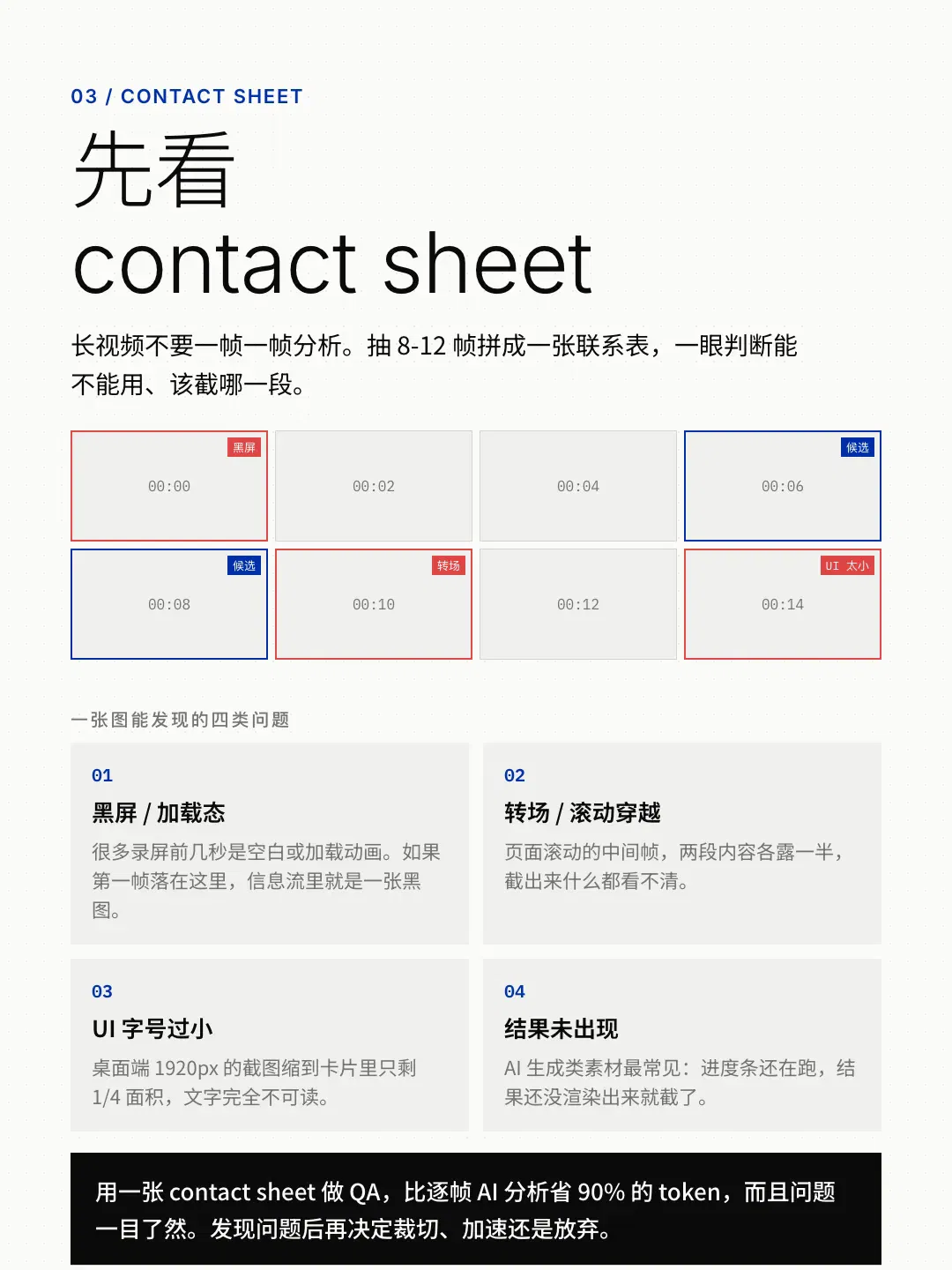
先看 contact sheet:长视频不适合一帧一帧看。更省事的方法是抽 8-15 帧拼成一张 contact sheet。
看一张图,基本就能知道有没有黑屏、转场、UI 太小、结果没出现这些问题。
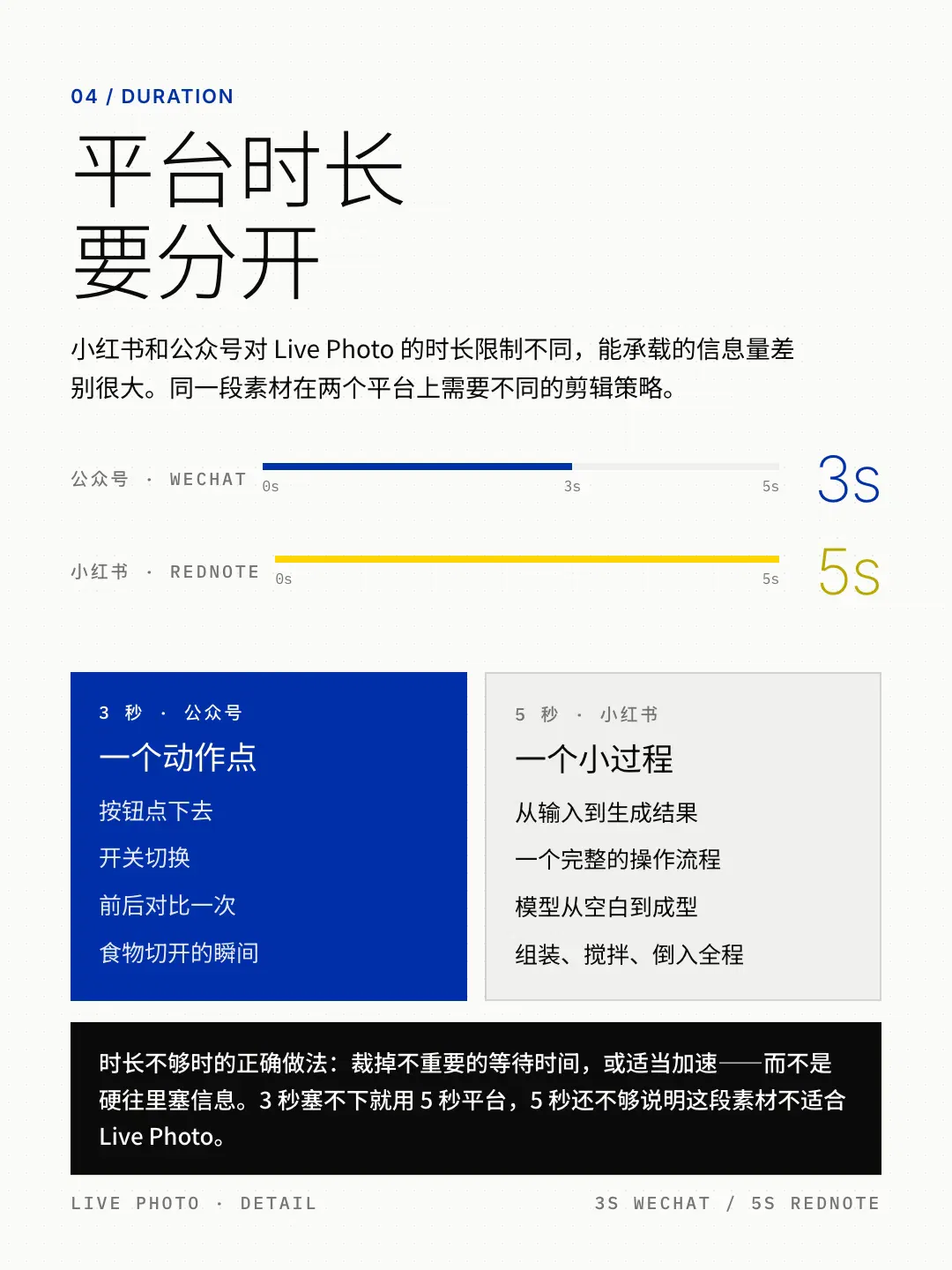
平台时长要分开:小红书按 5 秒做。公众号文章内按 3 秒做。
时长不同,能承载的信息量也不同。3 秒只适合一个动作点,5 秒可以放一个很小的过程。
发布路径要提醒清楚:Live Photo 最后不能只给一个视频文件。
实际测试和发布时,需要把 JPG + MOV 打包成.pvt,再 AirDrop 到 iPhone,从手机端发布。桌面端上传不一定能保留 Live Photo。
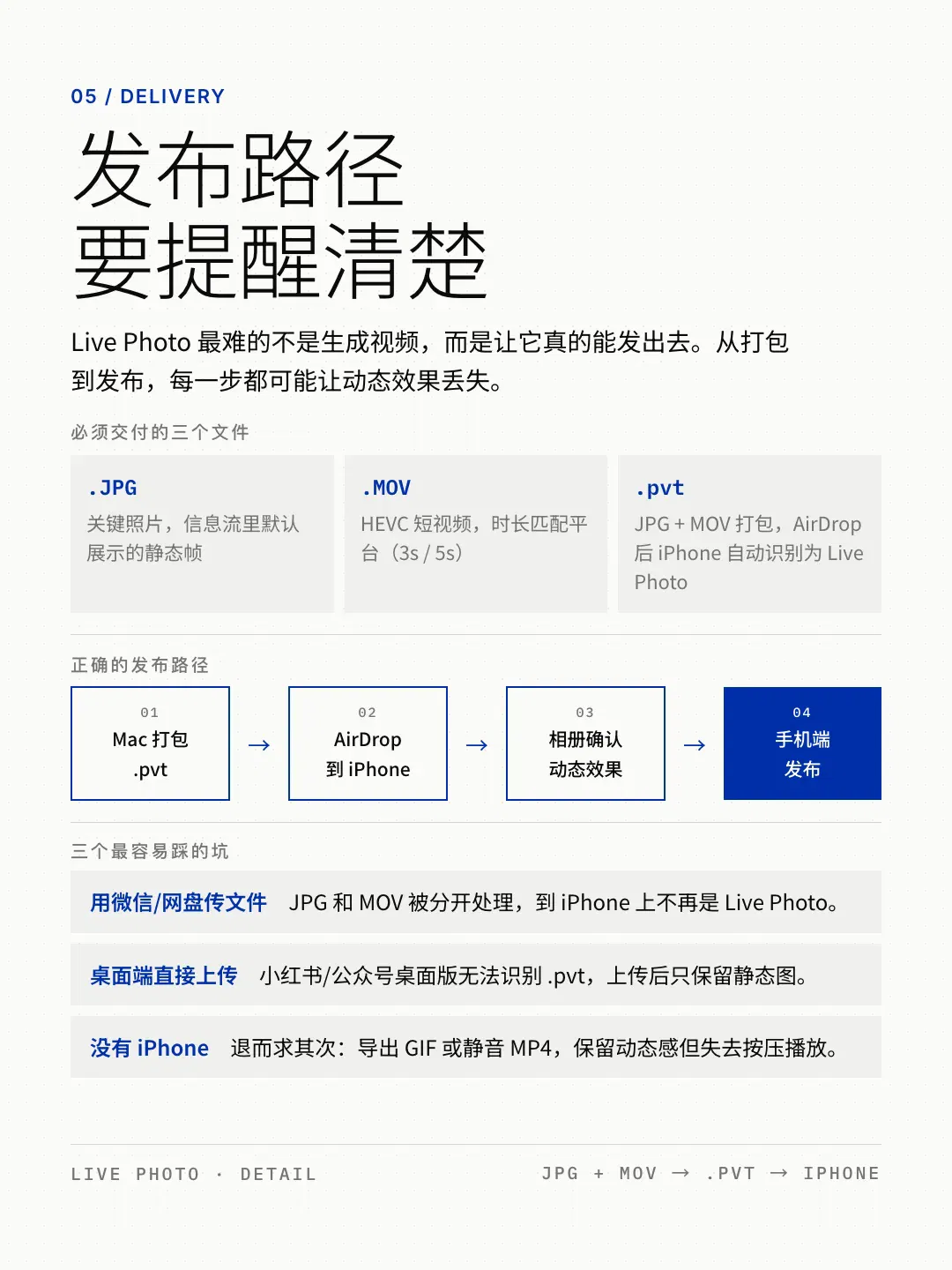
这些细节不显眼,但少了任何一项,成品都可能停在本地测试里。
为什么 Live Photo 值得做
图文平台里的"图"现在有点尴尬。
静态图表达力有限。短视频制作成本又高。很多内容卡在中间: 不值得剪成视频,只用静态图又少一点说服力。
Live Photo 刚好补这个空位。用户还是在做图文,只是其中一张图多了一点运动。
我觉得它有用,是因为很多内容需要一点动态证据:产品运行、网页生成、动作完成、食物切开。
从 Skills 的角度看,这次更新中的实践需要注意:
一个 Skill 不能只写触发词,还得写清审美、边界和工作流。
当用户给一段视频素材时,AI 不只负责导出文件。
它还要判断这段素材该不该动、动哪一段、放在哪张卡里,以及怎么让它仍然像一张能发出去的社交卡片。
这类判断越多,Skill 就越不像一段 Prompt,越像一个可以复用的生产流程。
怎么开始用
如果你还没用过这个 Skill,可以直接把下面这段话发给有 shell 权限的 AI Agent:
帮我安装 guizang-social-card-skill。阅读 https://github.com/op7418/guizang-social-card-skill 项目的 Readme 后安装,安装完成后检查 SKILL.md、assets/、references/ 是否存在。
如果你之前已经装过,可以直接让 AI 更新:
帮我更新 guizang-social-card-skill。请进入 ~/.claude/skills/guizang-social-card-skill 执行 git pull,然后告诉我当前最新 commit。
更新完以后,你就可以把文章、截图、照片或视频素材丢给 Agent,让它生成小红书图文、公众号封面,或者这次新增的 Live Photo 卡片。
我觉得这次更新对你有帮助的话,可以帮我点个赞或者转发给你需要的朋友。
文章来自于"歸藏的AI工具箱",作者 "歸藏的AI工具箱"。
Related topics
After reading
Join the AINRK community
Read how to join the community and connect with people working in AI.
Related articles
Continue reading related topics and articles in this category.
开源「提示语管理.skill」,就为快速选出最适合你的Prompt(附25个深度思考提示语) (opens in a new tab)
今年我攒了一堆思考类的提示语。 满满25个,有经典的苏格拉底式提问、第一性原理和对抗性审查、双向钢人论证,Anthropic哲学家的寓言记忆法,条条都好用。一般来说我有两条路来存提示语,方法一把有用的点拆出来放到Agent.md,这样可以全局生效但是真存不了太多,塞多了模型就开始阿巴阿巴了。方法二就是存到备忘录,然后用快捷键唤醒复制粘贴,缺点就是贴到对话框之后还要删删改改的。 这个问题困扰了我蛮久的。 问题不在存储,每次都是到了要用的那一秒,我根本就没有想起来自己存过什么,还是要打开备份重新过一遍。要不就是发出去了才想起来,早知道加上某个提示语就不会聊成这样了。 转折发生在我用Matt Poc
晕…这年头还有说人话的AI不 (opens in a new tab)
不er,只有我一个人看不懂AI现在的说话方式了吗?
我给 codex 装的最有用的 skill,是反过来盘我的 (opens in a new tab)
装完 codex,很多人在输入框里敲的第一句话是这样的:帮我做个 XX 网站。
几千人催我蒸馏的X冷启动Skill,开源了! (opens in a new tab)
大家好,我是袋鼠帝 几天前我尝试做了一个相对粗糙的视频,是关于我开源的仓颉Skill的 没想到居然爆火了!(全网将近50万播放)。
电报体 Skill:号称省 65% Token,实测只有 8.5% (opens in a new tab)
我把那种号称能省 Token、要求 AI 尽量少说话的 Skill,叫做“电报体 Skill”。