如何用 6 倍速 Kimi K2.7 Code,做「小红书端到端排版 Skill」?
昨天 Kimi K2.7 Code 高速版 上线了,我上手试了下,最大的感受就一个字:快。
昨天Kimi K2.7 Code 高速版上线了,我上手试了下,最大的感受就一个字:快。
Kimi 这回终于有卡了 🐮。
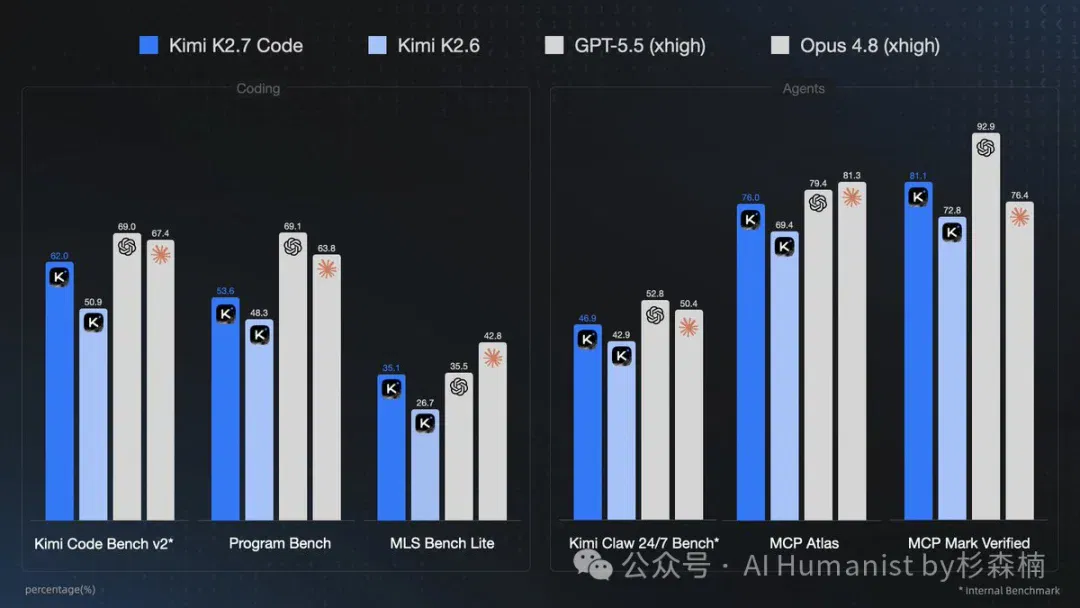
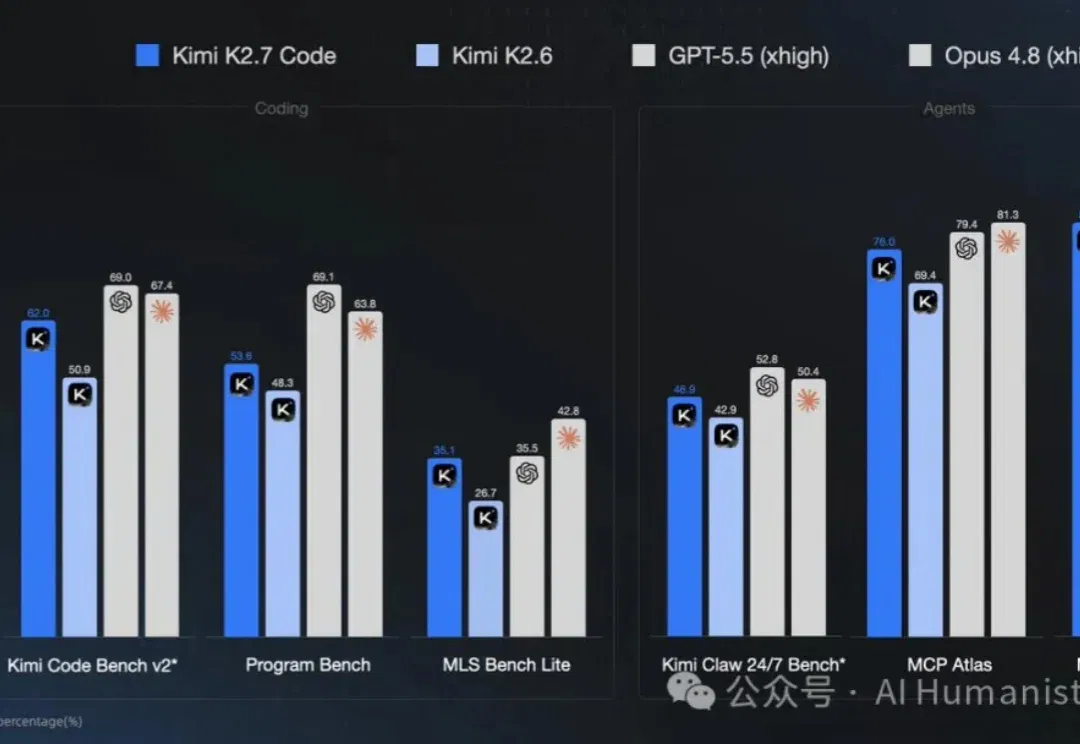
Kimi K2.7 Code 是他们在编程场景新上的模型,跑分如下:
全网对这个模型的介绍太多,我就不赘述了,只说一点:虽然跟 GPT5.5(Xhigh)、Opus4.8(Xhigh)还差点,但智能程度不错。
吸引我的是 Kimi K2.7 Code 这个「6 倍速」,而且快得不傻。之前 Gemini 3.5 Flash 我在 Antigravity 里用过,那才叫楞快。速度是真快,智能是真没有,代码烂极了。
有意思的是,最近 Codex、Claude Code 这类 sota 的「模型 + harness」都在出倍速,比如Codex 能开 1.5 倍速。但我用下来体验没高多少,token 倒是烧得飞快,Sam Altman 追着喂饭都不够......
所以日常脏活我还是用国产模型,挑个快又能干完活的。
之前常用 Kimi 2.6、2.7 和 Deepseek,都还行,就是速度不满意,说难听点,速度要是跟不上 Claude、Codex+GPT5.5,国产模型还剩什么竞争力?
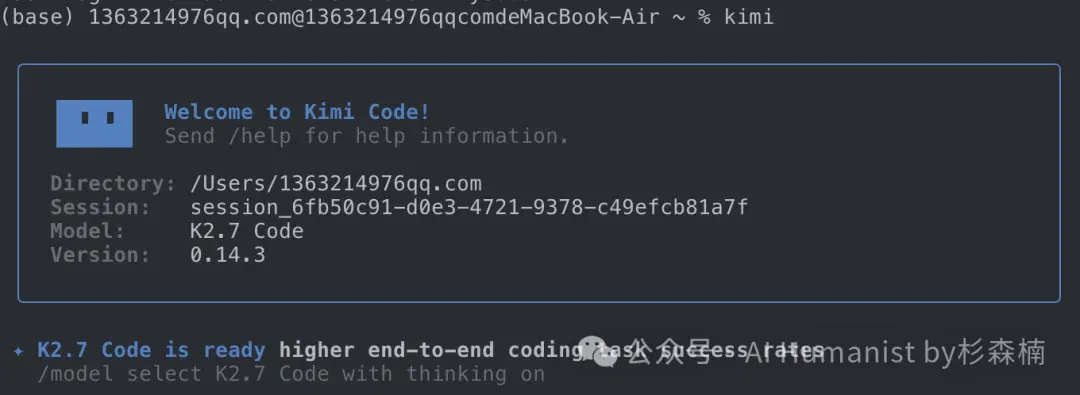
这回 Kimi K2.7 Code 高速版说是到了6 倍速,消耗是 3 倍。我正好有 Kimi 的订阅,周末就申请了beta 计划并且用上了。仔细在 Kimi Code 里试了一下,确实夸张,智能程度还可以。
所以,正好借着 Kimi K2.7 Code 这回上线,大家都能上手,跟大家完整聊聊我做小红书排版走过的路。
这事,我还真有点发言权的。
因为自从做小红书不到半年,粉丝马上就2 万了,还是有点心得的。

我自己觉得做得还不错的一点,其实就是排版。
经常有粉丝来夸,也总有人来求分享。我一直没腾出时间完整写一篇,倒不是藏着不说,是这套方法论确实完整,比大家一开始想的麻烦、复杂太多太多了。
正好借六倍速的 Kimi K2.7,我把之前的排版路线、还有怎么用 AI 提效,从头讲一遍,这一路踩过太多坑了。
最开始,我用的是小红书后台自带的长文排版功能。
格式是定死的:上半张图片,中间大标题,底下接一段引用。图片是我自己写了个 HTML 小工具做的,iPhone 外壳当背景,打一层粉色底,旁边放一只我的 LOGO 小猫。
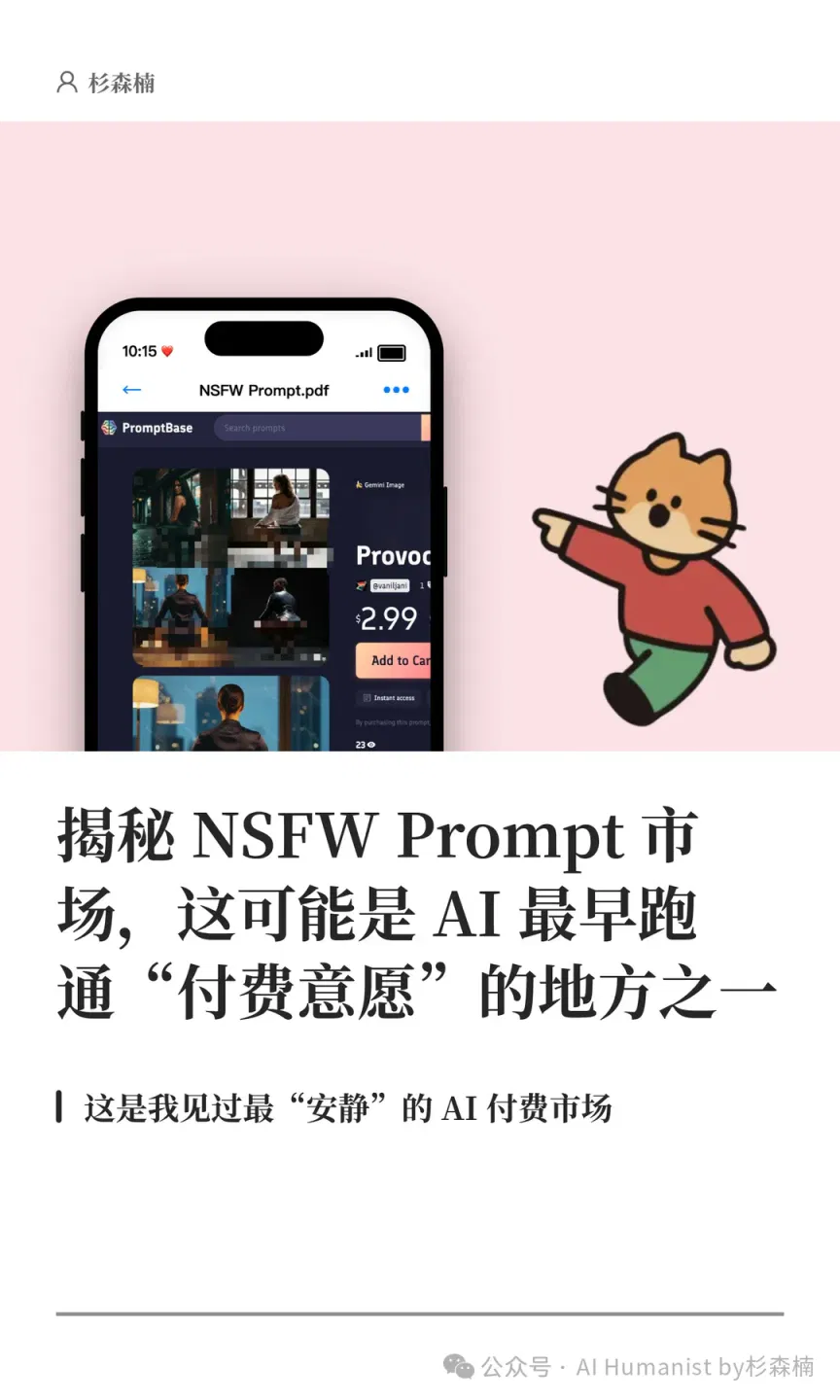
但用着就发现,这套格式几乎人人都在用,后台长文功能也不健全,导入很麻烦。
最难搞的是封面——长期做小红书的都懂,封面好不好看直接决定流量入口。可这套模板做出来的封面,除了那只小猫,几乎没有自己的风格,毕竟是固定模板
后来我想,写完文章排好版发到小红书,要考虑的无非三个:
简单、便捷、省钱。
顺着这个思路,我找了一堆浏览器插件。Chrome 上做排版的插件不少,一个月几十块,我挑了个用的人多的试,效果还行,像下面这样。

可深度用下来,问题不少。
标题格式、图片位置、文字效果都不够个性化,虽然给了五到十套模板,但正文字体没法自定义,我特别想用的衬线体它就不支持。
还有个机制上的麻烦:这类插件基本都得配 Notion 用,你在网页端打开一篇 Notion 文档,插件识别里面全部内容,再转成公众号排版或小红书图片。
可一篇文章往往要改很多遍,而 Notion 里图文混排的长文,插件本来就容易认错图,你得反复保存好几次它才刷新过来,图片尺寸还经常对不齐,有时一张图直接卡在版面正中间。
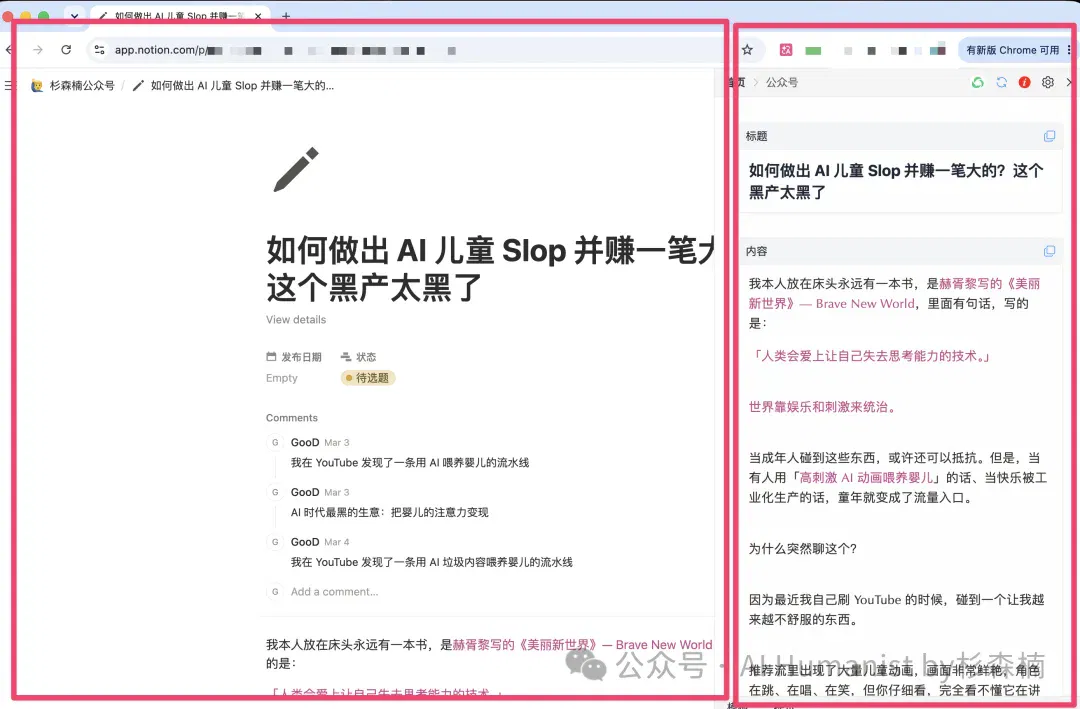
折腾到这儿,钱也花了,罪也受了,我开始想有没有更 AI Native 的方式。
我就想:
为什么不能写完一篇文章,直接用 AI 帮我导出?
可真去试,全是问题。
下面这张就是我用 Claudian 配 Claude 模型反复改出来的,别看只是个排版,额度消耗非常惊人,每个极小的要素改完,居然会用光我 3 次 Claude Max 5X 的 5h 额度……:
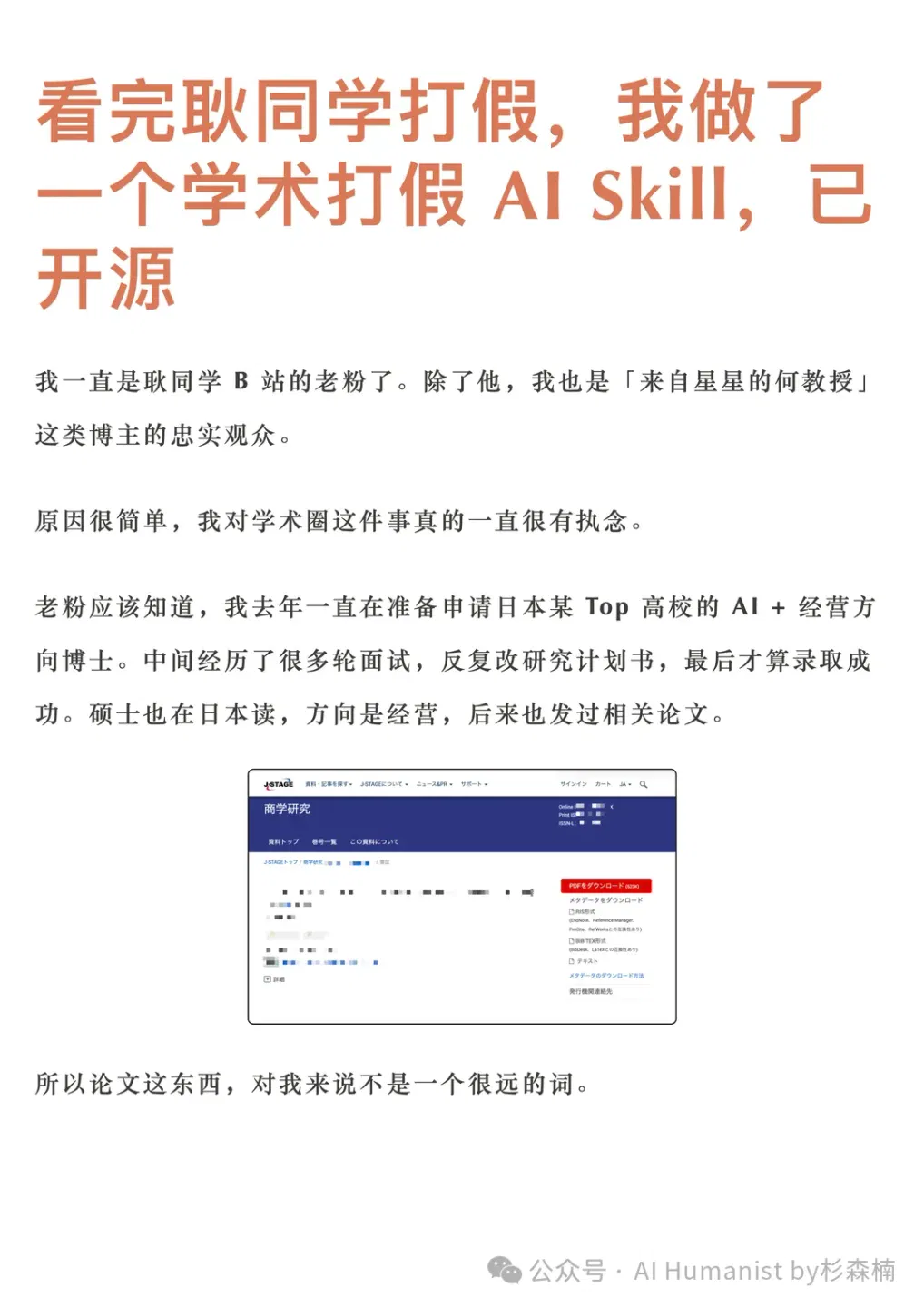
做法是,我先找了个开源的小红书正文图片导出插件,在它基础上一个功能一个功能地加、一处一处地改,才慢慢有了这样子。
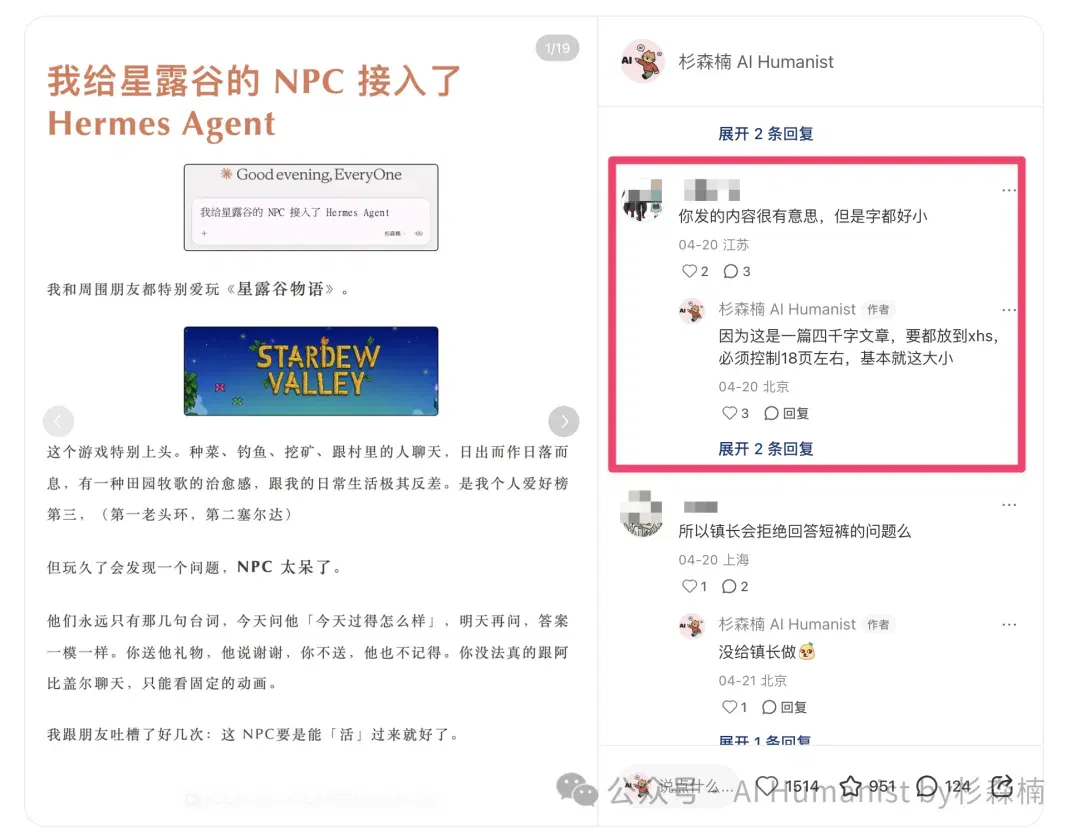
但图文对齐是真难搞,还有个问题就是字太小了。
我发小红书一般是 3000 到 4000 字的长文,图一多就有朋友说,内容不错,可字太小看得眼睛疼。
转机出现在前两个月。
当时大家突然开始聊,做汇报别用 PPT 了,改用 HTML 网页,这事点醒了我。
经常做展示的都知道,AI 做 PPT 是真的差,不管网页端 Agent、云端 Agent,还是本地的 Claude Code、Codex,哪怕装上 Skill,做出来还是很难看。
可同样这些 AI 去做 HTML 网页展示,效果就好太多了。
那从 HTML 到小红书图片这条端到端的路怎么走,我从 0 开始走了不少弯路,最后理出来一套流程。
用 6 倍速 Kimi K2.7 Code,做「小红书端到端排版 Skill」,我收获了 2 万粉
先生成浏览器 HTML 预览 → 发我本地 http://127.0.0.1 链接 → 等我确认 → 再导出高清 PNG

效果是这样的,无论是 H1 标题、还是正文、行间距、加粗、高亮,几乎都能 100% 稳定性地导出以及实现自动化了:
它整套的端到端流程是这样,核心就是构建一个「以做脚本的方式,做一个排版 Skill」:
(1)先用 HTML 网页排版器把版排好
(2)再做一个 HTML 记录器,把排版用到的参数全记下来
(3)把这些参数交给 AI,做成一个排版 Skill
(4)写完文章,让 AI「导出为小红书图片」,它会先出一个 HTML 网页预览
(5)预览没问题,就让它正式导出存到本地;有问题,直接在对话框里改
别看就五步,每一步都很细的。
我反复调这套流程的时候发现,优化这种 Skill,需要配一个输出够快、智能又还可以、又便宜的 AI 来做。这些活都挺脏,用 Opus 4.8 确实没必要,我一般就交给 Kimi,它在这类任务上表现确实可以(ps.以前我基本都白嫖我哥们的……
而昨天Kimi K2.7 Code 高速版实在是太符合这个要求了,我就拿它把整套流程重新走了一遍,顺手又把效果优化了下。
下面把每一步拆开说说。
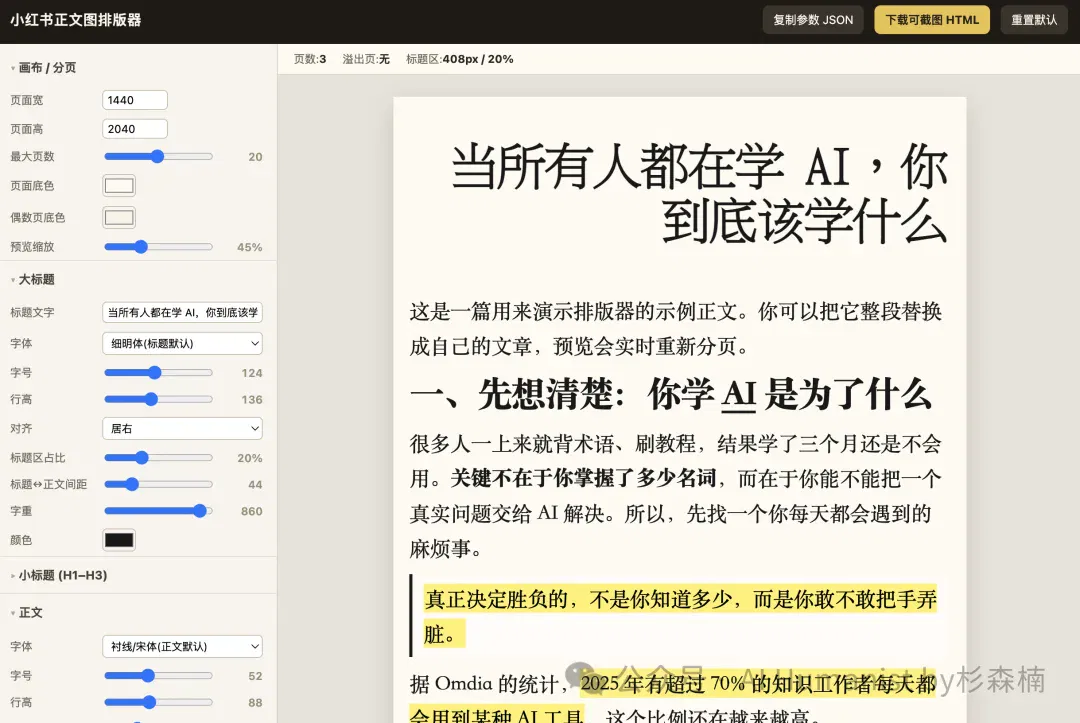
第一步:排版器。
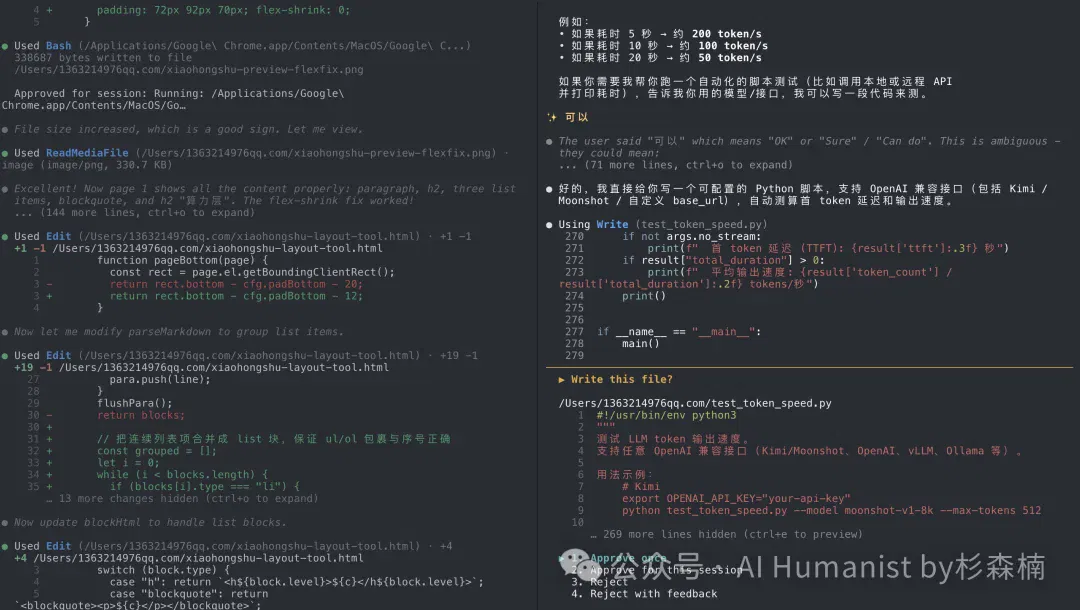
我们得先让 AI 把基础功能搭齐,直接在 Kimi Code 里让 Kimi K2.7 Code 做一个排版器,H1、H2、H3 各级标题能调,正文的字号字体能改,加粗、高亮、斜体、下划线这些效果都能自己定。
第二步:记录器
第二步其实是整套流程里最关键的,做排版器的同时,一定要让 AI 顺手做一个记录器,你在排版器里改的每一个地方,H1 标题用了什么字体、正文用了什么字号、加粗高亮的效果,全记进后台。后面的步骤,都需要这些参数记录:
在用Kimi 2.7 Code + Kimi Code Harness 的时候,可以直接开 /goal,不需要再废事用 Superpowers Skill,一步一步搞了:

第三步:做排版 Skill
把这些参数直接交给 AI,让它做成一个排版 Skill。这个 Skill 里装着一堆脚本,脚本的依据就是排版器里记下来的那批参数,这样才能保证它每次出的效果都对得上。
第四步:全自动排版
文章写完后,用这个 Skill 一键排版。我会特意在 Skill 最后加一步,让 AI 回头把整体排版再检查一遍。你不能光让 AI Vibe Coding 出一堆用代码写死的逻辑,写死的逻辑未必稳定,实测会经常出现宕机的情况,所以得把 AI 自己的能力也用上。
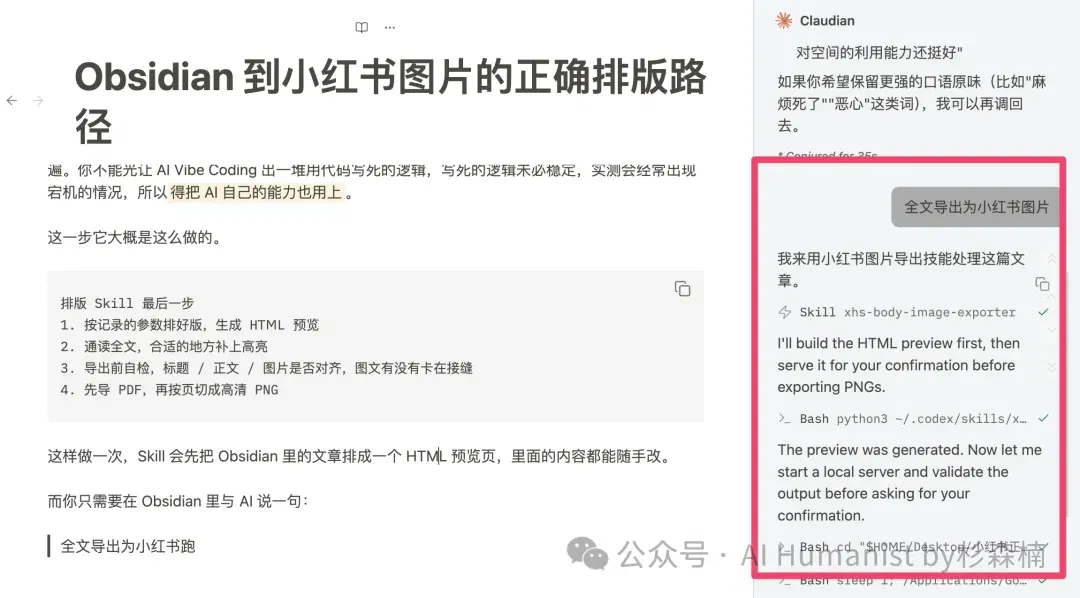
这一步它大概是这么做的。
排版 Skill 最后一步
1.按记录的参数排好版,生成 HTML 预览
2.通读全文,合适的地方补上高亮
3.导出前自检,标题 / 正文 / 图片是否对齐,图文有没有卡在接缝
4.先导 PDF,再按页切成高清 PNG
这样做一次,Skill 会先把 Obsidian 里的文章排成一个 HTML 预览页,里面的内容都能随手改。
而你只需要在 Obsidian 里与 AI 说一句:
全文导出为小红书图片
高亮这块我有个习惯,我在 Obsidian 里一般只加粗,不加高亮,因为排版器跟 Obsidian 的笔记是一一对应的,高亮我懒得在原文里标。
所以到了预览页,我会让 AI 通读全文,自己判断哪里该高亮、帮我加上,省事很多。
等预览页彻底没问题了,我再让它正式导出。
最后的效果如下:
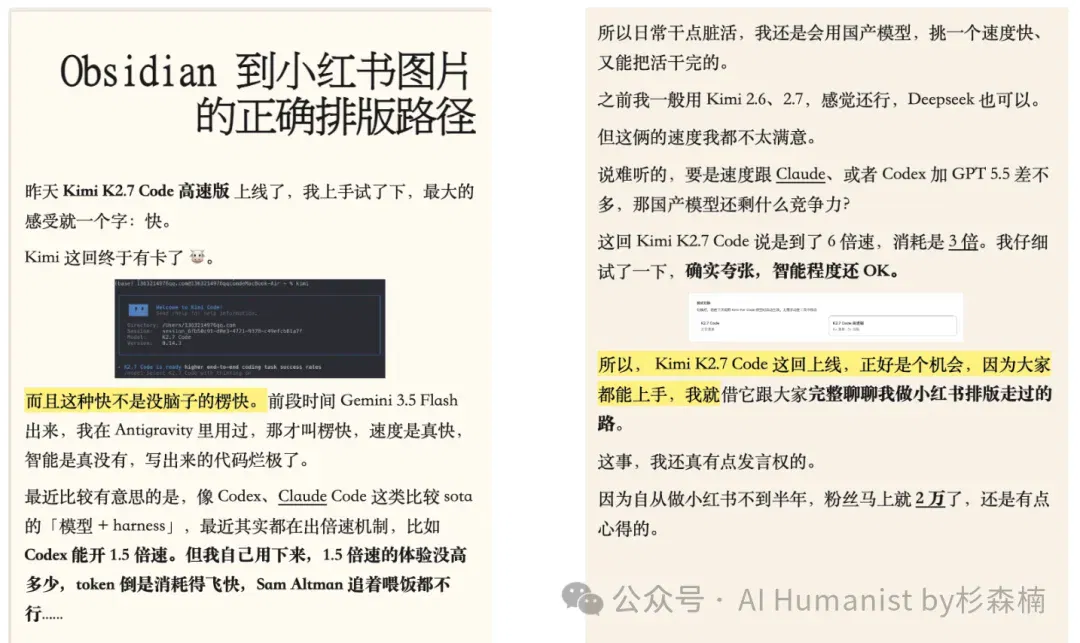
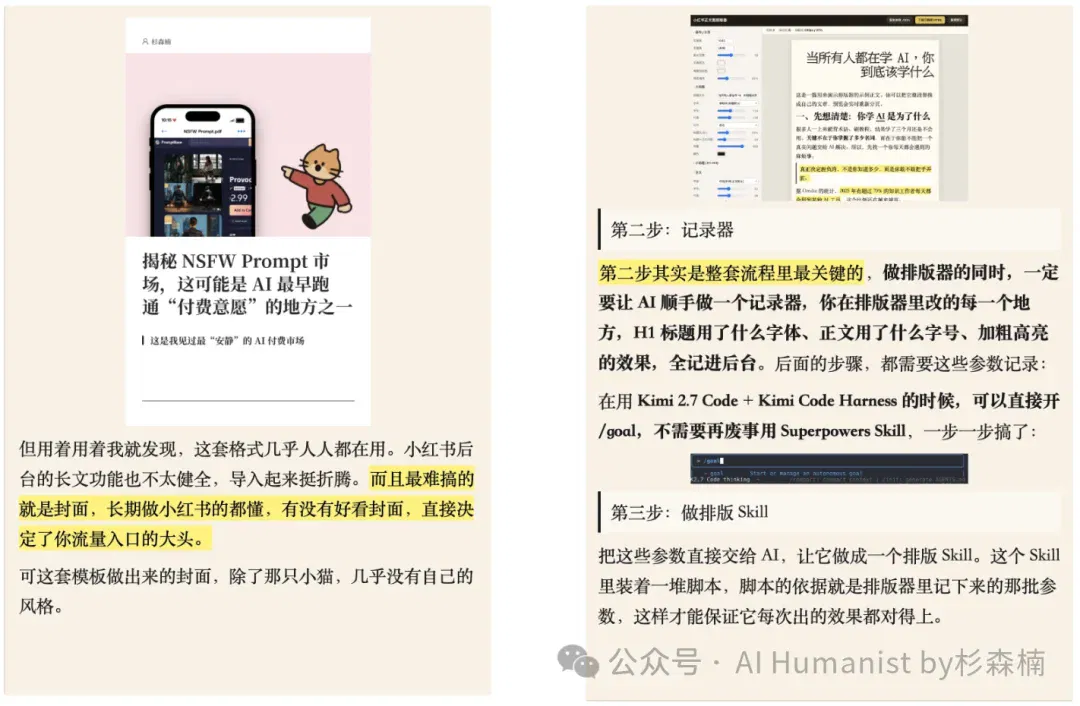
在这几张图里,你能看到的几乎所有排版效果都是 AI 自动完成的,而且几乎百分百稳定。一开始用代码写死的时候,它还会经常宕机、出问题,但现在几乎不会再宕机了,因为一旦宕机,AI 会直接去修。
其次,所有的重点加粗、图片的自适应大小,包括高亮、行间距、正文大小、H1 标题的字体,全部都是自动化的,而且非常稳定。
而且我还发现,它顺手解决了另外两个问题。
第一,也是我这半年体会最深的一点:小红书的图片往往需要多次修改,如果每次都自己手动做图,那就太麻烦了;而现在可以直接在 Obsidian 里改,再通过这个 Skill 非常迅速地导出。
第二,我一开始做的那个排版插件,导出可能需要 25 张图,这就已经非常恶心了。
但用现在这种方式,我发现 Kimi K2.7 Code 对空间的利用能力还挺好,比如现在一篇文章只需要 15 张图。
用 KimiK2.7Code 高速版的话,一共大致消耗了5h额度的一半,很便宜,非常适合这种量大、繁琐又希望出活快的任务。
这一路走下来,从小红书后台、到浏览器插件、再到今天这套 AI Native 的排版流程,踩的坑、花的钱、受的罪,回头看其实都值得。
毕竟,AI 领域里的账号能收到大家如此多的喜爱,我是非常感动的。
而真正让这套流程能跑顺畅、能日常用的,关键还是有一个又快、又便宜、智能程度还够用的模型,这回 Kimi K2.7 Code 高速版,确实补上了这块最后的短板,没让我花额外的钱......
说到这,最近还有件事让我有点感慨。
Claude 的Fable 5 上线一天,就被全网封禁了。这两天又听说,要搞一个必须实名制才能用 Claude 所有模型的制度。
这就……感觉越来越抽象了 🤷。
也正因为如此,我反而更希望像Kimi K2.7 Code这样优秀的模型,能继续加速迭代下去。
毕竟,属于它们的空间,其实还非常大。
文章来自于"AI Humanist by杉森楠",作者 "杉森楠"。
Related topics
After reading
Join the AINRK community
Read how to join the community and connect with people working in AI.
Related articles
Continue reading related topics and articles in this category.
不到 5 分钟复刻《我的世界》,Kimi K2.7 Code 到底有多能打? (opens in a new tab)
大家好,这里是K姐。 一个帮助你把AI真正用起来的女子。 朋友们,Kimi 又更新了。 这次发布的是 Kimi K2.7 Code,与 Kimi K2.6 使用相同架构,是基于 Kimi K2.6 继续训练的 Coding 专项版本。 从官方介绍来看,这次升级主要在这几个方面: 减少过度思考,reasoning-token 使用量比上一代 Kimi K2.6 降低了 30%,意味着更快的响应和更低的成本。 基准测试也有明显提升,在月之暗面公布的数据中,Kimi K2.7 Code 在某些特定任务中的表现已经开始接近 GPT-5.5 和 Opus 4.8。 我这两天也刷到不少朋友做的横评。在相同
Kimi最强编程模型Kimi K2.7 Code来了:Token消耗直降30%,过度思考有救了,附一手实测 (opens in a new tab)
今天,月之暗面发布并开源Kimi K2.7 Code编程模型,参数量达1.1万亿,提供256K上下文窗口。这一模型重点提升了长上下文编程场景的指令遵循能力、长程编程任务的性能表现,并且大幅改善了在长程任务中的过度思考倾向,平均token消耗减少30%。
小红书灰度Skill上传入口,内容平台分发skill,B站、知乎会跟进吗? (opens in a new tab)
近日,小红书开始灰度开放Skill上传入口,提出了一个值得认真对待的问题:在 Skill生态中,内容平台究竟扮演什么角色?和大厂推出的Agent平台之间,是竞争关系,还是正在形成某种协作分工?

蚂蚁与西湖心辰介绍Duo v1,探索全双工视听交互 (opens in a new tab)
Duo v1通过Intent与Realization模块衔接交互决策和音视频生成。文章报告30组交互、180项检查中通过168项,内容响应度为73.3%;复杂意图理解与长程一致性仍是团队后续优化方向。
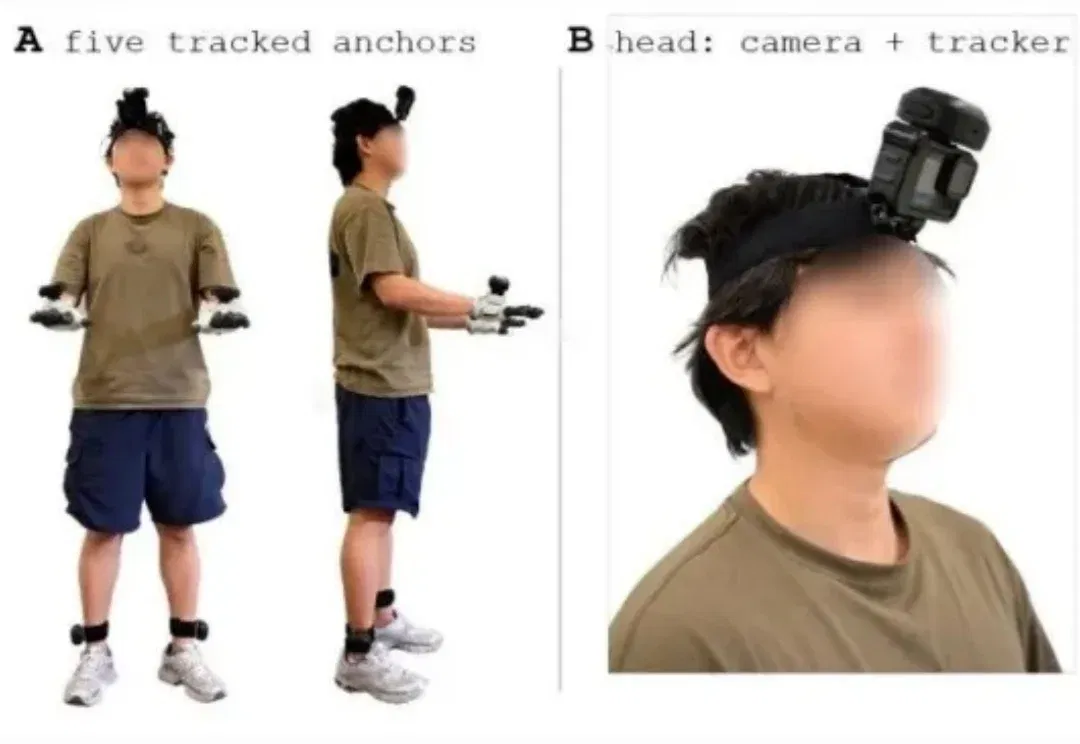
EgoExplorer captures mobile manipulation with five trackers and a camera (opens in a new tab)
Shanghai AI Lab presents a wearable capture system using trackers, gloves and a camera, plus C³ motion reconstruction, and releases 100 hours of data and code. Reconstruction and multimodal generation are assessed separately; humanoid transfer is shown only in simulation.