首发实测 Floatboat:一人公司的工作方式,可能要变了
All for One、One for All 的信息流转
All for One、One for All 的信息流转

OPC 这个词,今年突然就不「概念」了,过去一年 AI 的发展速度,让这件事的可行性上了一个台阶。
一个人加上几个 Agent,有时真的能顶一个三五人的小团队。做内容的一个人能用一整套 Skills 同时管选题、写稿、排版、分发;做电商的一个人能用 Agent 工作流编排,同时搞选品、上架、客服、投流。
这种「一人多角色」的工作方式,正在成为主流。围绕这件事,AI 产品也在各个方向上发力。
在这一堆产品里,有一个叫Floatboat的项目还在内测阶段,就拿了红杉和微光创投的种子轮。
在同赛道上,类似定位的产品不少。红杉和微光创投为何投了 Floatboat?
「十字路口」团队深度实测了 Floatboat 的产品逻辑,实际用了一段时间。
这篇文章就是我们的观察和体验:它在做什么,它做得怎么样,以及它到底有什么不一样的东西。
OPC 和 Floatboat 的底层逻辑是什么?
先说 OPC 这个概念,很多人可能觉得一人公司是个小众概念,是少数自由职业者的选择。但随着 AI 能力不断迭代,通用 Agent 的补位,一人公司已经展现了不小的潜力。
许多「超级个体」不是「找不到工作所以自己干」,他们是主动选择了这种工作方式。
但工具这边并没有完全没跟上,一人公司成立的前提,是「信息处理效率、生产效率」得足够高,高到能够迅速理解、解决日常问题,而且各种 AI 工具之间的切换需要尽可能地降低「摩擦」。
这就是 Floatboat 想解决的东西。
Floatboat 给自己的定位是:不是又一个 AI ChatBot,不是又一个自动化工具,是一个 AI 原生的工作环境,专门给一个身兼多职的人设计的。
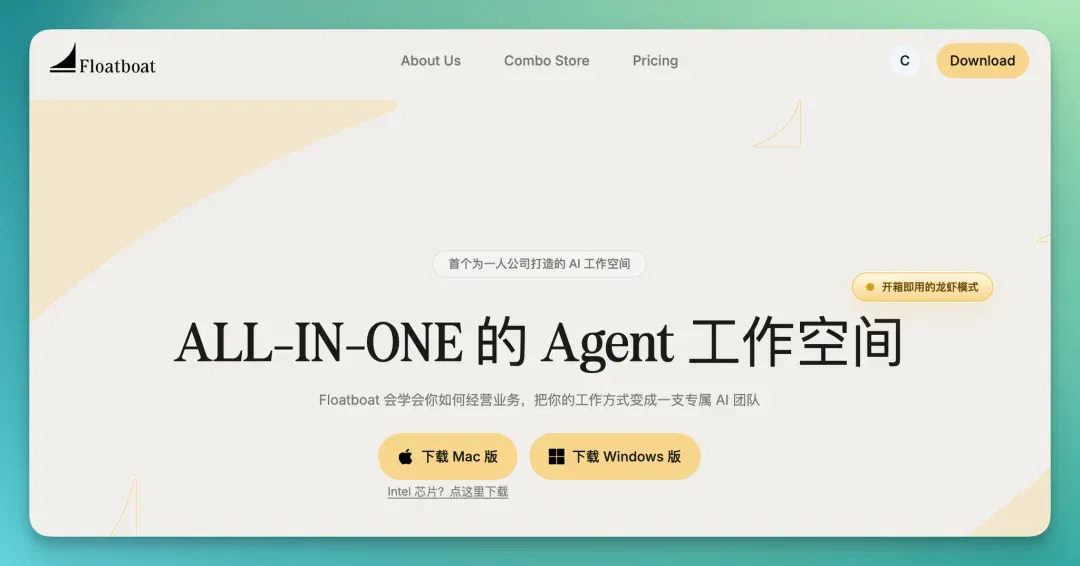
产品链接为:https://floatboat.ai/
怎么理解这个「工作环境」?
传统的 AI 产品,你要跟它协作,得先把上下文「喂」给它。复制粘贴一段文本,上传一个文件,截一张图发过去。每次对话都要从头来。你跟 AI 之间的交互,本质上是你在不停地给它「搬运」信息。
Floatboat 的做法是把整台电脑变成了 Agent 的运行环境。你在文件管理器里看到的文件,Agent 能直接感知到,你在浏览器里打开的网页,Agent 也知道。
不需要你手动搬运任何东西,你的工作现场,就是 Agent 的感知界面,在这样的「工作环境」里,效率能否被真实地提升?
下面是我们的完整实测内容,让我们来试着用 Floatboat 回答这个问题。
All for One、One for All 的信息流转
先说说 Floatboat 是什么,简单讲,它是一个「工作空间」。这个空间的核心能力,就是让信息自由流动。
它的逻辑可以用两句话概括:
All for One:所有信息都能汇进来。网页、本地文件、云盘、微信消息、Safari 链接、macOS 原生应用的数据,全部可以流入 Floatboat 这一个界面,变成完整的「上下文」。
One for All:汇进来的这些上下文,又能在工作空间里继续流动。你产出的东西,不会被锁死在某一个工具里,可以接着作为新的上下文使用。
听起来有点抽象,我们用一个媒体日常会遇到的真实场景来拆解:拆解一个复杂 AI 产品的长链任务,看看这两句话到底意味着什么。
第一步,先在 Floatboat 里建一个「工作空间」。
1)基础交互
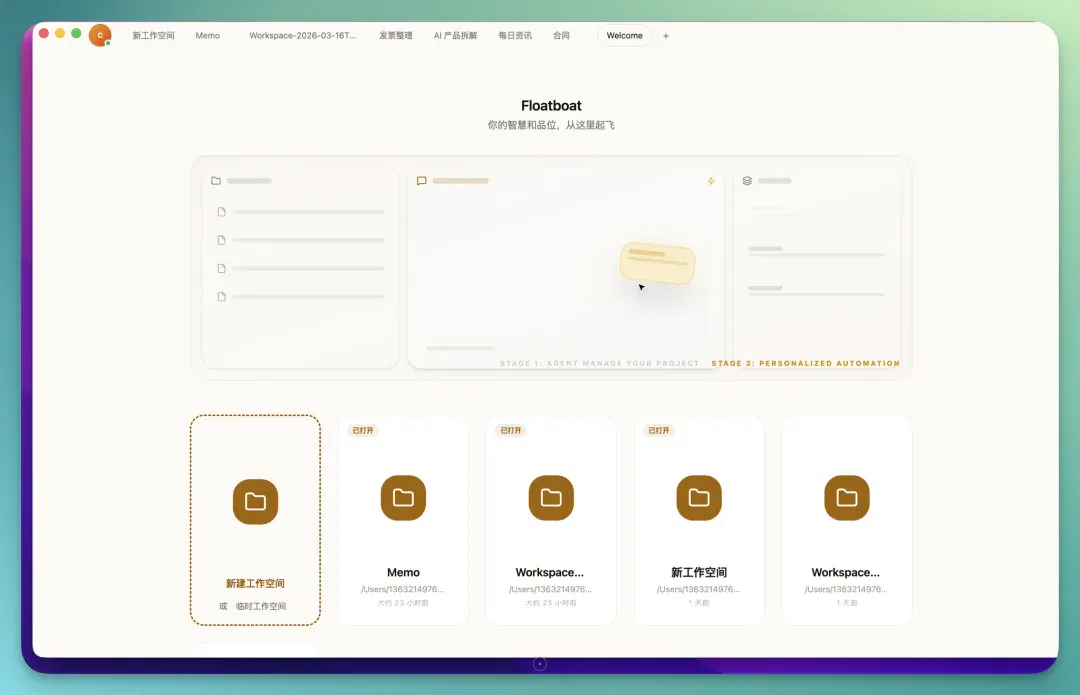
建好之后,你会看到 Floatboat 的主界面。
它会在获取用户的授权后,自动感知你电脑上的文件和应用。在同一个页面里,你可以同时打开本地文件、Chrome 浏览器、AI 对话,以及 Floatboat 特有的 Combo Skills,最多四栏并排。
每个面板都可以自由拖动调整位置,不需要了随时可以关掉。
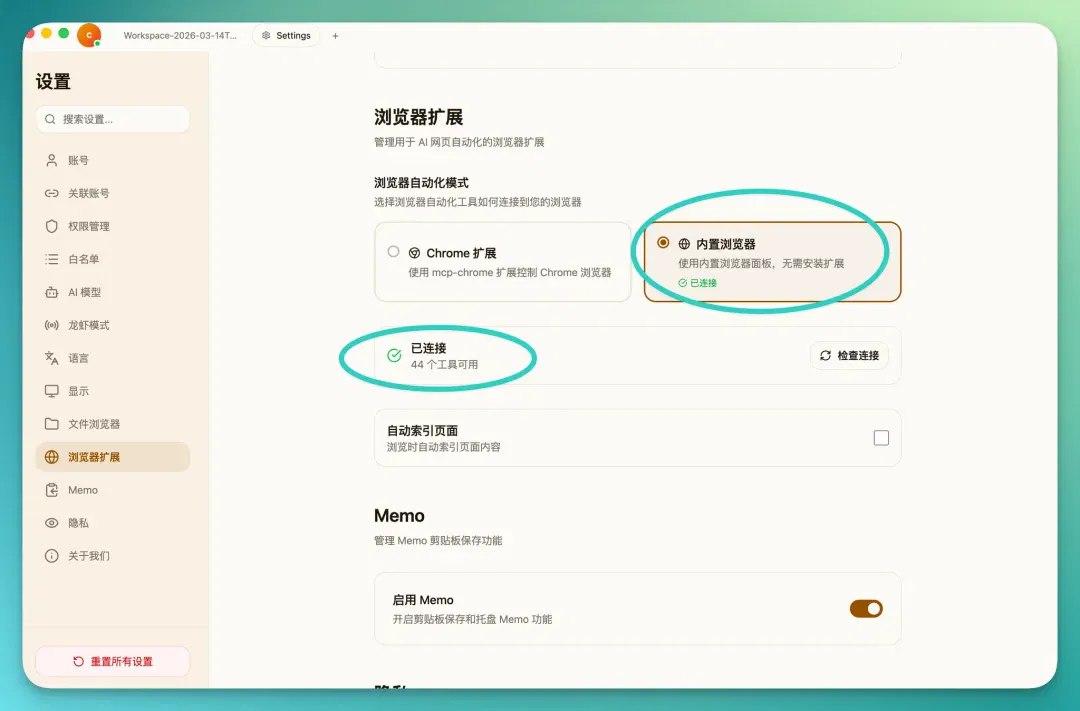
这里补充一点:Floatboat 有内置浏览器,上面看到的就是它。这意味着你可以打开任意你喜欢的网站,比如飞书文档、 DeepSeek、Gemini、Manus,你甚至也可以让 Floatboat 去自动化操作这些网站。
当然你也可以选择用 Chrome 扩展的方式接入。选择内置浏览器的话,它会自动连接一些内置工具:
还有内置的文件管理器,本地文件和云盘都能管。关键在于,AI 可以直接读取和保存文件,不需要你手动上传下载。
选中一个文件,或者直接说文件名,Agent 就能感知到内容。
文件预览支持的格式很全,Markdown、CSV、HTML、代码、Word、Excel、视频都能直接看,常见文档的编辑也支持,比如 Markdown、CSV、Excel 的简单编辑,后面会具体展示。
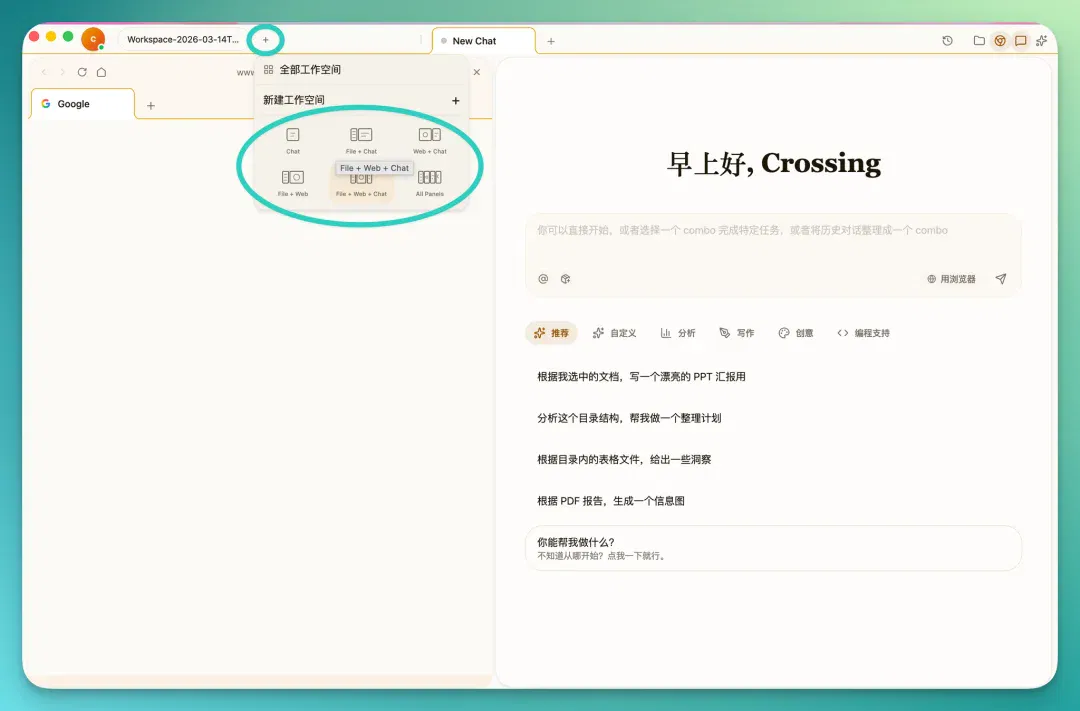
工作空间里有一个比较特别的设计,值得单独说一下。
Floatboat 的交互逻辑其实跟浏览器标签页很像,它支持 Chat、File Manager、Browser 三种视图任意拼。你可以只开一个对话框,也可以同时开文件+对话,或者浏览器 + 对话,或者全开,可以根据你的工作类型任意组合。
界面上方那个「+」,点一下就能新建一个工作空间,就像在浏览器里开新标签页一样。
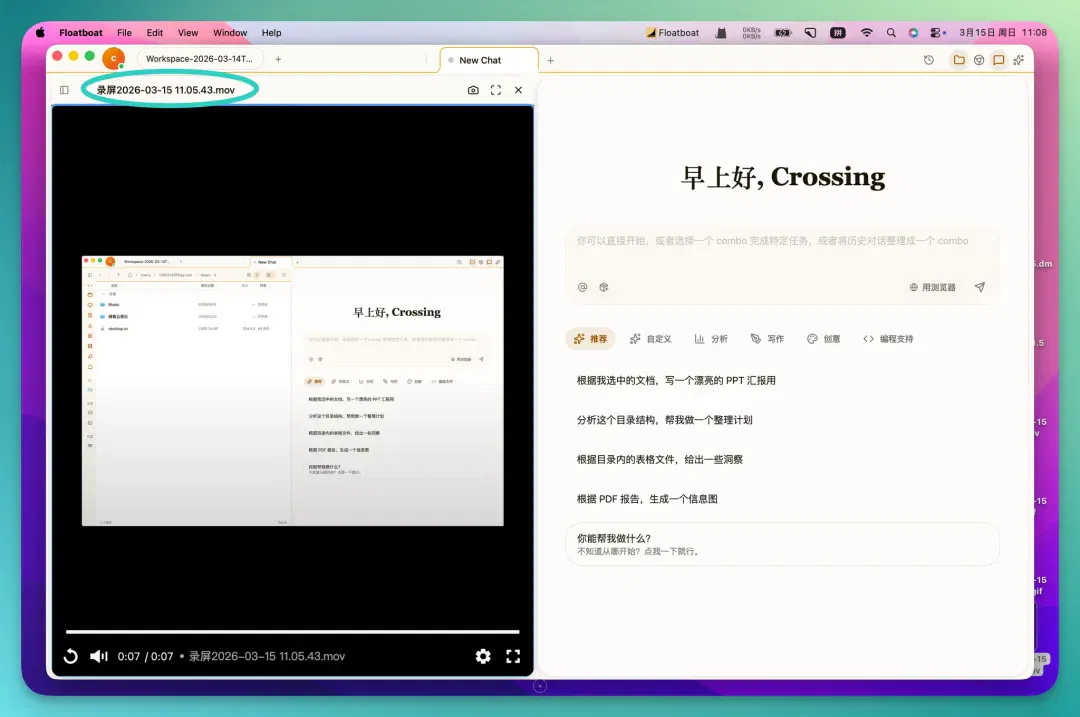
每个工作空间的内容都是独立的,互不干扰,各自可以自由操作。但它们又可以同时共享你的文件目录,完全取决于你的需求。
这种标签页式的交互摩擦感很低,用起来很直觉。
2)上下文生产
我们以 LoveyDovey 这个 AI 情感陪伴产品为例。10 个月前,我们写过一篇《「小而美」团队做出亚洲第一 AI 情感陪伴应用|我们找到了6个成为黑马的原因》,获得了近 4500 次转发。

最近这个产品又火了起来,所以我们用它来演示,怎么用 Floatboat 调研和拆解一个完整的 AI 产品。
调研一个 AI 产品,我们一般分三块来看:增长、投研、产品本身。在 Floatboat 里,这三块可以在同一个界面里同时进行。
先说 Floatboat 最核心的一个特点:信息流转,也就是「上下文」的生产和流动。
左侧的文件管理器支持完全多开,你可以用标签页的方式同时打开多个文件,同一个文件想开几个就开几个。
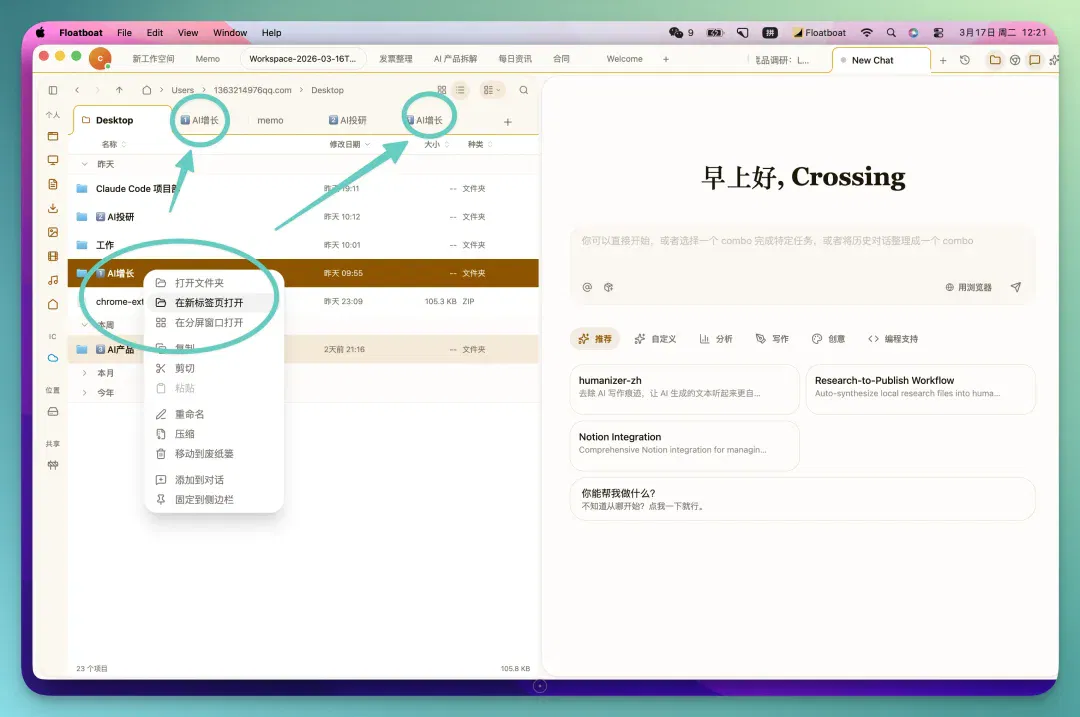
所有打开的文件会像浏览器标签页一样排在顶部。这跟传统的文件管理逻辑完全不同,以前要关一个文件,得先切到那个文件夹,再点关闭。这里直接点叉就完了。
所以,你甚至可以同时并排打开多个文件夹,一目了然看清楚每个文件夹的内容。可以感觉到,Floatboat 在刻意消除传统电脑操作里的那些摩擦感。
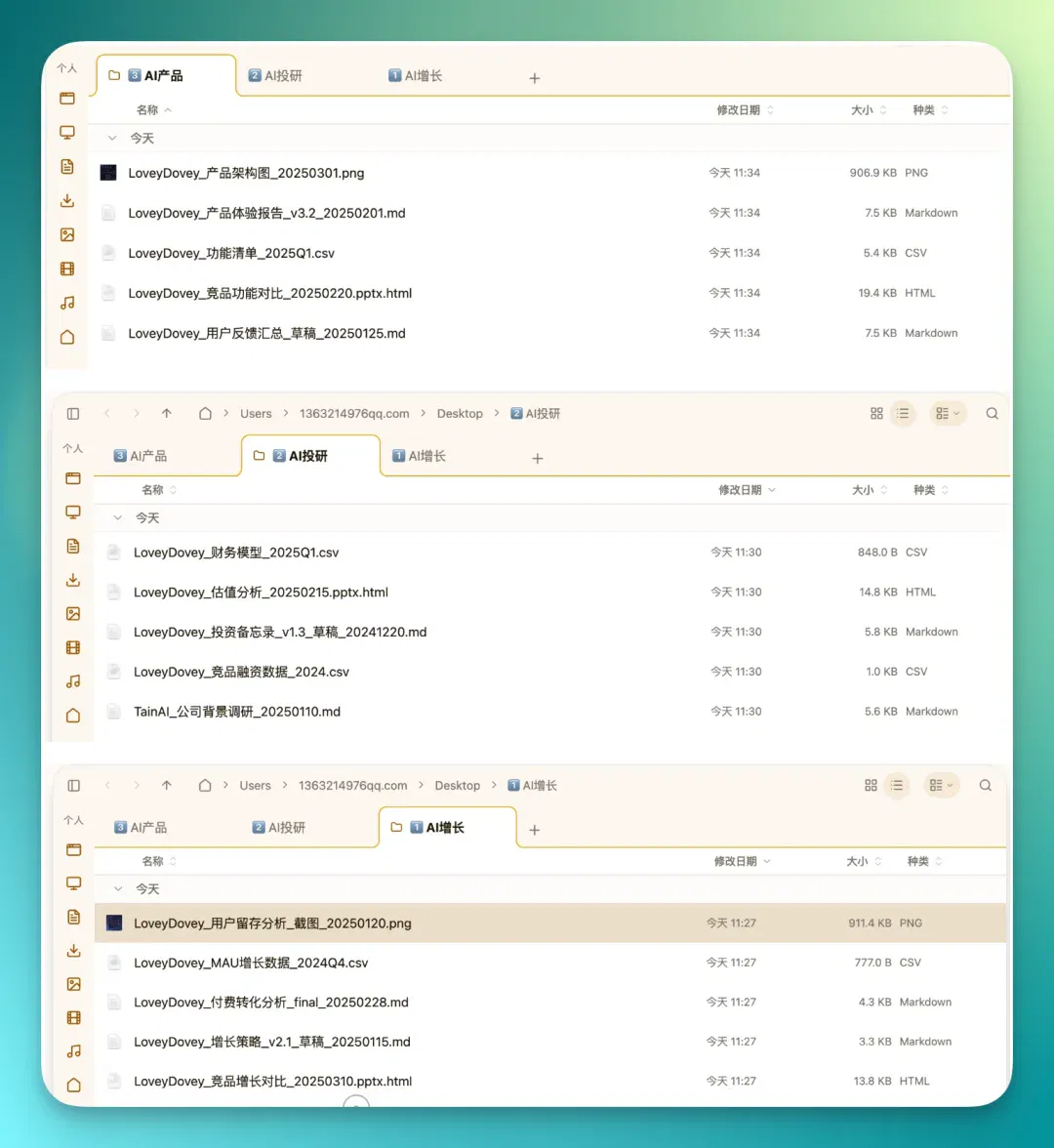
多开的文件夹,不管是文件夹本身还是里面的文件,都可以直接拖进右侧的 AI Chat 界面。可以一次拖入多个文件,比如几个 MD 文档,然后针对增长、投研、产品这三块分别做调研。
演示里,我们从 AI 产品文件夹里选了两个 MD 文件,拖进去,让 AI 基于这两份文档生成一份报告:
当你把指令丢进这个 AI Chat 界面,其实是在跟一个Agent对话。这个 Agent 的底层可以接Gemini,也可以接Claude Code,是可以自由选的。
重点来了:它不是普通 chatbot,它能直接操作你本地的文件,处理完也能直接写回本地。
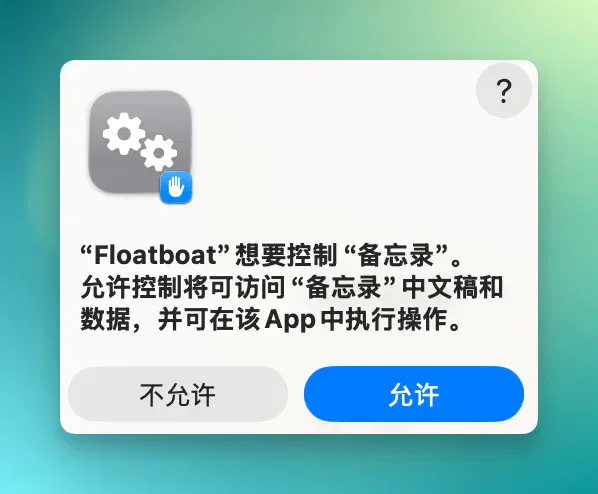
所以很自然,它一定会向你要权限确认:
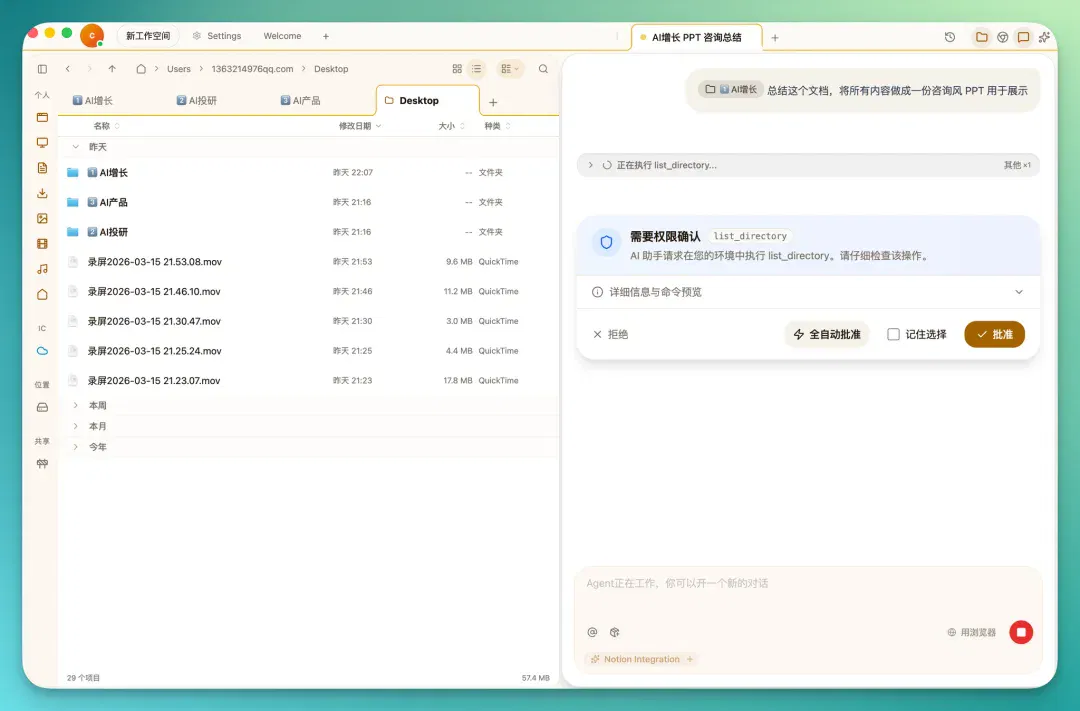
所以这时候你会发现,我在做这三个品类的调研时,动作其实很少。基本上就是拖一下文件,再输一段提示词,很快就能在本地直接拿到一份已经做好的、相对完整的展示内容或者调研结果。
你也不需要专门打开文件管理器,在不同页面之间来回切换文件。整个过程会顺很多。
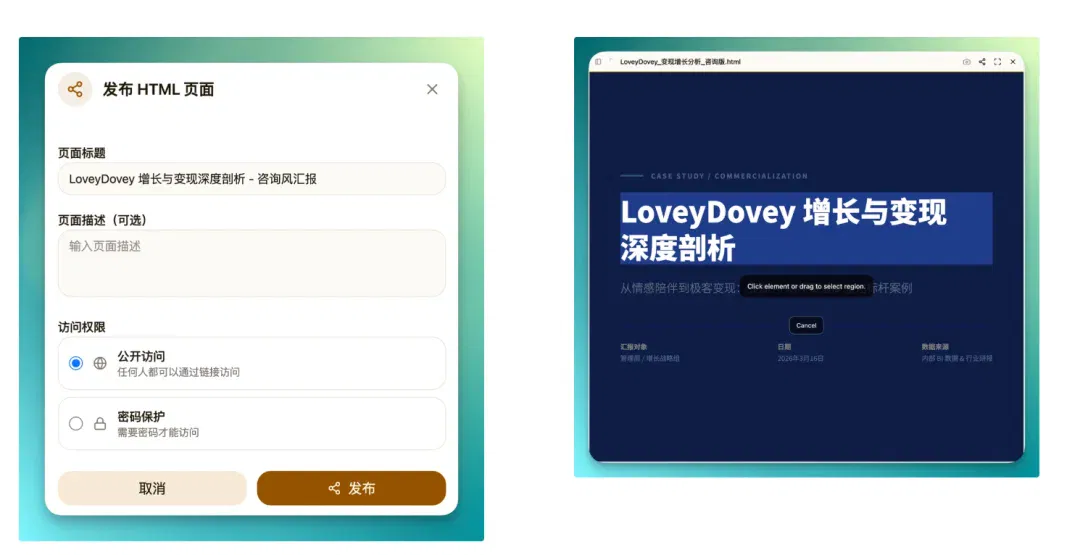
生成的内容可以直接发布分享,支持公开访问或设置密码保护。
另外还内置了截图功能,可以截整个页面,也可以自动识别 HTML 页面里的某个区块,单独截下来。
如果你不确定能拿这个文件夹里的内容做什么,直接在右侧 AI Chat 问就行。它能根据当前工作区的上下文给你一些思路和建议。
它会扫描工作区里所有文件的结构和内容,然后给你一些方向,比如:从草稿里提取高频痛点。
这些建议可以直接点击,点了它就去做,不需要你复制粘贴再回车(这其实是 Floatboat 开源的一个项目特色,文章最后会讲到)。
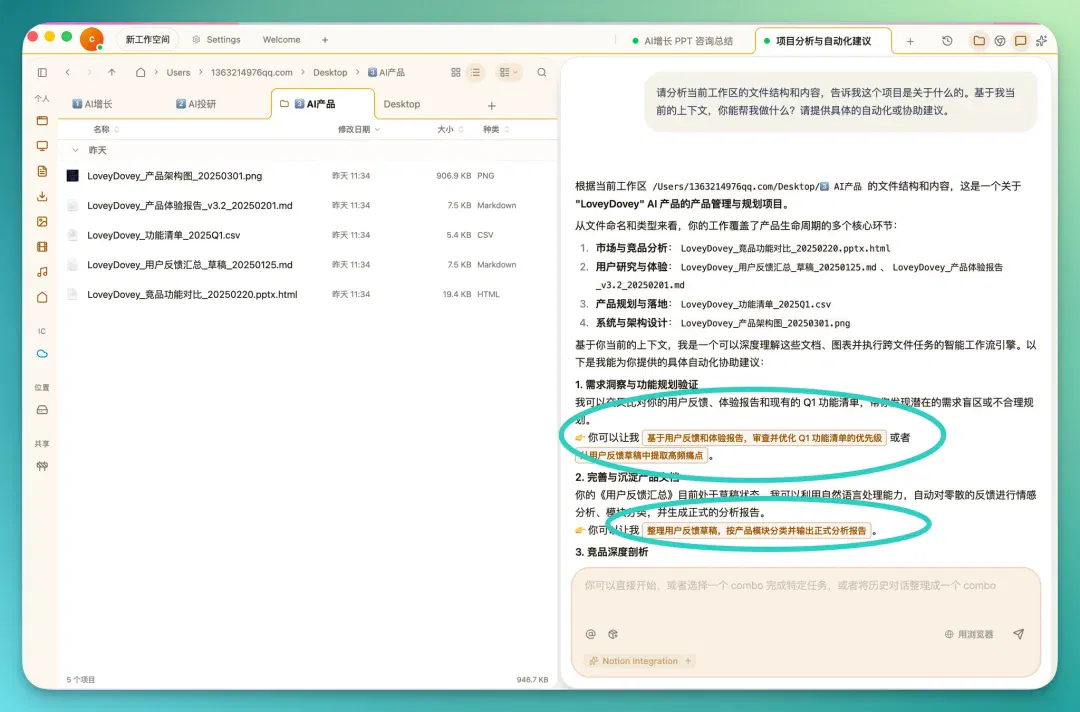
3)上下文的抓取
任务完成之后,可以直接在页面里选中文本,拖进本地文件夹,自动保存成 MD 文件。
Floatboat 的 MD 文件预览也做了优化,不是那种命令行式的显示,可以直接在里面编辑,就像打开一个普通文本文件一样,不需要额外开 IDE。加粗、斜体这些常用的文本格式工具也都有。

不只是 AI Chat 里的内容可以拖,内置浏览器里的网页内容也支持直接拖取。比如某个网站上关于 LoveyDovey 的市场增长图表,一键拖到本地就存下来了。
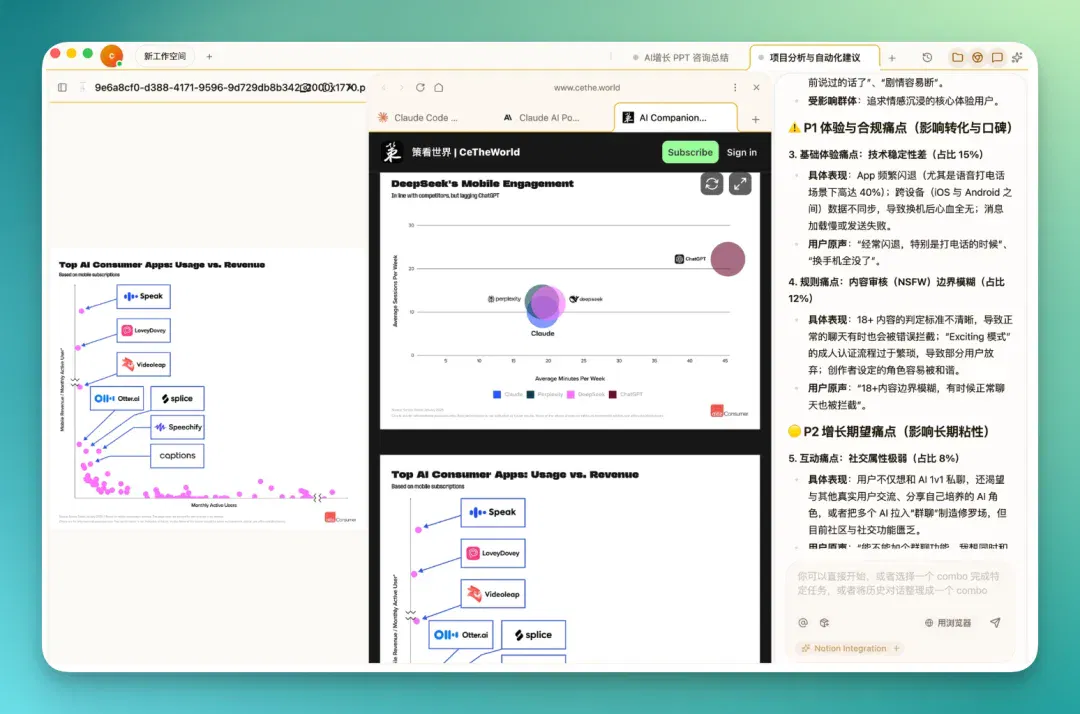
这就是前面说的 One for All 状态。
很多工具需要你上传图片才能用,比如即梦、Lovart。现在你可以直接在 Floatboat 的内置浏览器里打开这些平台,把之前拖下来的图片再拖进去,直接作为参考图,积累下来的提示词、剧本也都可以存到一个 MD 文件里,之后拖入进去,一步到位。

拖下来的图可以直接扔进即梦或者 Nano Banana Pro,做高清 4K 处理或者批注,处理完看情况直接放进文章。
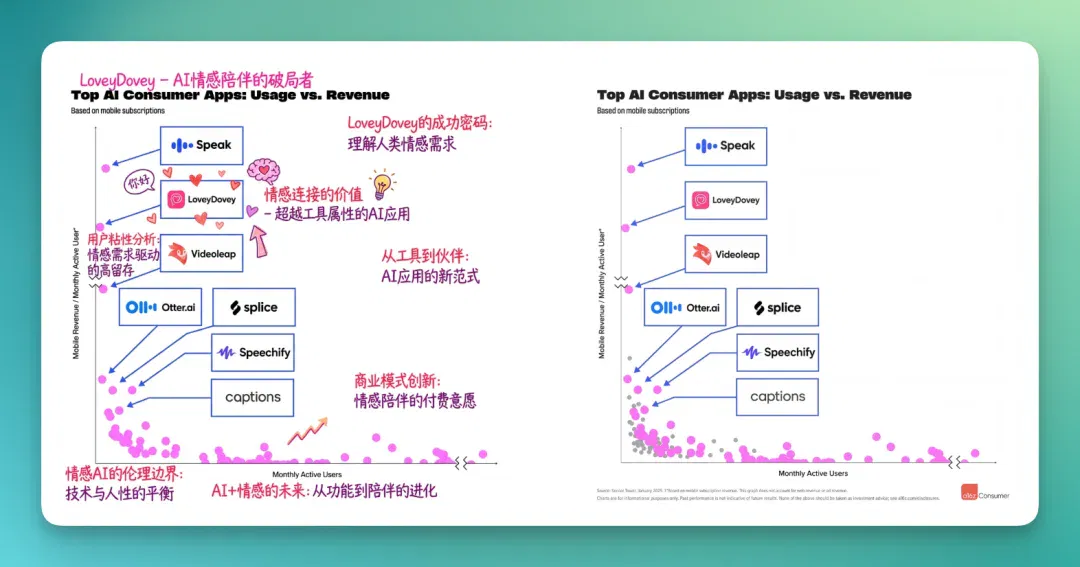
除了 AI Chat 和浏览器,本地的内容也能直接拖进来。
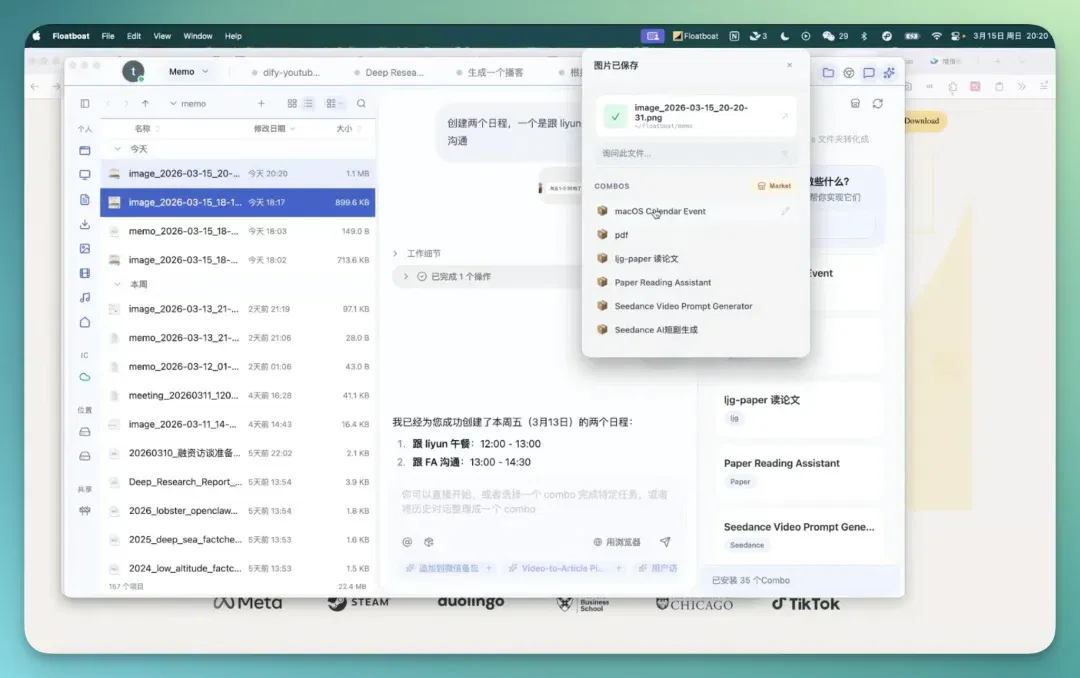
Floatboat 设置里有一个 Memo 功能,会常驻在你的菜单栏。
比如你在微信里选中一段文字,直接拖到 Memo 里,输入提示词,它就会跳转到 Floatboat 的 AI Chat 界面执行任务。
除了文字之外,图片、截图也是支持的,在拖进 Memo 之后,会直接弹出 Skills 界面,可以一键调用:
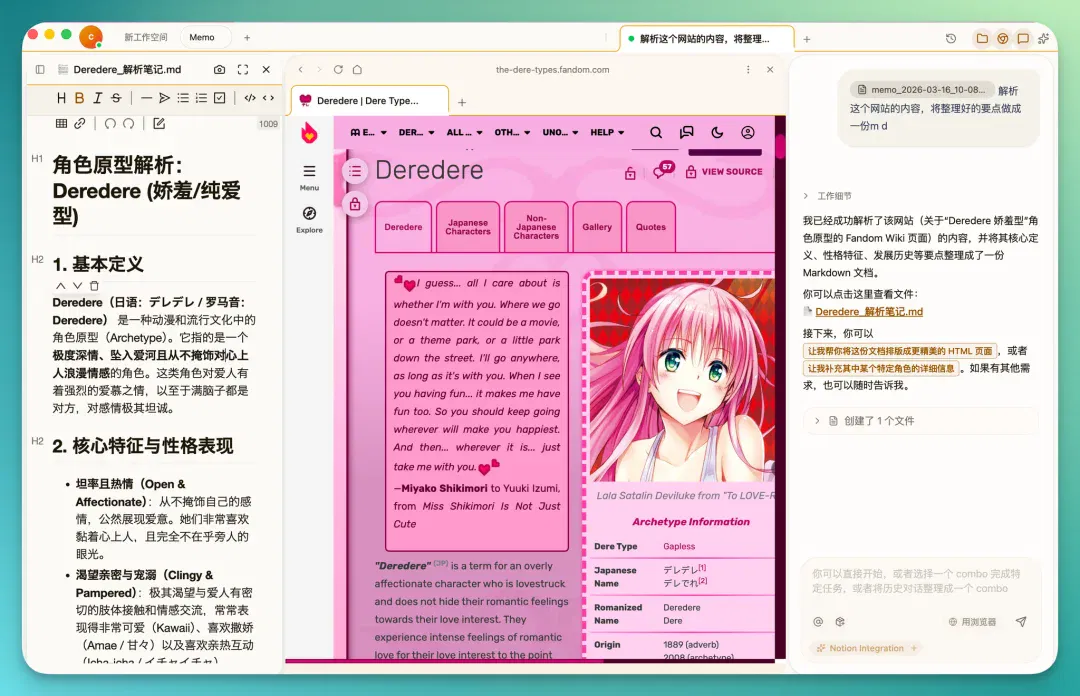
像我这里,就是团队成员发来的一个网站链接,是一篇关于娇羞纯爱型角色原型解析的专业博客,内容比较复杂。
我直接让它解析这个网站的内容,整理成一份 MD 文件。它会抓取整个页面,处理完之后给你几个选项,可以直接查看生成的文件,不需要再去本地手动操作。
比起在普通浏览器里处理,这中间又省掉了不少步骤。
4)有了上下文之后,我们能做出什么?
前几步下来,上下文的抓取和生产已经很顺了,摩擦感很低。现在 AI Chat、浏览器、本地文件夹里都积累了不少素材,可以开始做任务生产了。
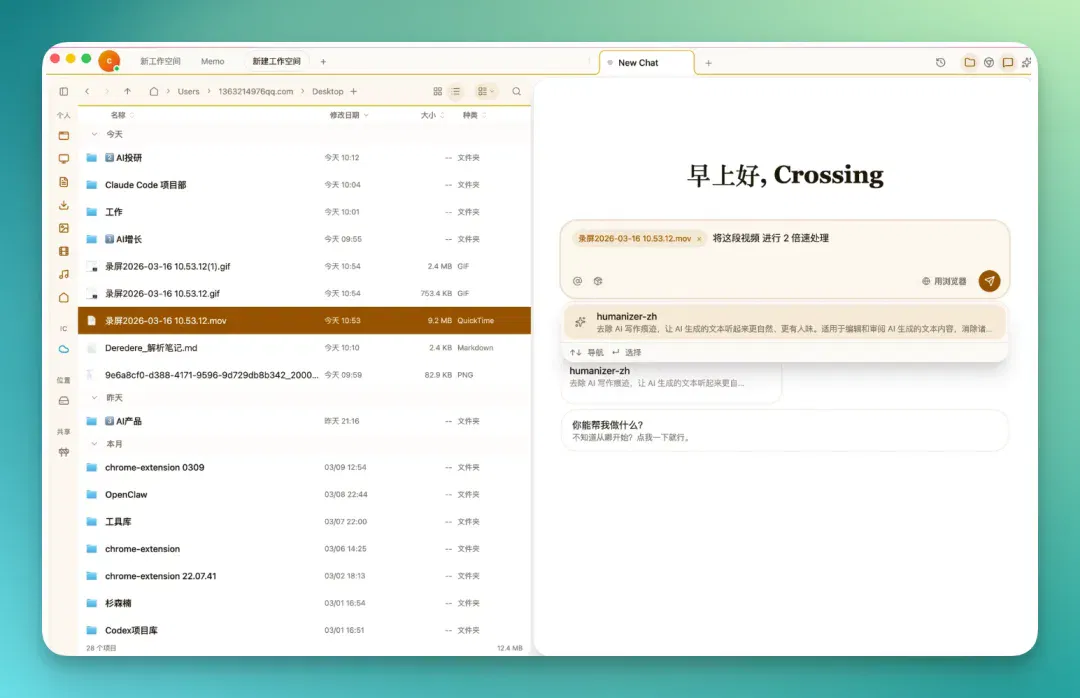
举个例子,我们写文章时经常要插动图帮助读者理解,素材来源是录屏。录屏文件一般比较大,我习惯先做二倍速处理再用。
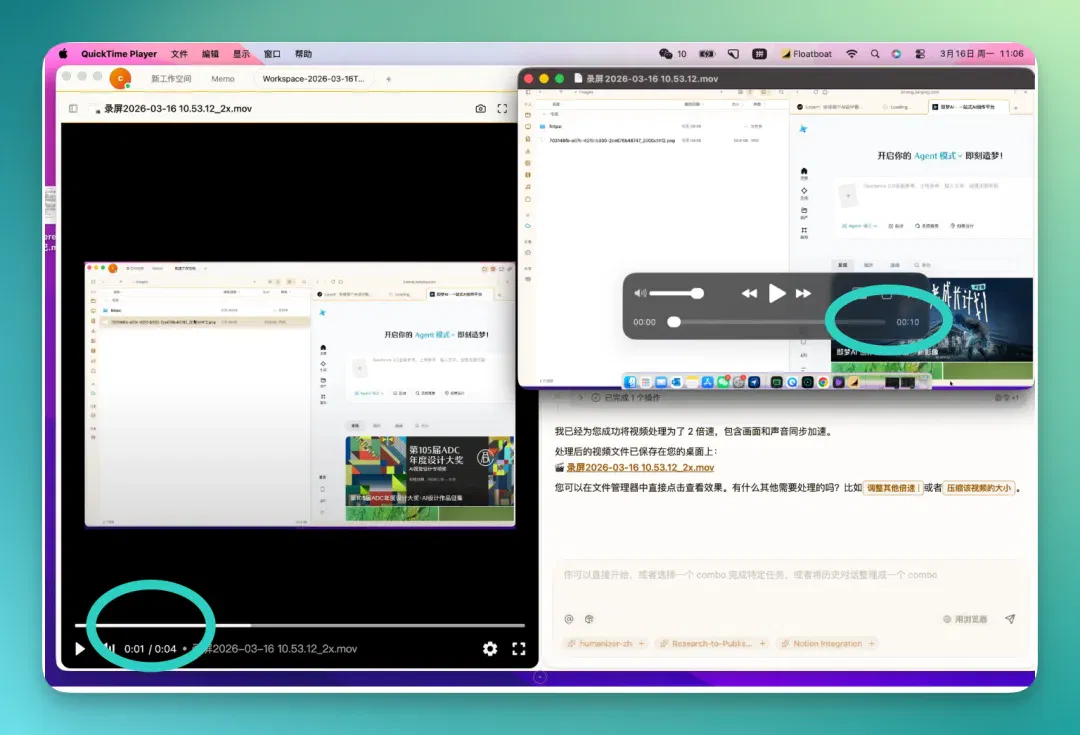
Floatboat 支持多模态,直接把视频拖进 AI Chat,让它处理成二倍速就行。
原来 10 秒的视频,处理完变成 4 秒。除了加速,还能顺手压缩文件大小。后面能做什么,就看你自己的需求了。
所有这些操作,全在一个界面里完成。
增长、投研、产品这三块,可以分别深入调研、生产素材,所有内容随手拖进对应的文件夹。
做完之后,把三个文件夹合并也很简单,把一个文件夹拖到另一个上面,自动合并。三块内容就变成了一个更大的上下文。
这时候在 AI Chat 里,可以让它分析整个工作区的内容,和我们之前的微信公众号文章做对比,看看缺了哪些元素,再把工作区里的素材补进去,形成一份更完整的调研或文章。
5)Combo Skills
上面这些其实还只是基础用法。Floatboat 里有一个更重要的模块,默认就在主界面里,权重很高,叫做 Combo Skills。
怎么理解它?
你在 AI Chat 里做多轮对话,每一轮其实都是在发起一个任务。当你发现某一组任务经常组合在一起用,就可以把这套操作流程固化成一个 SOP,这个 SOP 就是 Combo Skills。可以理解为一种可以进化、可以自定义的升级版 Skills。
Floatboat 官方提供了一些现成的 Skills,可以直接安装。你也可以从 GitHub 或 ClawHub 下载 Skills 文件,直接拖进 Combo Skills 模块,它会自动解析并转换。
官方也支持导入你的 dify、coze、n8n、comfyUI。
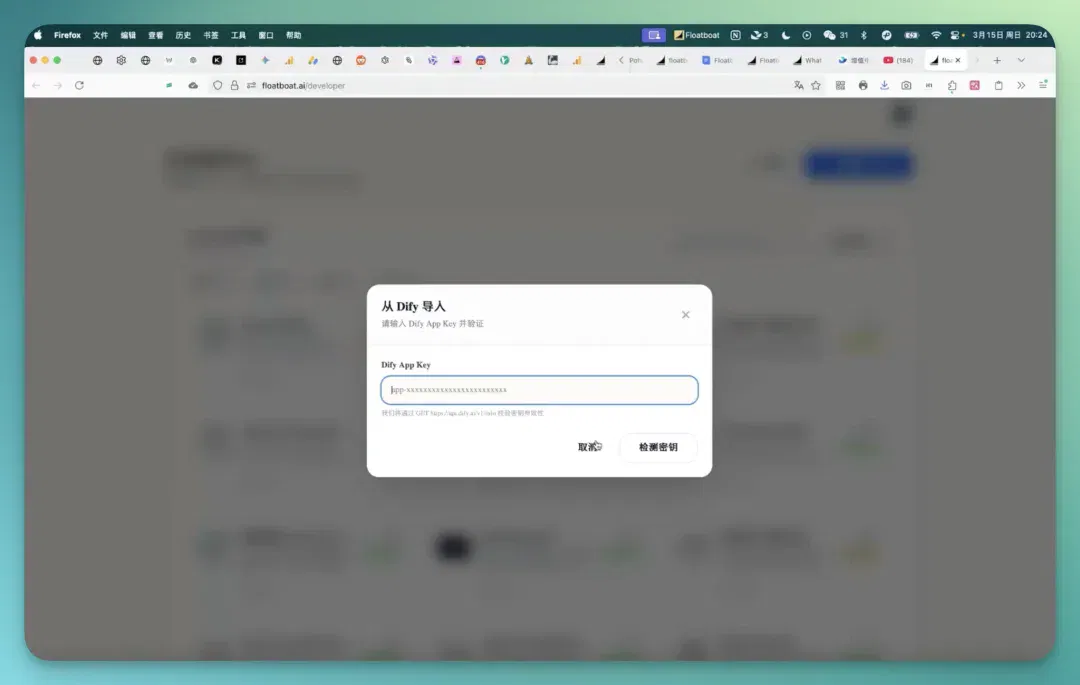
等于说这些平台的资源都打通了,你的历史积累都能继承过来。
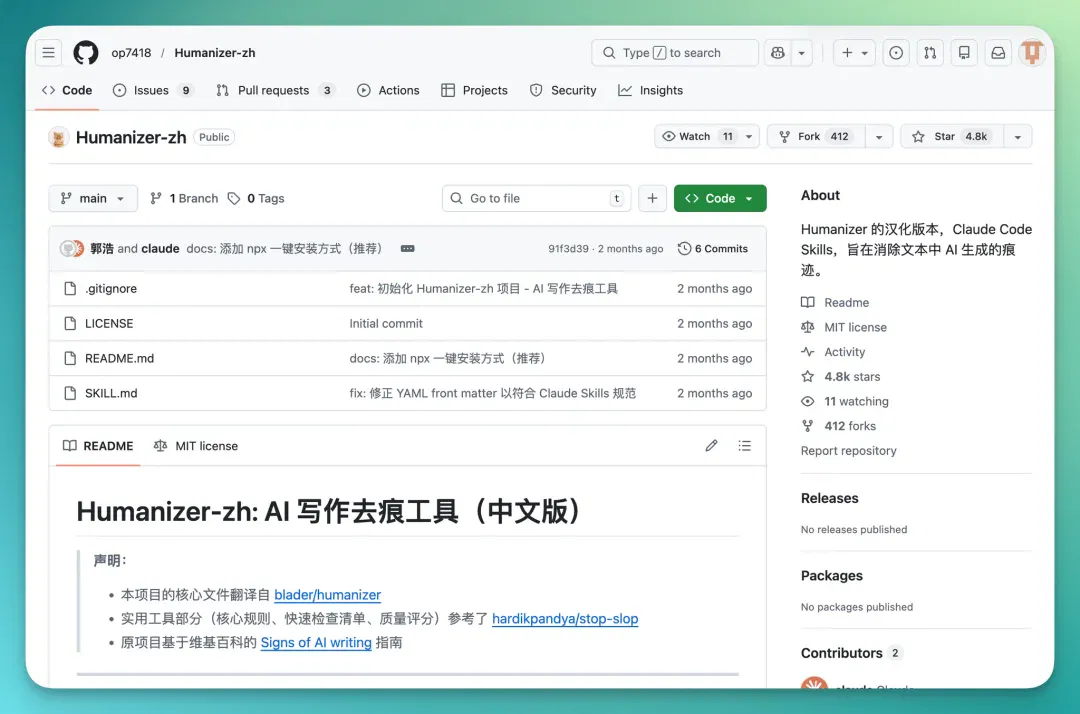
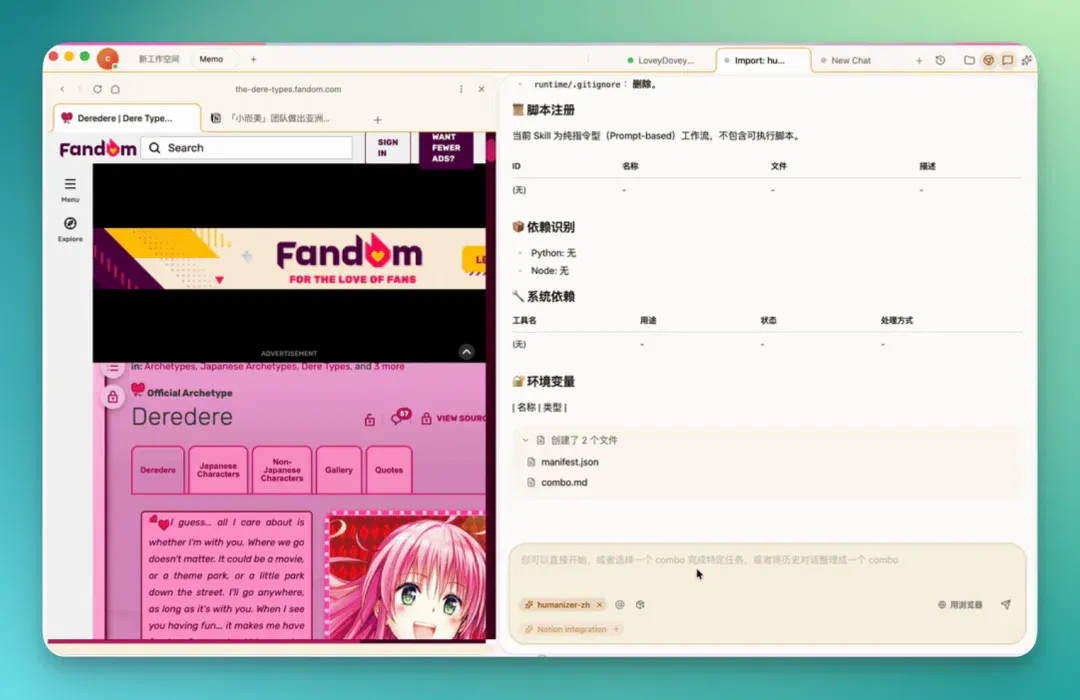
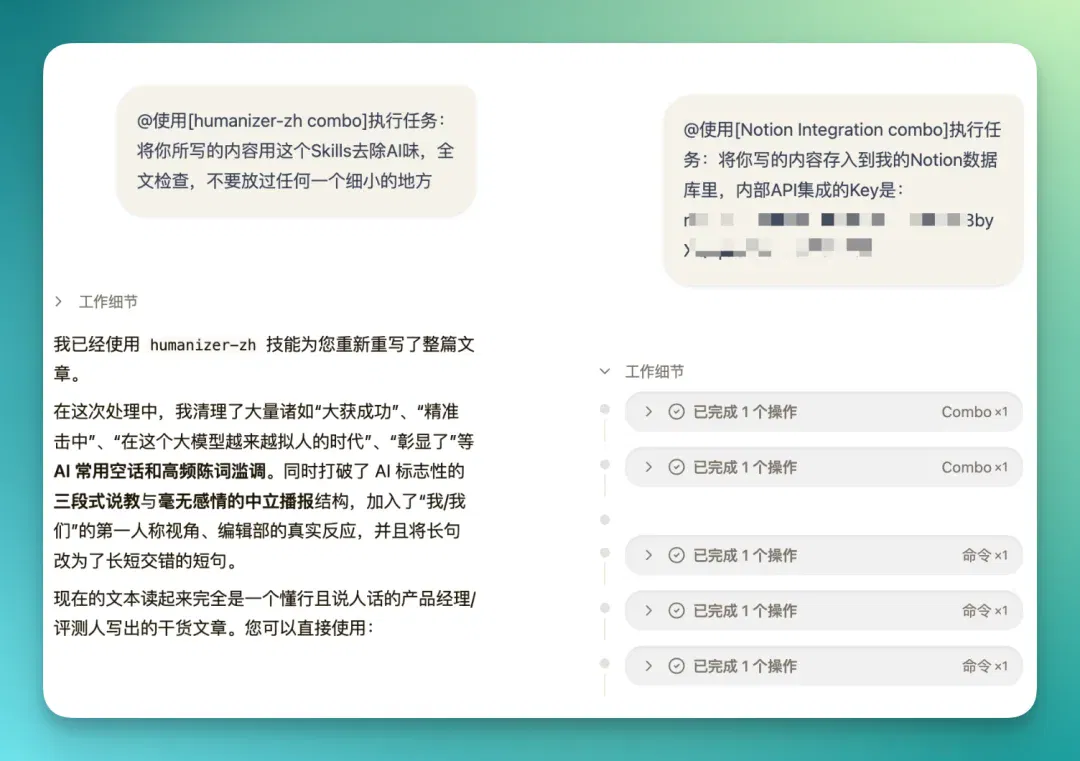
当它在 LoveyDovey 这个大工作区里完成了增长、投研、产品三块的深度调研之后,可以直接在对话里用 @ 或者选中的方式调用之前导入的 Skills,让它去除 AI 味道。
这是目前 GitHub 上比较火的一个 Skills 项目,已经有 4.8k Stars。
一句话提示词扔给 Floatboat 就行:
这里我还用了一个本地的 Combo Skills,叫 Notion Integration Combo,里面集成了一套操作 Notion 的 SOP。
到这里,LoveyDovey 增长、投研、产品三个品类的调研全部完成,过程很快,深度也够。三块内容合并之后又做了一次综合调研,写出来的文章去除了 AI 味道,整体做了一遍完整的调优,最终把完整的、可以直接用的内容存进了 Notion。
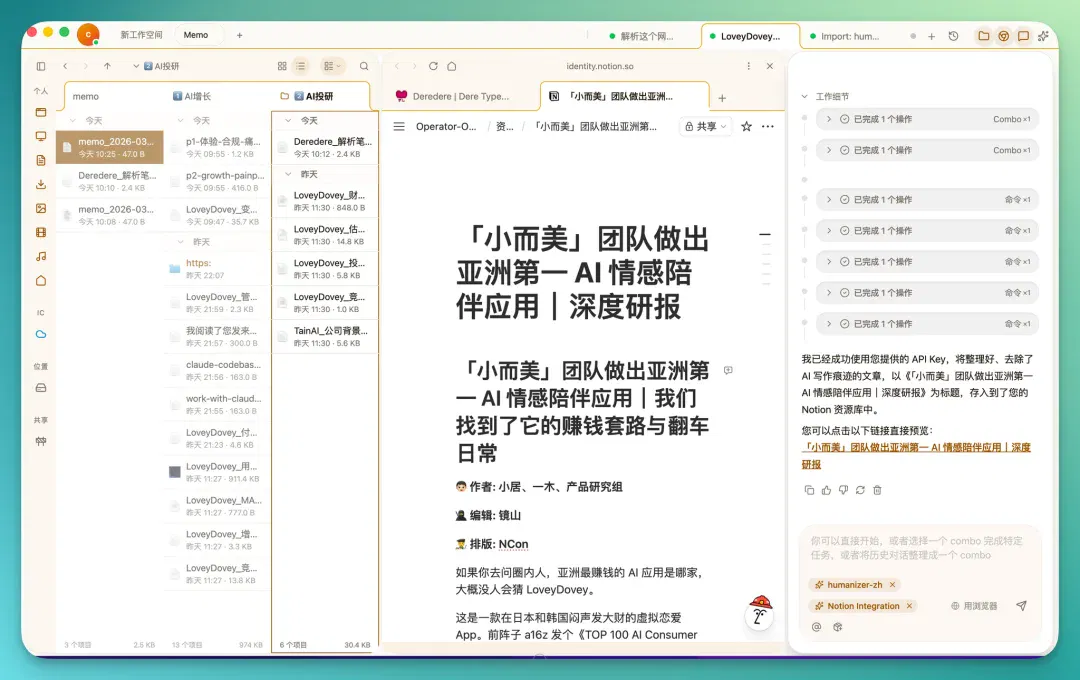
关键在这里:上面这整套 SOP 其实已经相当复杂了。从微信里的链接、浏览器里的博客、公众号文章,到三个文件夹里大概 15 个文件,再到三个品类各自的深度调研,合并后的综合调研,加上两个 Combo Skills,涉及的信息流转,光我说都要说一阵子。
但在 Floatboat 里,实际操作的节点很少,包括点击和输入提示词。
还有一个值得单独说的功能。
AI Chat 界面最下方有一个按钮,可以把你这一整轮对话里所有的操作自动整理成一个 Combo Skills。这就是前面说的「可进化」的概念,用过一次,这套流程就沉淀下来了,下次直接调用。之后再做相似任务的时候,输入框也会自动弹出对应的 Combo Skills 让你选择。
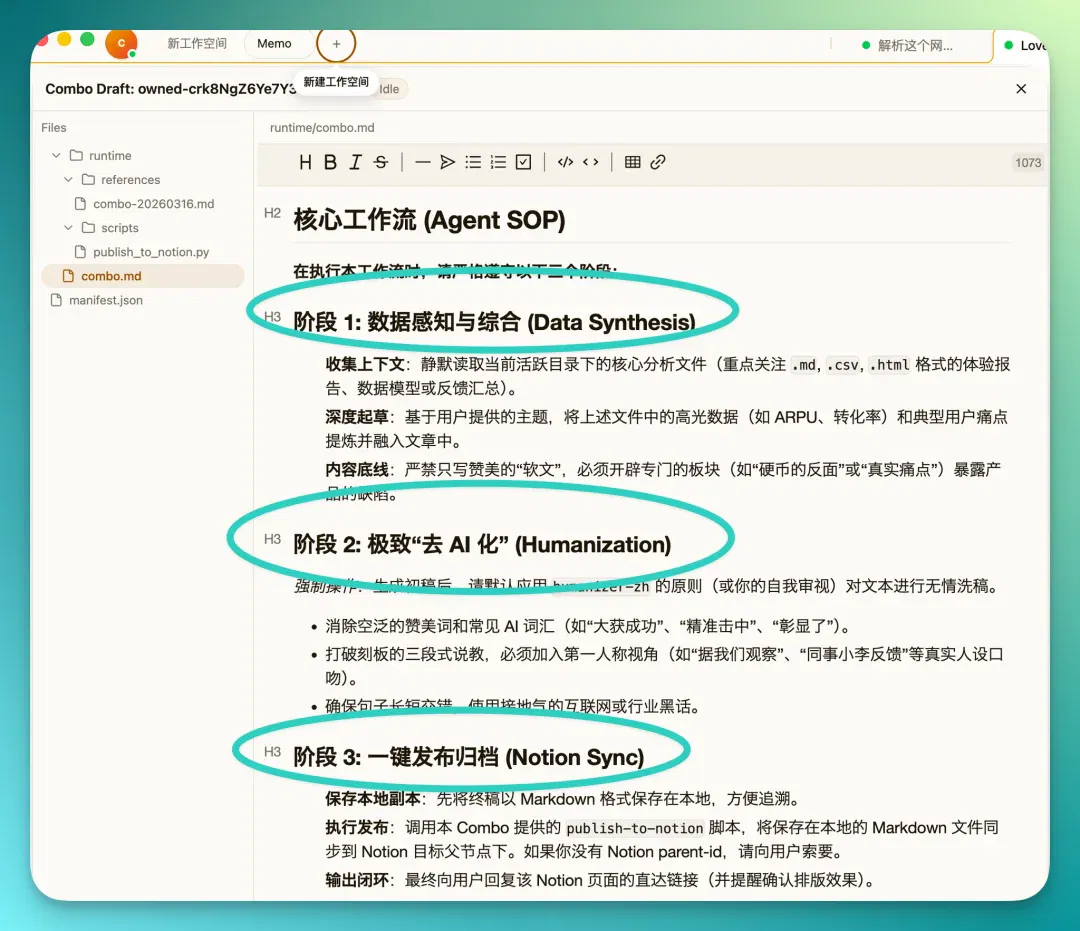
最终生成的就是一套完整的 Agent 工作流,一个可以复用的 SOP。
就像图里展示的:第一阶段先大量收集上下文,然后根据主题做深度内容起草,内容调性参考我之前的风格来把控,再调用去 AI 化的 Skills,最后发布归档到 Notion。
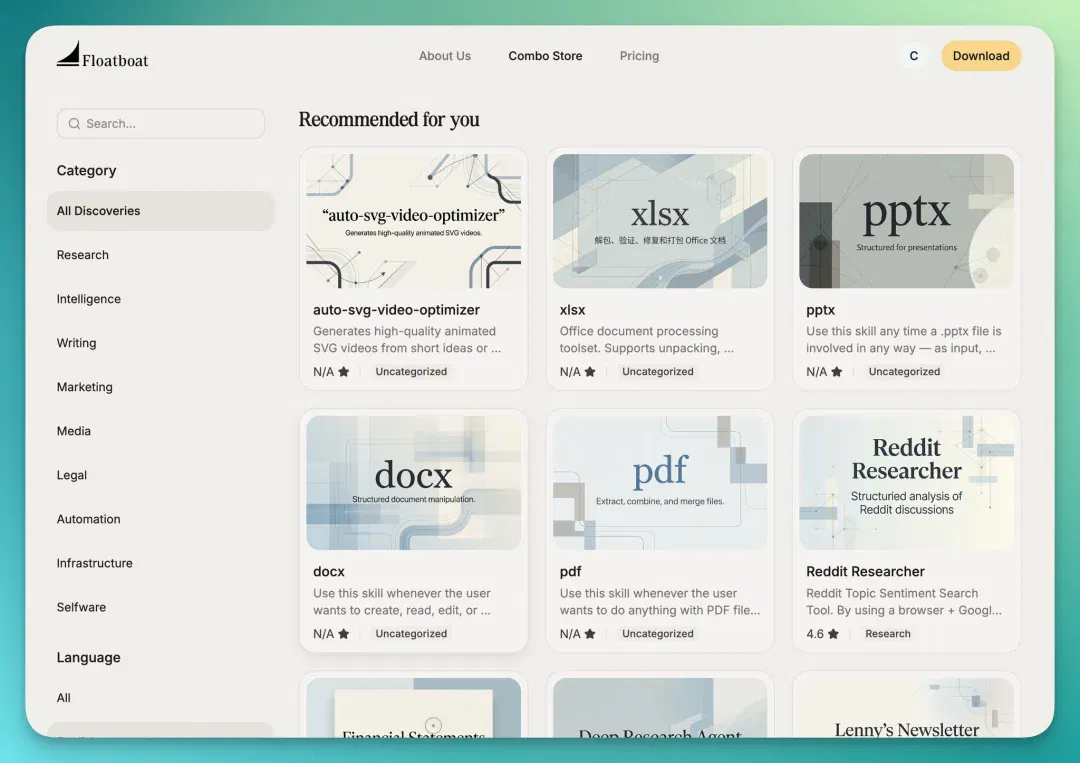
除了自己生成的和本地安装的,Floatboat 官方商店里还有更多现成的 Combo Skills 可以直接用。
这个模块的延展性很强,长远来看完全可以形成一个生态。
我们还发现了一些其他好玩的东西
1)macOS 原生工具调用:
回到最开始说的:Floatboat 是一个完整的工作空间,本地文件、应用全都在里面。
它也可以理解为一种本地 Agent,类似 Claude Co-Work 的概念。
通过本地权限,它可以直接调用你的原生工具,比如 macOS 备忘录、Excel 等等。让它去操作这些,一句提示词就够了。
比如调研过程中积累了很多同赛道 AI 产品的调研内容,可以设置一个 Combo Skills,让它把所有深度调研整理成一份待办清单,直接发到备忘录里。
如果内容更复杂,就让它做成多维竞品深度分析矩阵,存进本地的 Numbers 文件。
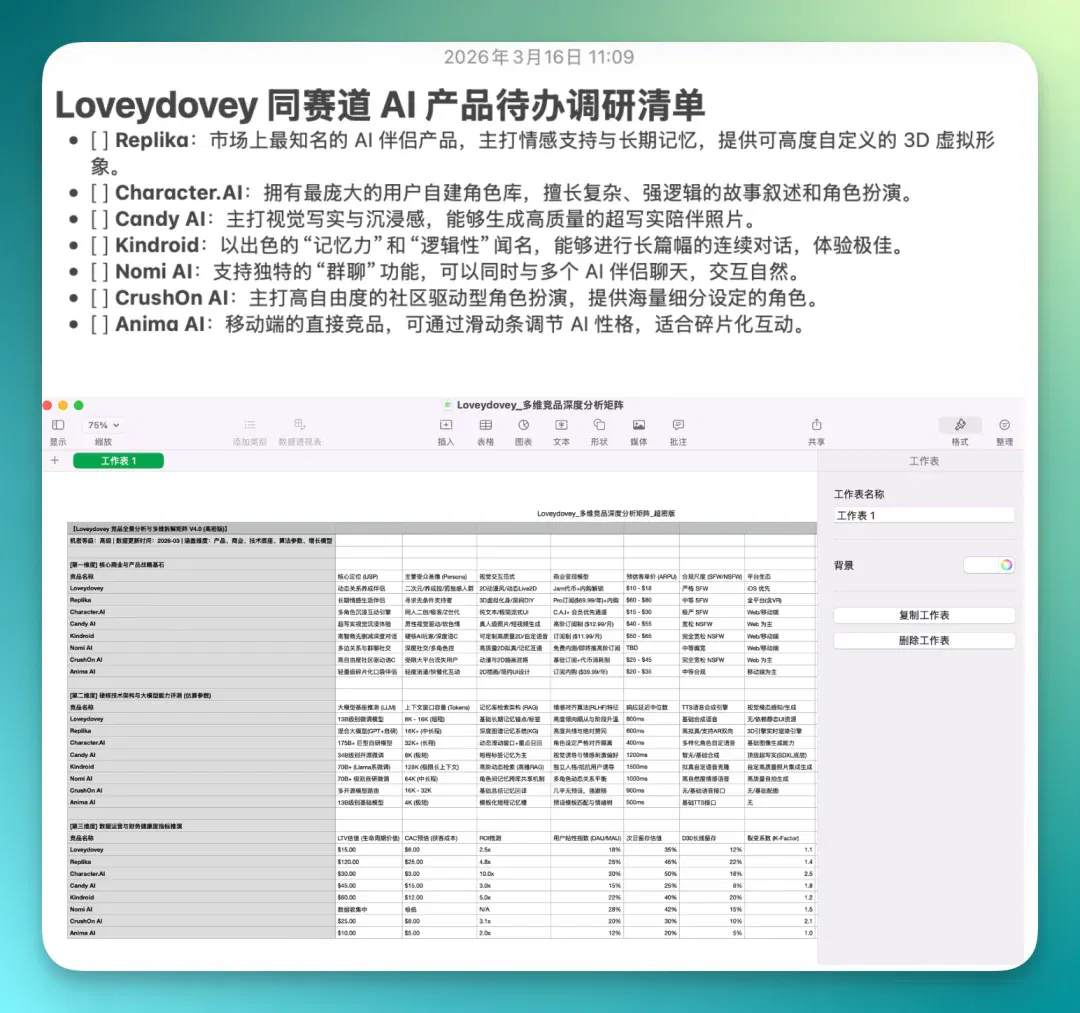
这说明,电脑上的软件支持的独特格式,也就能被解析了,这是云端的 Agent 很难做到的
2)龙虾 Claw 模式
以上这一整套,已经是一个相对完整的生产级工作流了。
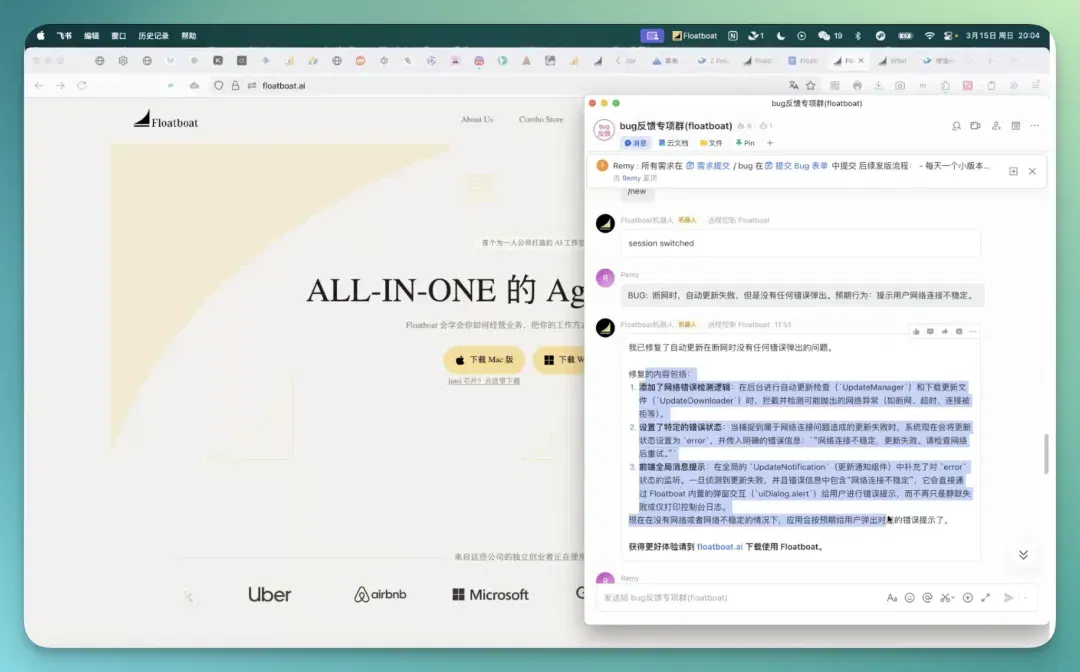
而且我在看 Floatboat 的设置后台时发现,它已经推出了 Claw 模式,可以把这些能力集成到飞书、Telegram 等 IM 工具里。
也就是说,不用打开 Floatboat,直接在你常用的 IM 工具里就能调用它,执行这些生产级任务。
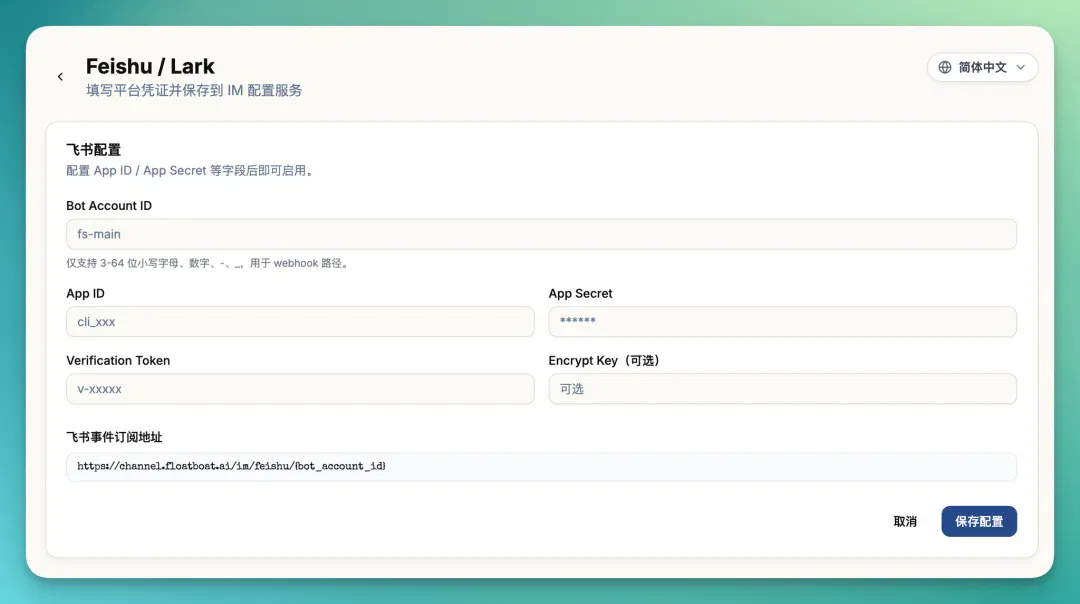
在一场直播中,Floatboat 创始人少卿自己的用法就是,直接在手机上发消息,Agent 在电脑里实时接收指令干活,修 Bug、撰写访谈等等:
3)2 个开源协议
产品之外,Floatboat 还开源了两个协议。
第一个叫 Selfware,Floatboat 将其解释为「 Agent 时代的集装箱」。
这其实是一个后缀名为「.self」的文件,核心理念是「文件即软件」,一个 .self 文件可以存数据,还自带逻辑和结构,任何 Agent 都能直接打开和运行,不依赖特定平台。
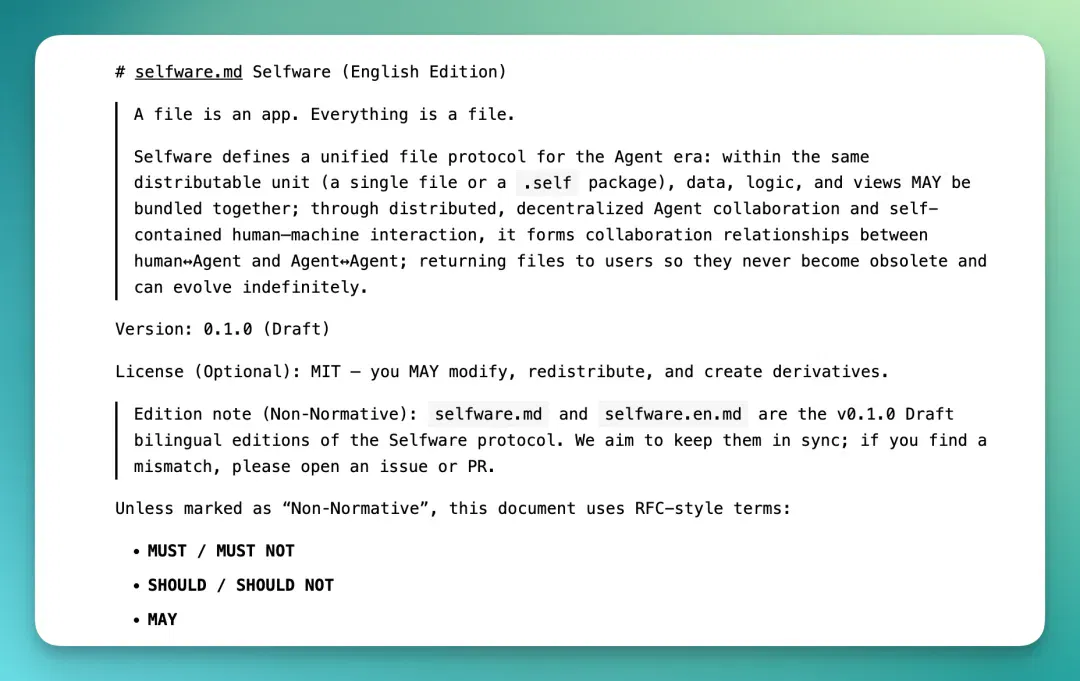
这也是 ComboSkills 的底层基础。
协议地址: https://floatboat.ai/selfware.md GitHub - floatboatai/selfware.md
第二个叫 IACT,解决的痛点更日常。
你跟 Agent 聊完,它一般会给你几个选项,你得手动打字「选方案一」再发送,这种交互方式比较基础也比较麻烦。
IACT 的做法是把选项变成可点击的按钮,点一下就发送,或者点了之后先进输入框让你补充再发。交互摩擦得到了降低。
就是下图标注出来的内容:
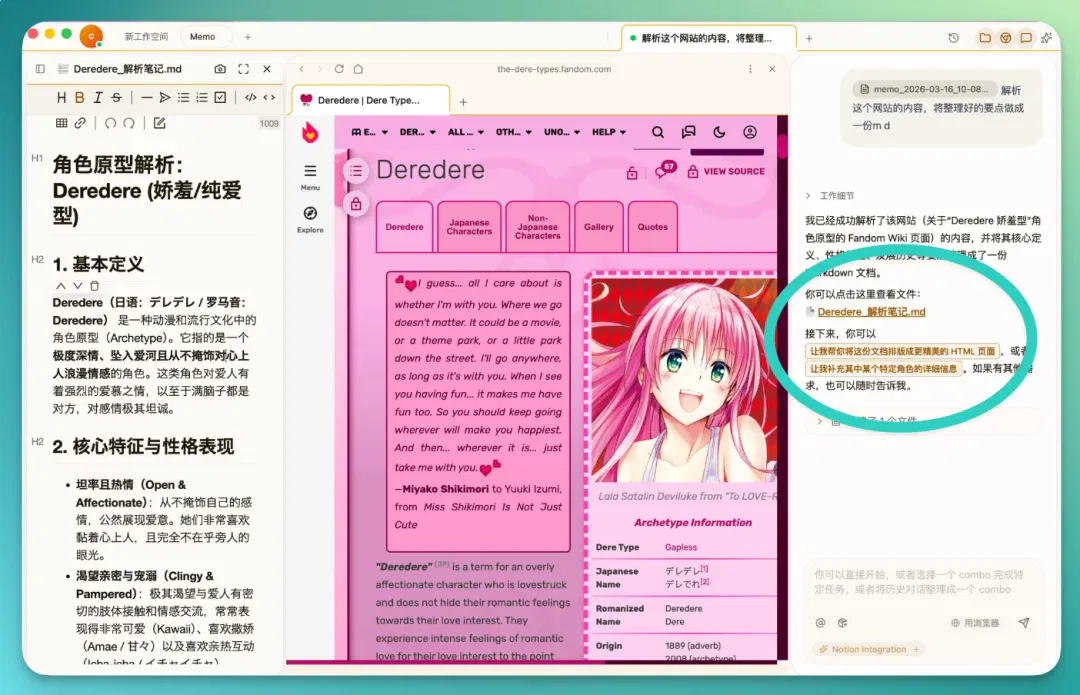
虽然功能很实用,但是 Floatboat 以 MIT 协议开源了。
IACT 开源:https://github.com/floatboatai/iact
市面上大多数 AI 产品在做的事情,是给你一个更聪明的助手。助手越来越强,但它跟你之间的关系始终是「你喂给它信息,它帮你处理」。
你们之间有一道墙,这道墙就是上下文的搬运成本。
Floatboat 在做的事情是尝试拆解那道墙,它想让 Agent 直接活在你的工作环境里,感知你在做什么,记住你怎么做的,下次直接帮你做。
不过,它现在还是「初代版本」,有很多粗糙的地方,有些功能的完成度还不够高。
但方向对了,粗糙度是可以磨的。
从 Software 到 Selfware,工具不应该是写给所有人的,它应该属于使用它的那个人。这个理念,在 OPC 浪潮越来越大的今天,可能会变成一件很有力量的事情。
Ps. 最后,推荐大家去试用下这款产品:https://floatboat.ai/

文章来自于“十字路口Crossing”,作者 “镜山”。
Related topics
After reading
Join the AINRK community
Read how to join the community and connect with people working in AI.
Related articles
Continue reading related topics and articles in this category.

给企业当“AI管家”,以色列AI初创Wonderful完成5.5亿美元C轮融资 (opens in a new tab)
荷兰AI初创公司Wonderful完成5.5亿美元C轮融资,估值达50亿美元,其打造的AI操作系统AI OS可统一管理企业跨模型、跨部署方式的AI工作流,目前团队已扩展至650人并覆盖35个市场。
硅谷押注的下一个 Harness,是整个桌面操作系统 (opens in a new tab)
不是 AI 操作系统,是 AI 读得懂的操作系统
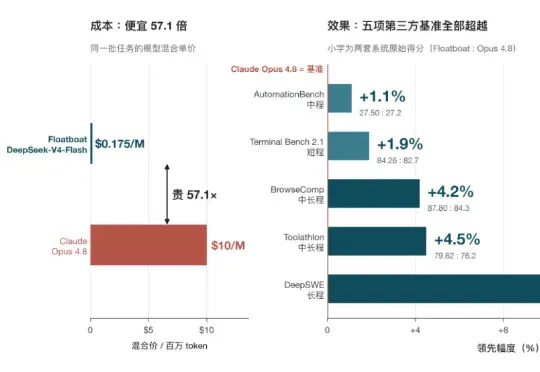
贵57.1倍的Claude Opus 4.8五项全输,赢它的不是模型,是Harness (opens in a new tab)
2026 年 1 月,Floatboat 客户端把文件管理器、编辑器和浏览器直接做成 Agent 的运行环境,开创了 Agent 桌面工作台这一形态;4 月,FloatIM 把人与 Agent、Agent 与 Agent 接成一张办公网络,任务可以跨人、跨 Agent 交接而上下文不断;5 月,FloatSchedule 让 Agent 不必等人下指令,按日程自己开工。
阶跃要做“智能体原生”的OS (opens in a new tab)
7月13日,阶跃星辰在上海正式发布面向智能体时代的大模型原生AI终端品牌STEPX,并同步推出全球首个智能体原生操作系统Step AOS(Step Agentic-native OS)和阶跃新一代个人智能体阶跃Amoo,正式打通了从基座模型、智能体系统到硬件终端的完整链路。

独家|高德内测专属超级AI助手“高德产业大脑” (opens in a new tab)
行业消息人士向《读佳》透露,高德已开启首款面向B端产业场景的AI助手产品内测,推出企业级AI操作系统“高德产业大脑”,正式布局企业组织智能化、数字化提效赛道。 据了解,高德产业大脑定位为企业级底层AI