国行 iPhone 强制开启 Apple Intelligence (苹果 AI)
在开始教程之前,先说一些背景信息和风险 1. 为什么国行 iPhone 不能用 AI?这个是出于合规原因,苹果在 iOS 系统层面通过检测设备的“型号代码”(如CH/A),从底层屏蔽了国行设备的 Ap
在开始教程之前,先说一些背景信息和风险
1. 为什么国行 iPhone 不能用 AI?这个是出于合规原因,苹果在 iOS 系统层面通过检测设备的“型号代码”(如CH/A),从底层屏蔽了国行设备的 Apple Intelligence 功能。
2. 现在是如何做到的?国外大神利用 iOS 系统的备份恢复漏洞(SparseRestore 机制),开发了Misaka 等工具。利用快捷指令提取你手机里的系统配置文件(MobileGestalt.plist),在电脑上将代表国行的代码(CH)修改为代表美版的代码(LL),再利用工具强制覆盖回手机。
这样,系统就会误以为这是一台美版 iPhone,从而解锁 AI 功能。
3. Apple Intelligence 是什么?它是苹果深度集成的 AI 系统,能帮你:
写作工具:润色邮件、改写语气、总结长文。Siri 进化:更自然流畅的对话,理解屏幕内容。图像创作:一键消除照片路人(Clean Up)、生成表情包 (Genmoji)。
4. 劝退说明:说实话,
我不建议普通用户、技术小白、以及将这台 iPhone 作为唯一主力机的朋友进行折腾。
强行开启 AI 本质上是利用系统漏洞,为了尝鲜一个尚不完善的功能,去承担数据丢失的风险,往往
得不偿失。
话不多说,咱们开始!
前提条件
在开始之前,请务必确认你满足以下所有条件,缺一不可:
硬件要求:
iPhone 15 Pro 机型,以及 iPhone 16 或更新机型。iPad mini(A17 Pro)以及搭载 M1 芯片及后续机型的 iPad 机型
说明:老款机型即使修改成功,也因芯片算力不足无法运行 AI。
系统要求:
iOS 18.1 及以上版本(建议升级到最新正式版)。根据实测,系统版本必须在 iOS 26.1(含)以下。iOS 26.2 及以上版本已修复此漏洞,无法开启!如果你已经是 26.2,请勿尝试,否则百分百失败。
必备工具:
电脑:Windows 或 Mac 均可。
数据线:建议使用原装线,保证传输稳定。
Misaka 软件:需提前下载安装至电脑(Windows 需预装 iTunes)。可前往:https://github.com/straight-tamago/misakaX/releases下载。
账号与网络:
非国区 Apple ID:必须用于登录 App Store 下载 非国区 Book应用。
网络略。
数据备份:
务必进行备份!备份!备份!此操作涉及修改系统底层文件,有概率导致手机“白苹果”(无限重启)。操作前请务必使用 iCloud 或电脑 iTunes/爱思助手完整备份手机数据!
操作步骤
第一阶段:手机端环境准备(铺垫工作)
步骤一:修改语言与地区
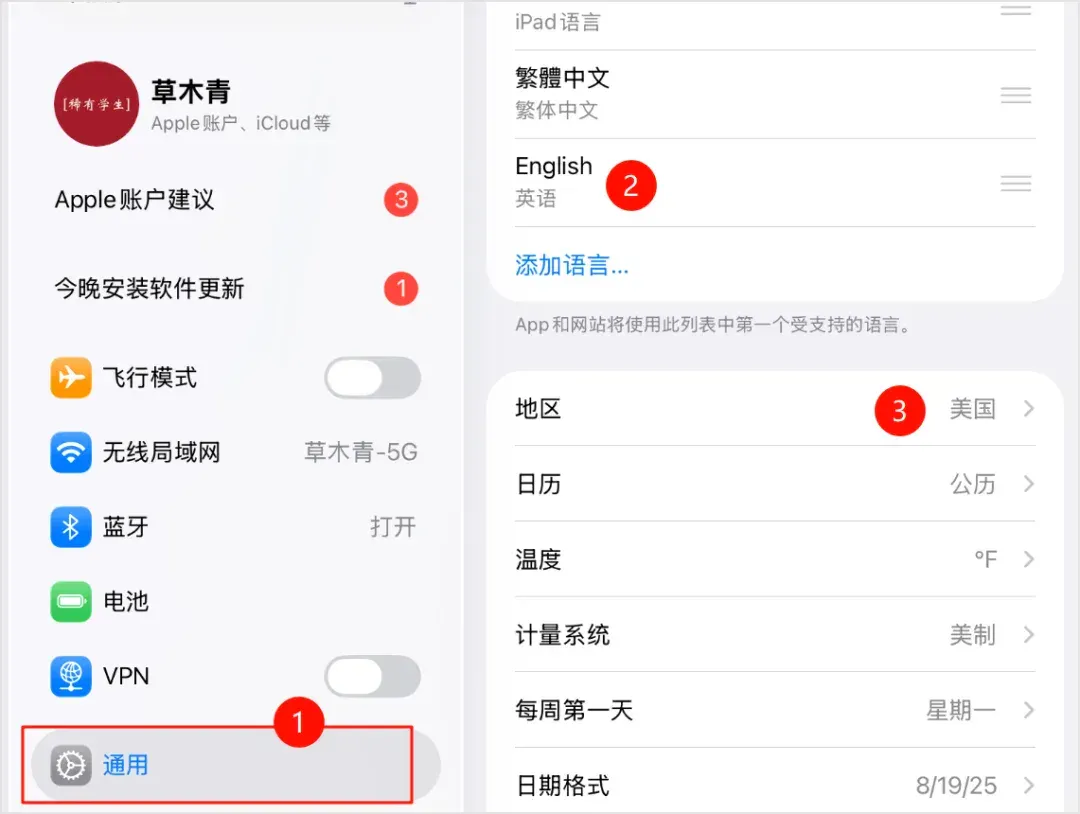
进入【设置】 -> 【通用】 -> 【语言与地区】。将地区改为美国 (United States)。将首选语言改为English (English)。
说明:此时手机界面会变英文,忍受一下,成功后可改回中文。
步骤二:关闭“查找”功能
进入【Settings】 -> 点击顶部你的头像 -> 【Find My】 -> 【Find My iPhone】 ->关闭 (Turn Off)。
说明:不关闭此功能会导致文件无法写入。如果按钮灰色,请先去“隐私与安全”里关闭“失窃设备保护”。
步骤三:重装“图书” App(防白苹果秘籍)
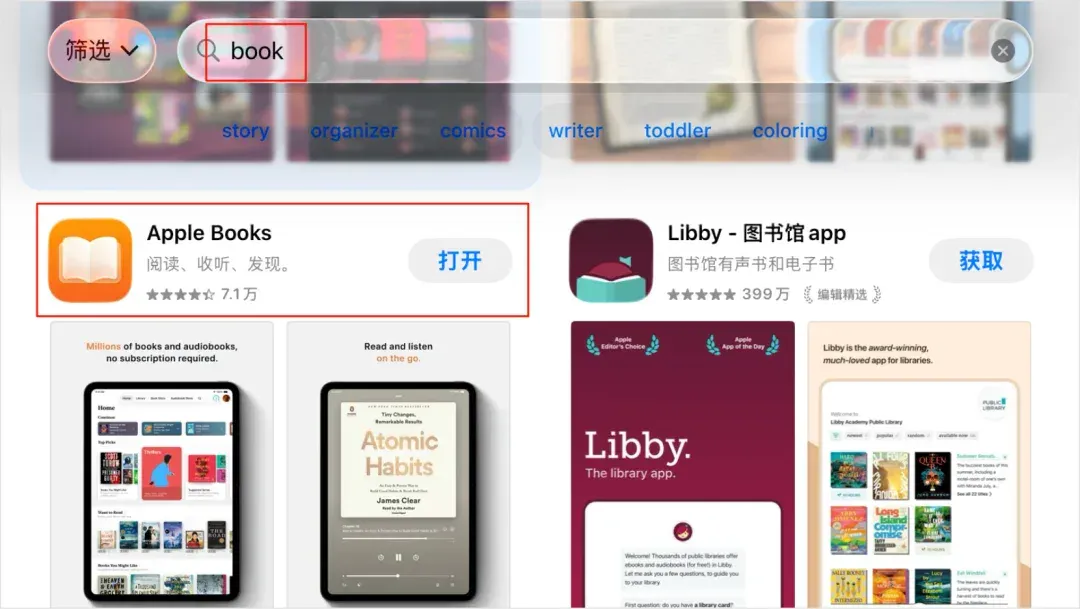
卸载手机上现有的“Books (图书)” App。在 App Store 退出国区账号,登录你的非国区Apple ID。重新下载 Books App。
打开 Books,在商店里随便下载一本免费书(Free),打开阅读一页,然后保持 App 在后台运行(不要划掉)。
第二阶段:提取配置文件
步骤一:安装快捷指令
在手机 Safari 浏览器中进入https://www.icloud.com/shortcuts/0002e5bd9b7842bda3c2a83ad82033c9 快捷指令链接(名为Save MobileGestalt)。点击Get Shortcut添加。
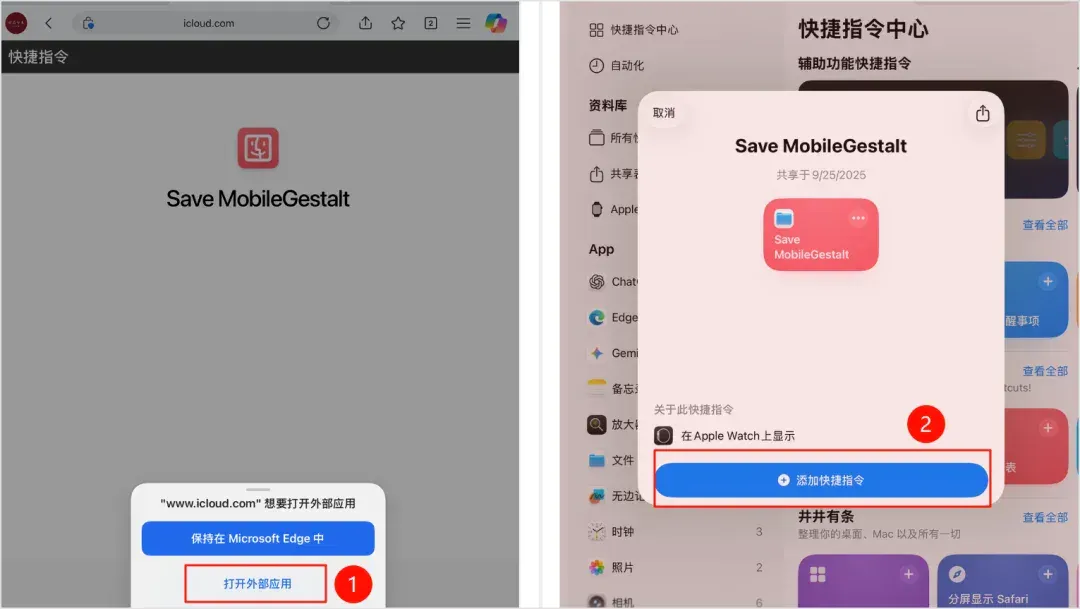
步骤二:提取文件
点击运行该快捷指令。严格按顺序点击弹窗:好 (OK)->Click here->文件 (File)->NSString。
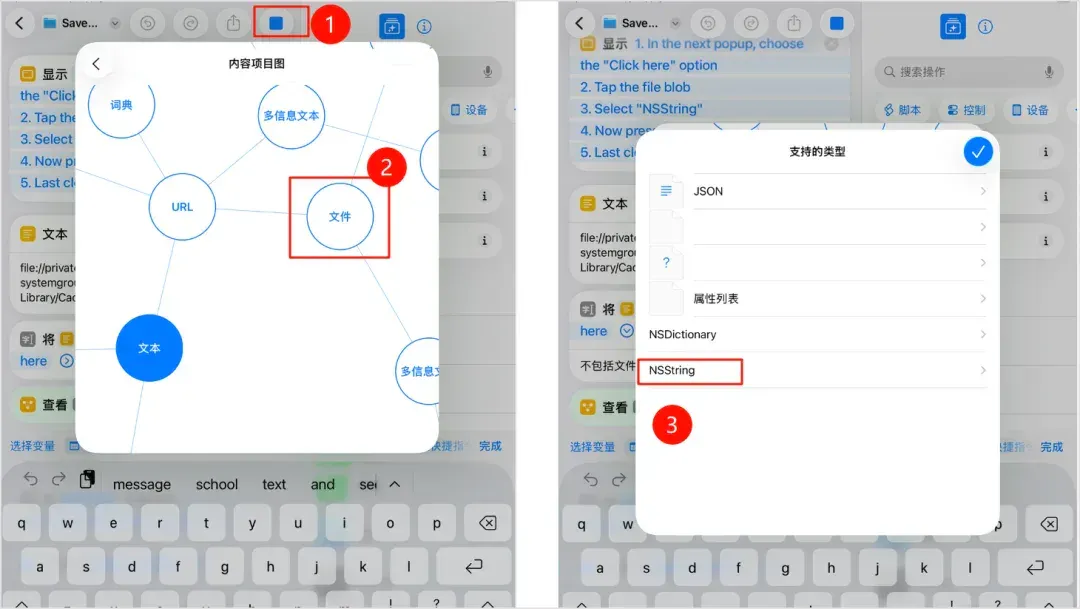
此时屏幕会出现一大段乱码一样的字符。全选这些字符 ->复制。
指令结束时会询问保存位置,选择“文件” App 中的任意位置保存,得到一个名为com.apple.MobileGestalt.plist的文件
步骤三:发送到电脑
Mac 用户:直接通过“隔空投送”传到电脑。
Windows 用户:通过微信/QQ 的“文件传输助手”发送到电脑并保存到桌面。
第三阶段:修改“身份证” (核心步骤)
步骤一:打开文件
在电脑上,或系统自带的文本编辑器(记事本/文本编辑)或者使用代码编辑器(如 VS Code、Sublime Text)打开刚才传过来的.plist文件。
步骤二:查找并替换代码
1. 修改地区代码:使用查找功能(Ctrl+F 或 Cmd+F)查找:
CH/A,将其替换为:
LL/A。这是将国行标识改为美版标识)
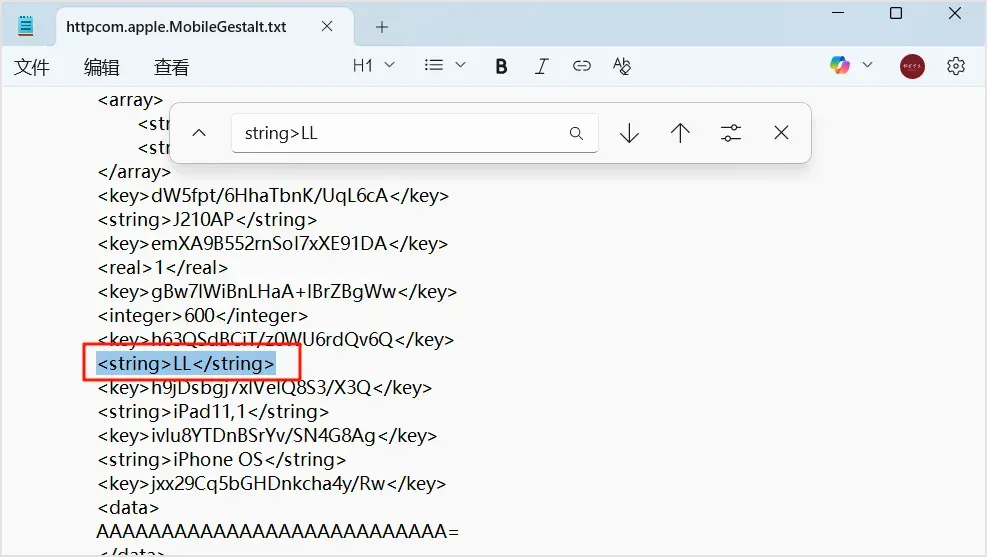
2. 修改其他代码:查找内容<string>CH</string>,将其替换为:<string>LL</string>
说明:这段代码通常在CacheExtra字段附近。如果你的文件中搜不到这一行(或者搜不到带尖括号的),说明系统版本差异,
直接跳过这一步即可,不要强求。
3. 保存文件:确保文件名依然是
com.apple.MobileGestalt.plist。
第四阶段:注入文件 (Misaka)
1. 连接工具
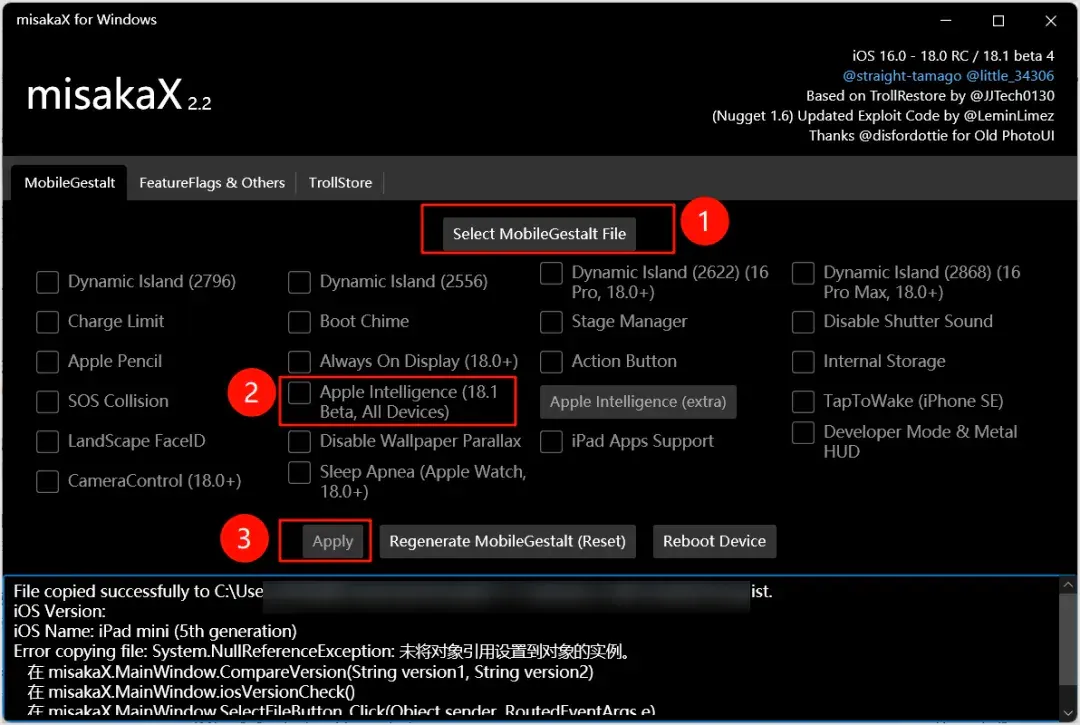
电脑上打开Misaka 26工具。用数据线连接手机和电脑,确保手机处于解锁状态并信任电脑。
2. 导入与勾选
在 Misaka 界面点击Select plist File,选择你刚才修改好的那个文件。
在下方功能列表中,只勾选Apple Intelligence (18.1 Beta, All Devices)这一项。
说明:不要乱选其他选项,否则极易导致手机变砖!
3. 执行修改 (Apply)
最后检查:确保手机屏幕常亮,且刚才下载的美区Books (图书)App 正在后台运行。点击电脑软件右下角的Apply (应用)按钮。此时手机可能会黑屏并自动重启,这是正常现象。
第五阶段:见证奇迹与激活
1. 验证成果
手机重启开机后,去【Settings】 -> 【General】 -> 【About】。查看 Model Number,如果结尾变成了LL/A,恭喜你,修改成功!
2. 开启 AI
进入【Settings】 ->Apple Intelligence & Siri。你会看到 Apple Intelligence 的开关!点击开启。
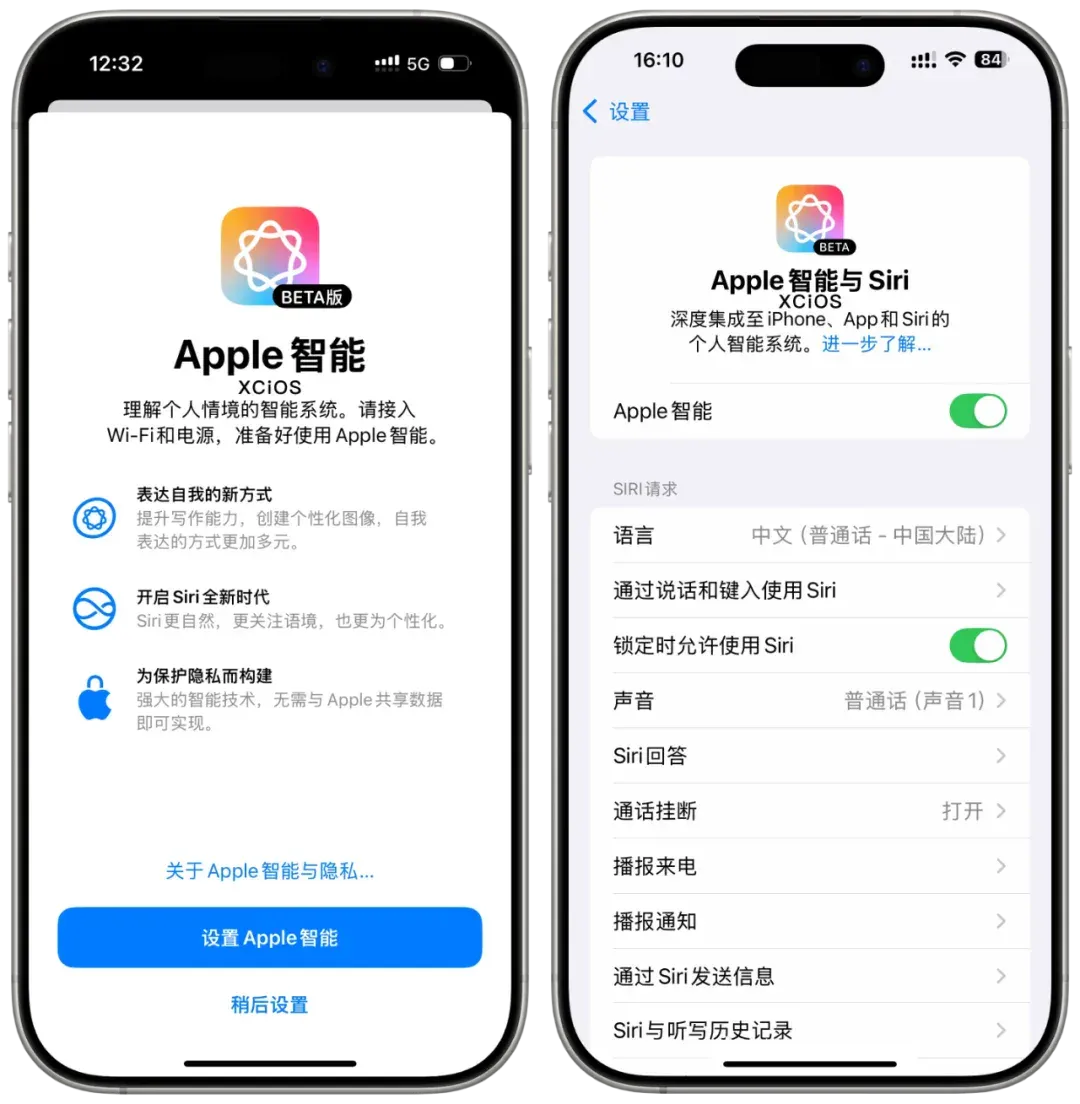
如果提示“Join Waitlist”,点击加入,通常几分钟就能通过。
3. 下载模型
系统会自动在后台下载 AI 模型(约 2-4GB),显示 "Downloading...",请耐心等待 10-30 分钟。
常见问题 (Q&A)
Q: 失败了,手机无限重启怎么办?
A: 不要慌。进入 DFU 模式,使用爱思助手或 iTunes 刷机恢复系统(这时候你之前的备份就救命了)。
Q: 以后还能升级系统吗?
A: 可以升级,但升级后底层文件会被重置,AI 功能会消失。
Q: 我后悔了,或者手机出现异常怎么办?
A:有后悔药。修改并非不可逆。你只需要连接电脑进行刷机(恢复系统)或者直接升级到最新系统,手机就会彻底恢复到纯净的国行出厂状态。
文章来自于微信公众号 “稀有学生”,作者 “稀有学生”
Related topics
After reading
Join the AINRK community
Read how to join the community and connect with people working in AI.
Related articles
Continue reading related topics and articles in this category.
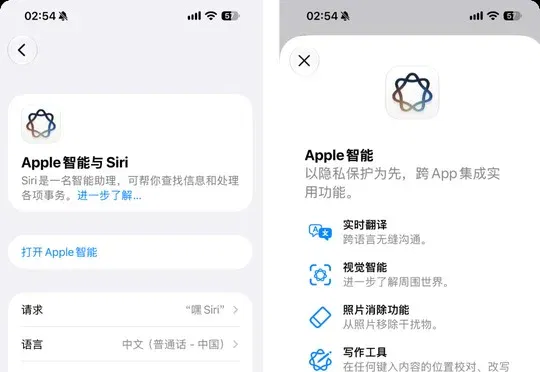
APPSO 体验国行 Apple 智能测试版:写作、视觉与 Siri 的进展和局限 (opens in a new tab)
APPSO 记录开发者Beta版的写作、视觉识别、照片消除及Siri体验,并介绍与千问衔接的部分任务。测试也出现闪退、发热和功能入口缺失;更强的个人情境理解与跨应用执行仍待推出,测试体验不等于正式版承诺。
苹果公布国行 Apple 智能首批功能计划,千问作为可选扩展接入 (opens in a new tab)
10月31日苹果中国官网发布新闻稿《Apple 智能即将登陆中国》,宣布国行 Apple 智能首批核心功能11月4日起随 iOS 开发者 Beta 版开放测试,12月随 iOS 27.3 正式版推送,并在 Siri、写作工具和视觉智能接入阿里千问,Siri AI 等下一代功能暂不包含在内。
苹果新品全家桶大剧透,最大的个人 AI 终端是你家 (opens in a new tab)
过去十几年,苹果把越来越多设备放进了我们的口袋、背包和手腕,却始终没能在客厅里找到同样稳固的位置。
苹果真正的AI杀手锏,根本不是 Siri (opens in a new tab)
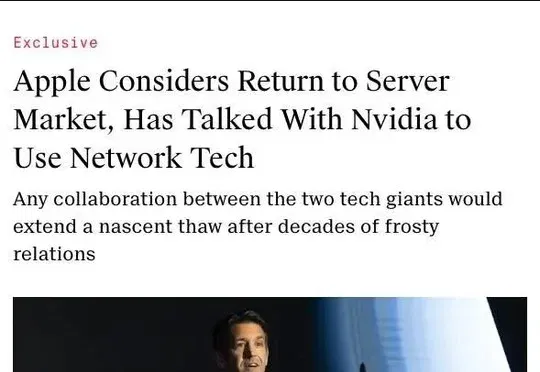
苹果真正的AI杀手锏并非Siri,而是硬件路线——在新任CEO John Ternus主导下,苹果计划于2029年前后重返企业服务器市场,推出搭载两枚或四枚M8 Ultra芯片的设备用于本地AI推理,凭借统一内存架构为企业提供开箱即用的AI部署方案。

苹果国行 AI 没有来,但新 Apple Watch 先迈入了个人 AI 时代 (opens in a new tab)
曾几何时,Apple Watch 和 AirPods 被苹果定义为「配件」类产品。