谷歌 Mixboard:最让人“摸不着头脑”的 AI,其实是设计师的终极杀器
老板丢下一句“要高端大气”,然后转身就走。 面对空白的 PPT,你是不是也经常想把电脑砸了? 以前为了填这个坑,我得花几小时刷各种网站找素材。但最近,我摸到了 Google 的新神器 Mixboard。
老板丢下一句“要高端大气”,然后转身就走。 面对空白的 PPT,你是不是也经常想把电脑砸了?
以前为了填这个坑,我得花几小时刷各种网站找素材。
但最近,我摸到了 Google 的新神器 Mixboard。
这玩意儿第一眼很难看懂,但用起来真香——它不只是个画图的,它是个“能听懂人话的设计工作室”。
它能一次性生成 15 张图,也能方便的指哪改哪修图,甚至你还能把PDF 文档都放进来,它会结合所有的图文内容一键生成 PPT。
也就是说,从找灵感、到做设计、到最终交付产品演示PPT,都能在这里通通搞定。
废话少说,直接上实操!
场景:甲方急要 TerraPure 品牌全案
需求很简单也很要命:一个有机化妆品牌,要全套 VI 设计(Logo、官网、物料)。
放在以前,光是为了对齐“五彩斑斓的自然风”这个需求,找参考图就得一下午。
但在 Mixboard 里?一步到位。
第一步:不做选择题,直接“变”出情绪板
打开 Mixboard,不需要去搜索引擎大海捞针,我直接在画板下方输入我想象中的画面:
💡 提示词:有机化妆品品牌'TerraPure'的品牌情绪板。体现自然材料、简约精致风格,以米色和陶土色为配色,包含环保包装的想象图。
图:在 Mixboard 中生成一套素材
回车敲下,瞬间,AI 就给我“吐”出了一整套符合要求的视觉元素。
有了这些图,我马上就能发给客户确认:“你要的是不是这个调调?”
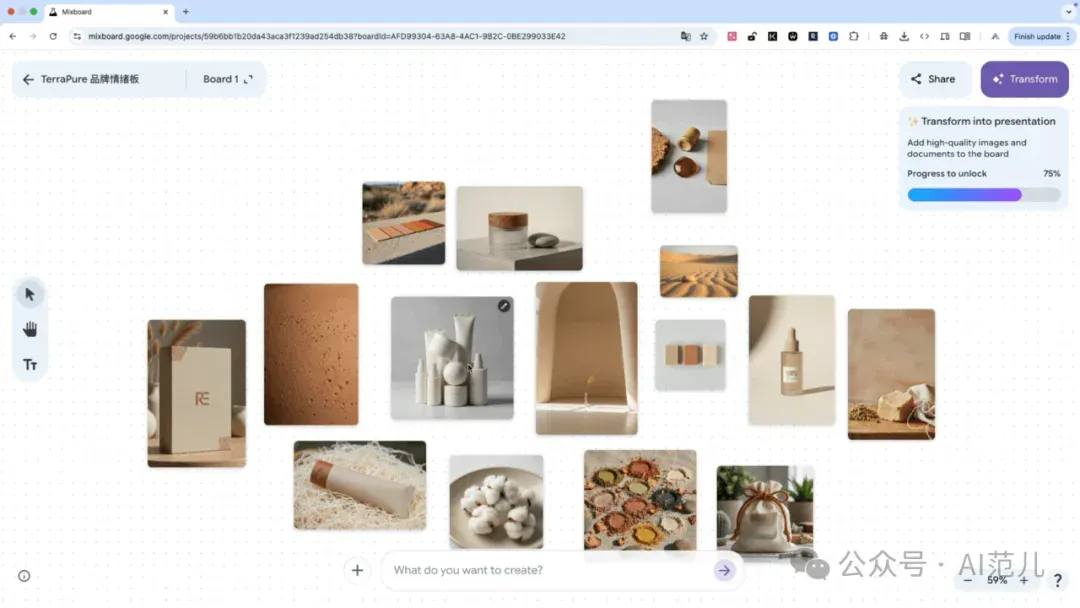
图:Mixboard 一次生成多达 15 张图
第二步:整理思路,提取灵感
这一步是 Mixboard 最像“人”的地方。
生成的图很多(一次性 15 张),我挑了几张最顺眼的。
为了不让画板乱成一锅粥,我利用它的“子画板”功能,把这几张核心参考图拖过去——就像设计师在桌面上把喜欢的剪报单独归档一样。
图:创建子画板
第三步:基于参考,生成 Logo
参考图到位了,现在让 AI 开始干正事。
我选中刚才整理好的子画板,告诉它:“照着这个风格,给我出 Logo。”
💡 提示词:基于当前情绪板的风格,生成5个简约现代、具有有机形态的logo设计方案。
图:基于风格生成 Logo
Mixboard 一口气给了我 5 个方案。
其中有一张我觉得非常有潜质,但美中不足的是,AI 生成的品牌名少了一部分(基操勿六,习惯就好😅)。
没关系,利用 Mixboard 的局部重绘功能,我稍微修正了一下文字。
图:通过对话修改生成的图片
搞定,一个看着像模像样的 Logo 诞生了:
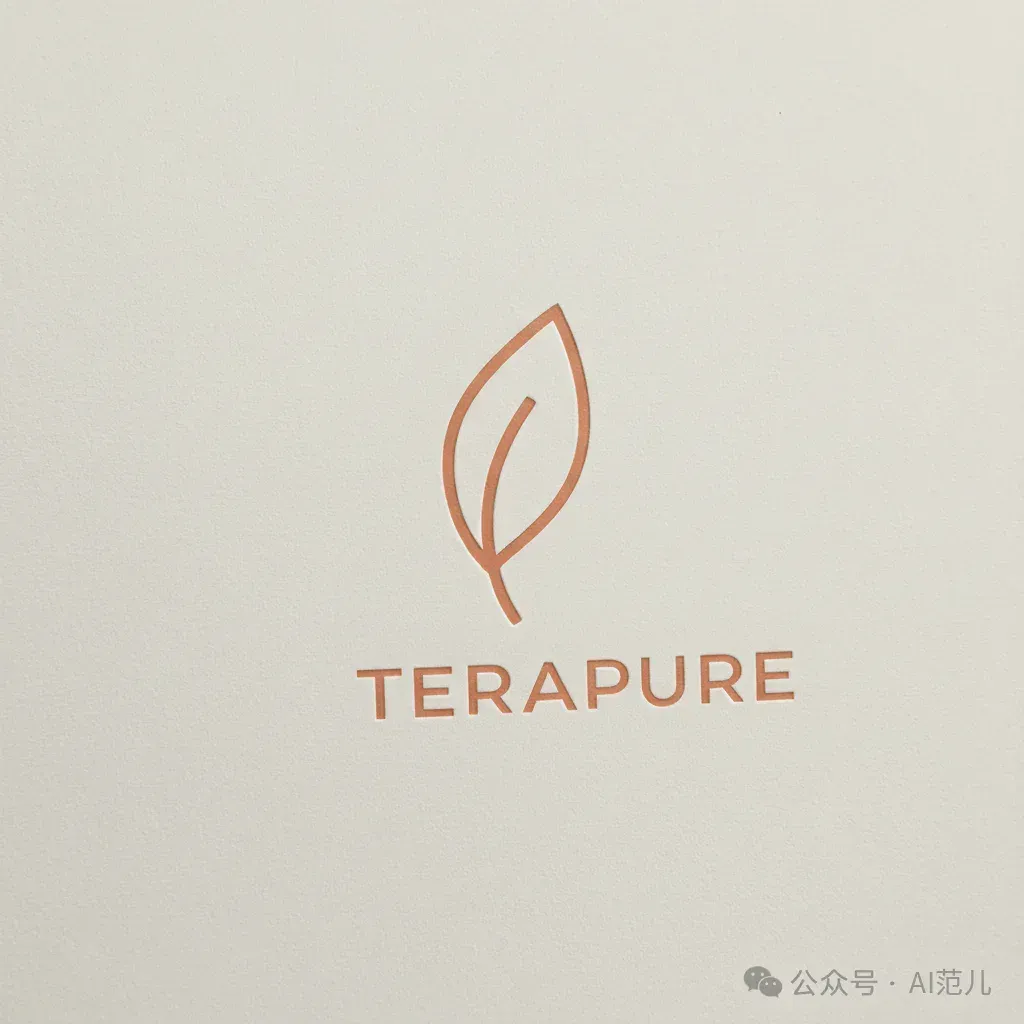
图:生成的 Logo
第四步:一键生成全套物料(Mockup)
Logo 有了,怎么让客户觉得这钱花得值?
当然是给他看效果图。 这也是我觉得最爽的一步。
选中这个 Logo,直接下令:
💡 提示词:使用这个logo,创建以下产品样机:包装盒、手提袋、名片。
大概也就十几秒的功夫,一整套铺设好的物料样机就出来了:
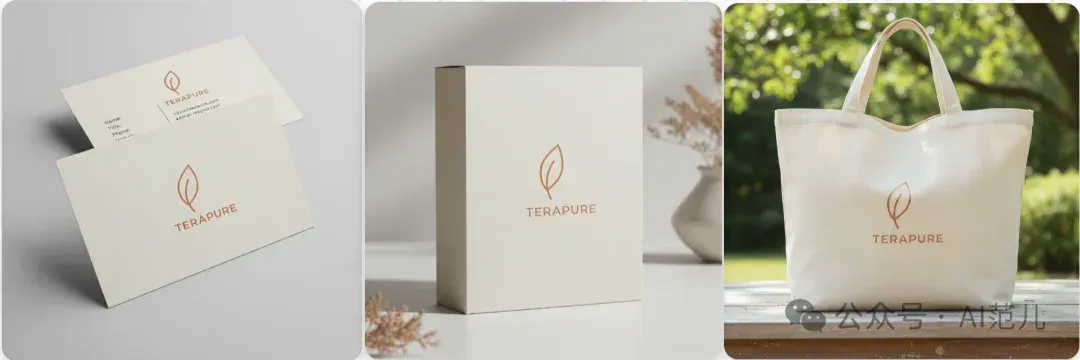
图:Mixboard 一次性生成多种风格统一的物料
看到这里,你应该明白了 Mixboard 的可怕之处。
它不仅仅是一个“画图工具”,它是一个连贯的“设计工作室”。
从灵感到成品,它没有让你跳出这个界面,而是一气呵成地把活儿干完了。
第五步:还没完?搞定小红书营销图
全案做完了,我刚想松口气,老板紧接着发话:“下周开始做品牌营销,要在小红书上连发一个月笔记,图你顺手做一下。”
(听听,这是人话吗?)
但作为一个专业的品牌,毫无疑问,这一系列的营销图必须是风格统一的。
绝不能今天发极简风,明天变成赛博朋克。
这就轮到 Mixboard 的“视觉一致性”大显神威了。
比如,根据之前的风格,我已经生成了一套完美的产品全家福:
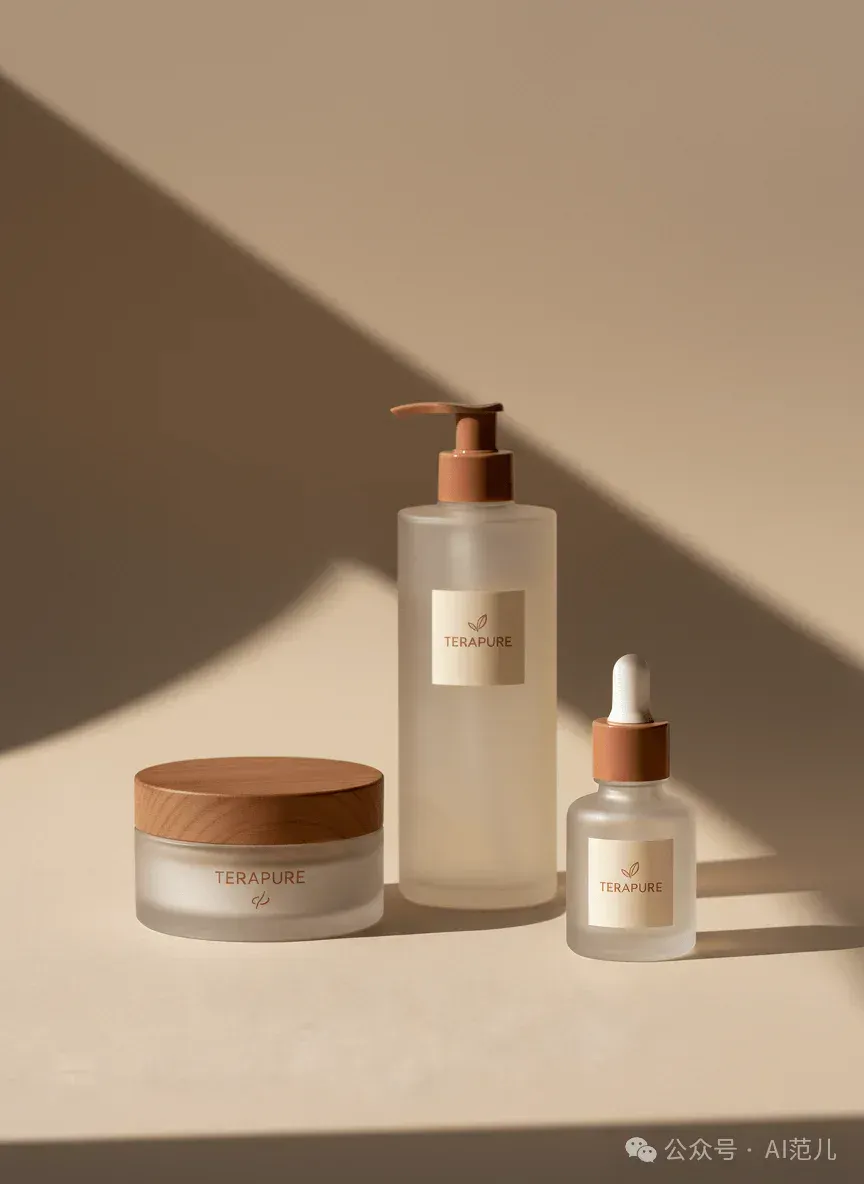
图:Mixboard 生成的产品套装
要实现统一风格的海报非常简单,只需要在画布里选中这张产品图,然后用不同提示词来生成每周背景就好了:
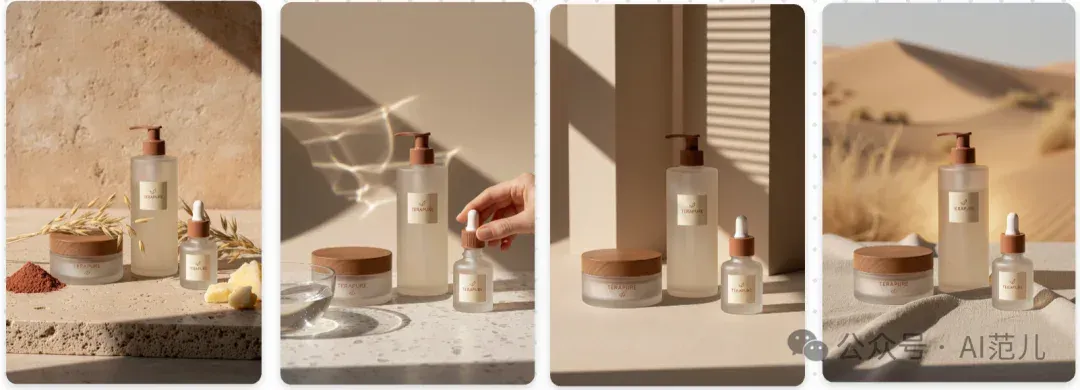
图:Mixboard 生成的风格统一的营销图
看!
无论是浴室场景还是户外沙漠,瓶子还是那个瓶子,但场景全变了。
这种统一感,实在太酷了。
第六步:图文双修,运营提早下班
图有了,文案懒得写?
Mixboard 也支持给图片添加文字说明。
比如这里我选中生成的 4 张海报图,然后说: “给每张图生成标题以及简短的小红书笔记。”
稍做排列,图文笔记就出来了:
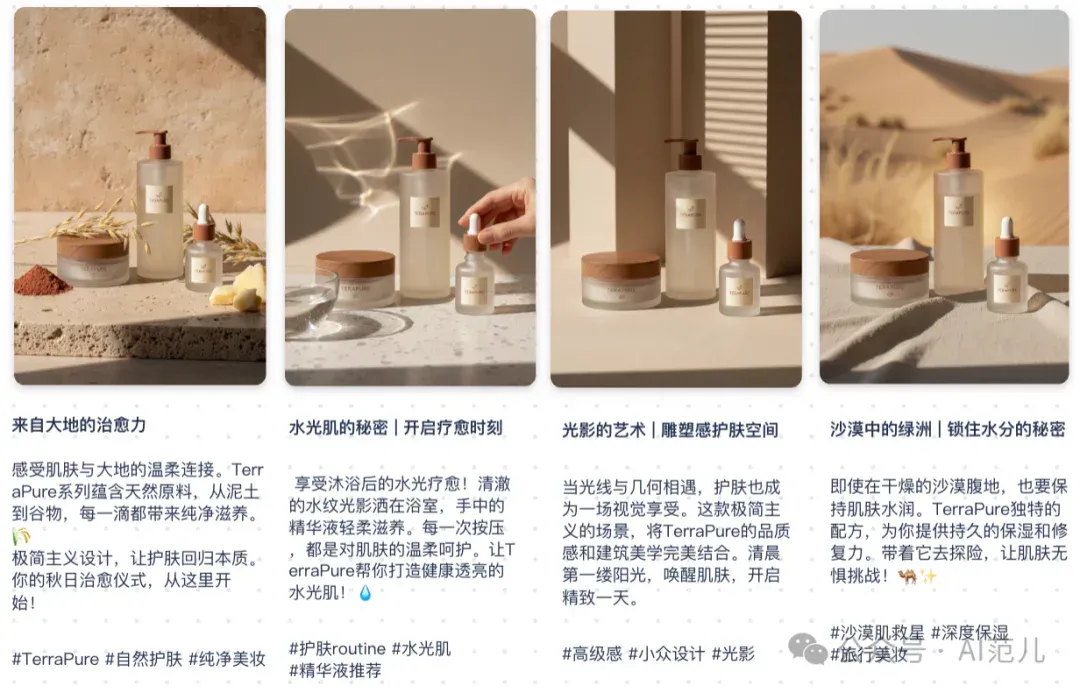
图:Mixboard 可以直接对图片生成说明文案
运营的小哥哥、小姐姐看到这个功能,估计都要感动哭了。
说到文字,Mixboard 画布里是可以直接添加文本框进行排版的,做简单的海报非常方便。
图:在 Mixboard 里添加文字
不过有一说一,这里的字体选择确实有点少,如果你对字体设计有高要求,建议还是导出图去 PS 里加字。
第七步:效率神技与最后的大招
在使用过程中,我还发现了几个相见恨晚的细节:
1. 真正的高产似母猪:跟普通的聊天框生图(一次 2-4 张)不一样,Mixboard 可以一次性生成多达 15 张图!
比如我输入“生成 10 张产品在不同场景下的图”,一个指令就完事。
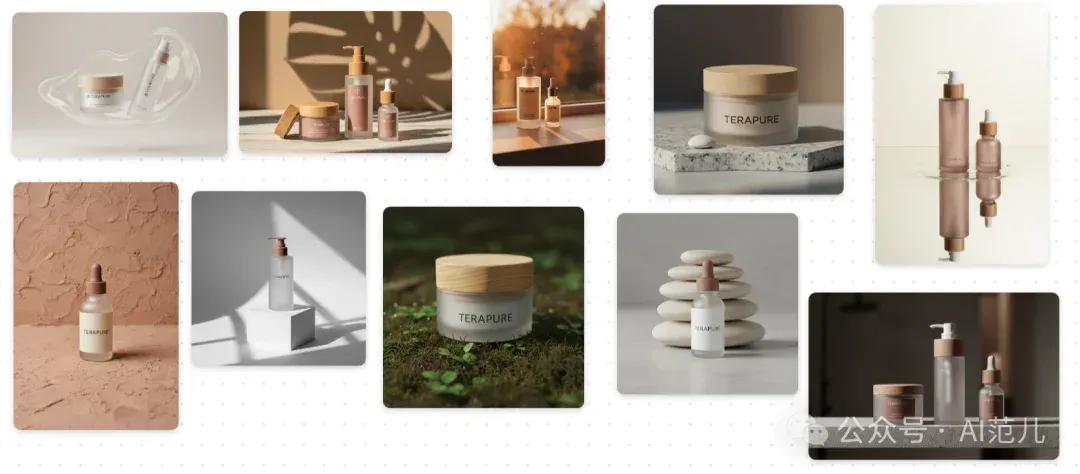
图:Mixboard 生成的不同场景产品图
这种效率绝了,而且关键是能给我很多灵感,因为很可能想不到这么多的方案。
2. “永久”的修改标记:大家都知道在 Gemini 网页版里修图很麻烦,因为没法精准标记。
但在 Mixboard 里,我想修哪里就圈哪里。
图:Mixboard 的圈图修改
而且这个标记是一直保留的!除非我手动删掉。
这意味着如果我对修改结果不满意,不需要每次都重新去圈选,直接改提示词就行。
当然,我们也可以直接通过对话来修图。
图:Mixboard 的对话改图
不管是换背景、还是把图片改成 16:9 或 9:16 的比例,也就是一句话的事儿。
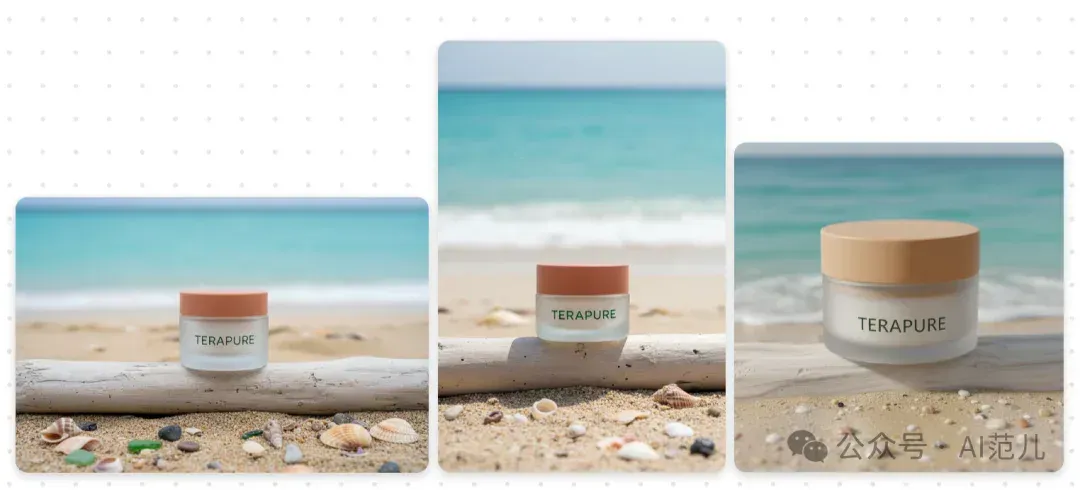
图:一次生成多张不同比例的图
甚至还能把多张图片合成在一起。
最后:一键生成 PPT,惊艳全场
整套设计完成之后,如果要分享给别人或者去向客户提案,总不能直接截个图发过去吧?
一个详细的设计理念介绍必不可少。
在 Mixboard 里面,我只需要说:“用中文写一段关于整个设计的说明,并提取关键词和色板。”
这样,专业的话术就有了。
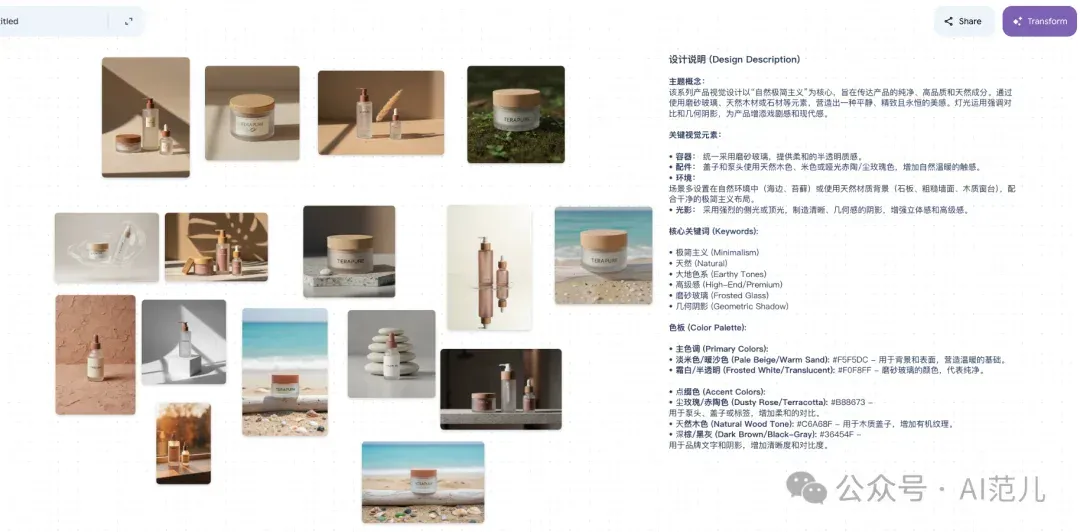
图:为整个画板添加说明
但……且慢!
光有话术还不够,怎么说也得需要一份漂亮的 PPT 吧?
设计素材有了,品牌故事有了,产品文档也有了。
见证奇迹的时刻来了:我把这些东西直接丢在画板上,点击“转换”。
图:一键生成 PPT
这个过程可能有点漫长,大概需要 10 分钟(毕竟它要分析整个项目的逻辑,还要排版)。
但相信我,当你端着咖啡回来,看到一份结构清晰、图文并茂的 PPT 已经静静躺在那里时,你会觉得这 10 分钟的等待——值了。
大家感受一下刚生成的 PPT(部分):
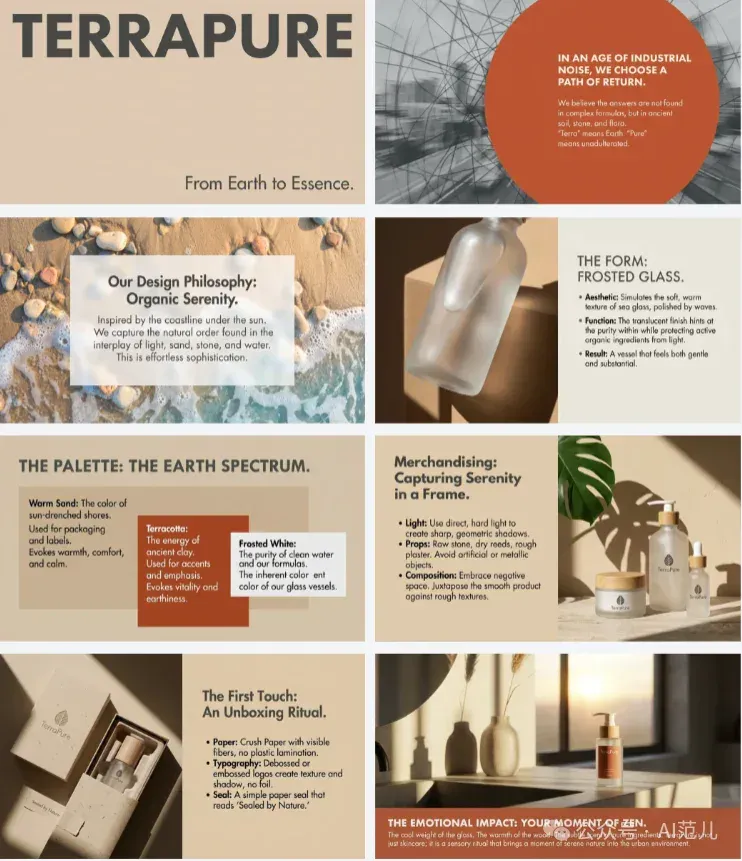
图:Mixboard 生成的 PPT
在生成 PPT 的时候可以选择风格以及通过提示词来描述具体生成什么内容。
避坑指南:好用是好用,但这几点真的劝退
夸了半天,作为博主我也得泼点冷水。
Mixboard 毕竟还是 Google Labs 的实验产品,实测下来,有几个槽点真的让我这种强迫症当场抓狂。
首先是中文适配和排版的问题。 虽然官方宣称用了最新的 Nano Banana Pro 模型,但明显不如 NBP,在图片里面直接生成文字就是乱码。
而且作为一个设计工具,它居然没有对齐功能! 所有图片全靠手摆,歪歪扭扭的。
生成多张图时,它们还会像叠罗汉一样堆在画布中间,不会自动整理。
但最魔幻的,绝对是一键生成 PPT 这个功能。
官方逻辑非常“谜”:它会判断你画板上的内容够不够丰富,不够的话按钮就是灰的。
但到底多少才算够?完全没标准。
后来我被逼出了一个独家破解大法——素材不够,“凑数”来凑!你可以把同一份 PDF 文档反复上传几次,硬生生把内容量“堆”上去,按钮瞬间就亮了。
不过高能预警在后面:PPT 居然只能生成一次。
如果你手滑直接点了默认没说明要中文(比如我),或者生成完想改改素材再重新生?
对不起,按钮直接消失了,即便你更新了画板也没用。
所以点击生成前,千万看清配置,且行且珍惜。
写在最后
尽管槽点不少,但我依然强烈推荐你去玩玩 Mixboard。
它和 Midjourney或者Nano Banana Pro 这种“单图生成器”不一样,Mixboard 的野心是“流程”。
它更像是一个无限的 AI 设计实验室,或者是为创意人准备的 Brainstorming 工具。
在这里,灵感是流动的,素材是可以交互的。
它让我们看到了未来设计工具该有的样子——不再是人去适应软件,而是软件在适应你的脑洞。
(PS:如果你网络不便,国内也有类似理念的产品,比如 Lovart,中文适配做得更好,也可以试试。)
文章来自于微信公众号 “AI范儿”,作者 “AI范儿”
Related topics
After reading
Join the AINRK community
Read how to join the community and connect with people working in AI.
Related articles
Continue reading related topics and articles in this category.
速递|Palantir前高管创办AI建筑设计公司Dream,获a16z领投1700万美元种子轮融资 (opens in a new tab)
据报道,Dream 获 a16z 领投的 1700 万美元种子融资,尝试把结构、材料、建筑规范和机电系统纳入建筑世界模型,而非只生成外观图。创始团队称产品已用于十个在建项目;实际工程设计仍需专业核验,不能把自动生成方案等同于已证明结构安全。
WorkBuddy+Miora,下一代高级设计工作台来了!(再附3个神仙Skill) (opens in a new tab)
我之前说过,AI时代,你根本绕不开设计..

把审美变成记忆,Virse做了一套AI创意工作台 (opens in a new tab)
AI设计走向专业化。 AI创作工具已经挤成了一片。 图像生成、视频生成各自拥有对应的模型,再加上无限画布、工作流与Agent能力,基本已经成为这一代视频创意产品的标配。 对高频使用这类工具的创作者来说,痛点多集中在后续改稿与交付。想要在多轮生成中,稳住同一个人物、产品形象和视觉风格并不容易;客户仅要求微调一处细节,模型却常常连带改动整张画面等等问题。 最近一支年轻的团队也进入了这条赛道,Virse把自己定义成面向专业设计工作的AI创意工作台。 创始人赵一凡毕业于Cornell University,曾在腾讯做软件工程和产品工作,此前做过一款AI定制设计产品并完成收购退出。 联合创始人为Ange
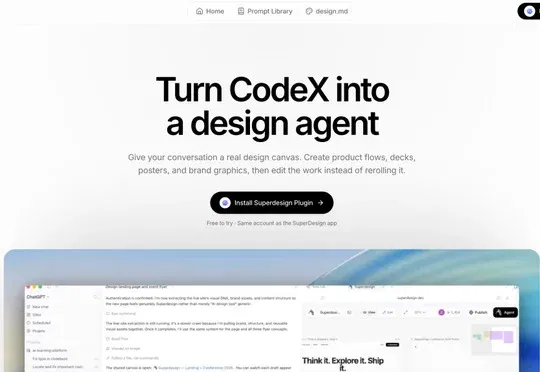
装上Superdesign,立刻让 Codex 变成设计专家 (opens in a new tab)
Superdesign 近日在 Codex(ChatGPT)插件市场上线官方插件,可让 Codex 自动扫描项目设计资产并在右侧画布流式渲染 UI,Agent 还会自检迭代,用户选定后一键将设计代码应用回本地项目。
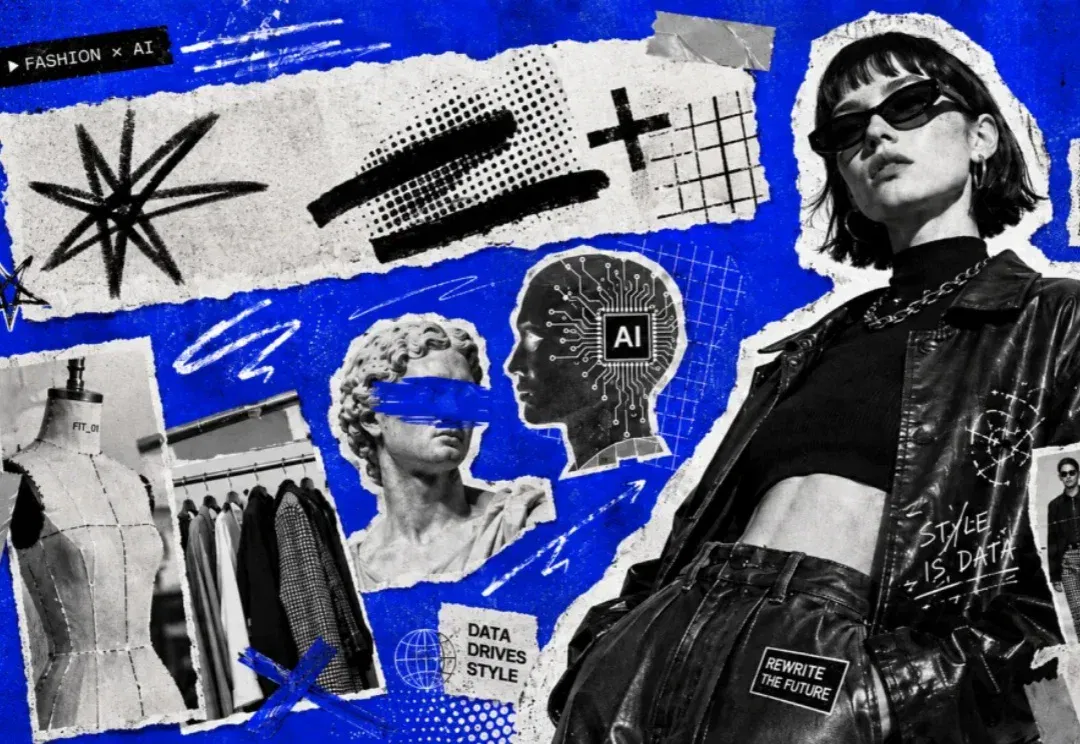
深度|近3000家付费客户之后,这家创业公司如何把服装审美写进大模型? (opens in a new tab)
过去两年,AI生图的参数量与清晰度完成了指数级跨越,但真正面向服装行业却依然面临一个极其尴尬的悖论——当GPT、Gemini等顶尖大模型在通用图像生成上大放异彩时,落地到服装产业的深水区,依然满屏是令人出戏的AI味。通用的SOTA模型做得到了“逼真”,却依然做不好“商业”。